【ブログ】200記事書いたのでその記録を残す【PV,収益も公開。】
※この記事にはプロモーションが含まれています。

このように、ブログを始めようか迷う人からしたら、200記事書いたら「アクセス数」とか「収益」はどのくらいになるのか、サンプルが欲しい、って思う方も多いと思うんですよね。
必ずしも同じ結果になるとは限らないけど、参考にしたいなっていう需要はあると思うんですよ。
しかもこれって200記事を書いた人にしか書けない記事なので割と希少性も高くなりやすいなと思っていますし、今しか書けない記事でもあるとも思うんで、この記事をこのタイミングで書こうと思います。
因みに、過去に100記事書いた時点での「収益」と「アクセス数」の記事も公開しているので、こちらも気になる方はどうぞ!僕自身も読み返してみたのですが、面白かったですよ!(自画自賛)(自分の記事だからよく見えてるバイアス)
【雑記ブログ】100記事書いて気づいたこと。【PV,収益も公開。】
それでは内容へ入りますね!
「PV」と「収益」は??
この「皇帝ペンギンブログ」のアクセス数は、月間で「3000前後」です。
「100記事」と時よりも成長することができました!
ですが、収益は、今まで運営してきて、0円です。笑
まあ、収益に関してはアフィリエイトをほとんどしていない、というのがあるのでいいかなと思います。
自分のサービスへ送客することを目的として始めたので、ここはOKです!
トップページはこんな感じ!
200記事を書いたころのトップページはこんな感じです。
シンプルなデザインですね。
新着記事をずっと前からトップページに置いてきましたが、これを近々変更しようかなと思います。
100記事の時の灰色の背景をなくして、あと動画も埋め込む形にしていますね。
アクセス数が少し伸びて嬉しい笑
月間で「3000PV」ということは、1日当たり100PVくらいな訳ですが、これって昔の僕からしたら大きな変化です。
ほとんど見られない、というのが普通という中でやってきたので、少しずつアクセス数が増えたのは単純に嬉しく思いますね。
なぜ「アクセス数」が「増えたのか」という分析
100記事時点での記事を読んでくれた方は分かると思うんですけど「ロングテールキーワード」を狙っていこう!って話だったじゃないですか、あれを愚直に実践しました。
正確には、「ロングテールキーワード」を狙ったというよりも、検索数が少なそうな「キーワード」を狙って書きました。
というか、いや、狙ったというほどでもないか。技術系のブログなので必然的にそうなったというのが正確かもしれません。YouTube動画の台本的な感じにしているので、そうなりました。
マニアックな記事をたくさん書いたので、結果的にそうなったという感じなのですが、ちまちま検索数が低いキーワードを取っていくことができたので、結果的にアクセス数を「100~400回」から「3000回前後」に伸ばせたのだと思います。
今後も続けよう
検索数が少なそうな「キーワード」を狙う、というのを今後も続けていこうと思います。
上手くいっている要因は、競合が強すぎないところで戦っているから、だと思うのでそれを続けます。
まだまだ「ドメインパワー的」にも「ライティング力」にも強くないと思っているので、ちまちま記事数を増やして、何か新しい方針でいくというよりかは、今の感じを300記事まで継続したいと思います。
「生成系AI」は使わない
「生成系AI」を使って上手く骨組みを作るとか、そーゆーことをすると効率的に記事を量産できるのかもしれないけど、文章を書くということ自体が好きなのと、そこから得られるスキルがあると思っているのでブログを書いているところがあるから、まず自分の成長的に、自分で書くということに拘りたいと思っています。
「生成系AI」を使ったブログ運営に未来はないのでは??
「生成系AI」を上手く使った方が、一定以上の質の記事を、素早く量産することができると思います。今はまだライティング力がある人が使う必要があると思いますし、テコ入れが必要がだと思うので、すぐにインフレ的なことは起きないと思うので、ブログでお金を稼ぐなら狙い時だとも思うのですが、長期的にみるとあまり美味しくないと僕は考えています。
上手く、世の中に情報が少ないジャンルで「生成系AI」を使うブログ運営を行うことによって、短期的にはお金を稼げるかもしれません。
なんなら短期でお金を稼いでしまって、それを使って別のことをする、ということの方がもしかしたら効率的かもしれません。
でも僕はお金よりも、お金を稼ぐ能力に価値があると思いますし、「生成系AI」でお金を稼げるノウハウが出回ると、真似しやすいので市場が飽和状態になるんだろうな、と予想はつきます。
なので、なるべく息の長いビジネスがしたい、というのと、自分のスキルに跳ね返りが大きい分野でお金を稼ぎたいと思っているので、僕は「生成系AI」を使ったブログ運営は行いません。
「生成系AI」を使うと「独創的な思考」と「クリエイティブ」に悪影響を与える気がする
「生成系AI」を使うと、執筆スピードは速くなると思います。でも、「生成系AI」の出力に自分の思考が引っ張られる気がしているんですよね。
だから「独創的な思考」と「クリエイティブ」に悪影響を与えるなと思っています。
ひな形があると、そのひな形に思考が寄ってしまうのではないか、、という考えです。
もちろんブログ運営から得られる能力獲得にあまり興味がない人がやるなら、いいと思うのですが、僕は「労働を単純なお金稼ぎのための行動」と捉えているのではなく、「成長するための行動」と捉えているので、自分で書こうと思います。
捉え方の問題ですね。
YouTubeの「サムネイル」には「AI」を使いたい
YouTubeの「サムネイル」には「AI」を使いたいと思っています。
イラストレーターさんは、スキル獲得のために自分でサムネ作るよ!という感じになるのかなと思いますが、僕はそこのスキルは今のところ求めていないので、今はYouTubeでの解説とか、マーケティングとか、そっちの能力を向上させたいので、AIを活用しようと思います。
イラストレーターさんも「AI活用型」と「自分で書く型」に分かれると思う。
イラストレーターさんもAI活用型と自分で書く型に分かれると思います。
これで言うと、僕は「自分で書く型」ですね。
AIに画像を生成してもらって、自分でそこにテコ入れしていく、というのが今後の主流になりそうですが、そうするとAIが出してくるものに引っ張られてしまう、気がするんですよね。
自分の考えを一番表現しやすいのは、やっぱり自分で描くことだと思うし、技術が高ければそれなりに素早くできると思うので、皆と同じような作品を量産するくらいなら、オリジナリティを求めて作り続けることによって、より自分の編集能力的なところも伸びるんじゃないかな、って思っています。
たくさん読んで、自分で書きまくる!
なので結論「たくさん読んで、自分で書きまくる!」ということになります。笑い
たくさんの情報に触れて、それを理解して、整理して、書き残す、という行為は「理解力」だったり「発想力」だったりに良い影響を与えてくれると思っています。
「情報を整理する」ということ自体の能力が「理解力」と「結びついてくる」と考えているので、理解力の向上のために執筆をしている、といえると思いますね。
そして様々なことがAIによってできるようになった時には、「理解する」ということが最高のエンタメになると考えているくらい、理解することは楽しいことだとも思っています。
ブログ書くの楽しい。
まとめ!
また次は、300記事を書いたタイミングで、結果報告、思考の整理や記録を含めた記事を書こうと思います!
100記事刻みでこれ行っていきますね。笑い
YouTubeでプログラミングの解説しています!
宣伝します!僕が今力を入れてやっているのは、YouTubeでプログラミングの解説をする、というものです。
レベル感としては、超初心者から専門的な人までが学べる幅広いコンテンツが揃ったものにしたいです。笑
現状のレベル感としては、どうなんですかね、丁寧に説明はするけど、細かいところまで解説するので、情報量が多い感じになっています。
この辺は、見てもらうのが速いと思うので、気になる方は、こちらをご視聴ください!
最新の動画を張っておきますね。
ではまた!
\ めちゃくちゃ便利です /
毎日の新着を、通知で受け取る
最新の技術の動きを1分で読める記事にして、毎日お届けします。登録は無料で、いつでもやめられます。
iPhone は「ホーム画面に追加」すると通知を受け取れます
iPhone では、Safari で開いたままだと通知を出せない決まりになっています。このブログをホーム画面に置くと、アプリのように通知が届くようになります。下の5つを順番に行ってください。1分ほどで終わり、料金はかかりません。
-
共有ボタンを押す
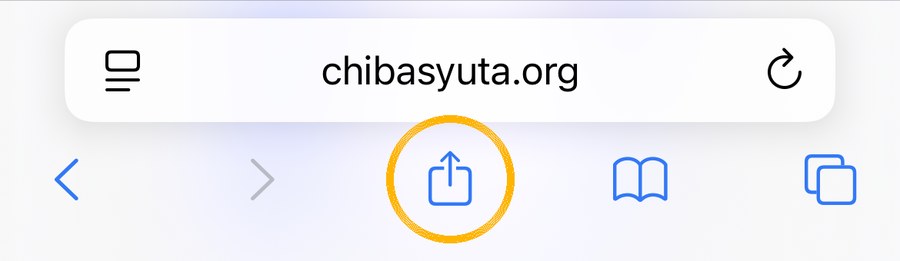
いま見ているこのページのまま、画面のいちばん下を見てください。真ん中にある四角から上向きの矢印が出ているマークが共有ボタンです。これを1回タップします。
下のバーが見えないときは、画面を指で少し下に動かすと出てきます。
-
「ホーム画面に追加」を選ぶ
画面の下からメニューが出てきます。メニューを指で上に動かして下のほうを表示し、「ホーム画面に追加」(+のマーク)を探してタップします。
見当たらないときは、メニューの中の「その他」や「…」を押すと出てきます。
-
右上の「追加」を押す
「ホーム画面に追加」という画面に変わります。名前は「皇帝ペンギン」のままで大丈夫です。右上の「追加」をタップします。
-
ホーム画面のアイコンから開く
Safari を閉じてホーム画面に戻ると、ペンギンの絵の「皇帝ペンギン」というアイコンが増えています。これをタップして開きます。
ここが大事です。Safari からではなく、必ずこのアイコンから開いてください。
-
「通知をオンにする」→「許可」
開くと、画面の下に「通知をオンにする」という黄色いボタンが出ます。タップすると確認が出るので、「許可」を選びます。「通知をオンにしました」と出たら完了です。
次の日から、新しい記事が出るたびに通知が届きます。やめたいときは、記事の下の「この端末の通知をやめる」を押すか、アイコンを削除してください。
LINE や X のアプリ内で開いている場合は、先に右下や右上のメニューから「Safari で開く」を選んでください。
動画でじっくり学びたい方は YouTube メンバーシップ へ。