PHPってどんなプログラミング言語?【Web系です。】
※この記事にはプロモーションが含まれています。

しゅーた(@chibasyuta)です!
今回からがっつり記事のスタイルを変えます!雑談とか入れていくっている、SEO的にどうなの??っていう感じで書いていきます。
完全に逆ばりです笑い
無駄をなくして価値を届ける時代から、いかに無駄に面白い記事をかけるか??になると思うので、そっち路線で書いていきます。頑張ります!!!
た~だ~
YouTubeの台本と言うか、ノート的に使おうと思うので、めっちゃ端折って書きます。
ここから読み解いてね??みたいな感じ笑い。
YouTubeみてくれている方か、ある程度知っている方が振り返りやすいような記事にします。
では、内容へ入ります!!!
PHPってどんなプログラミング言語??

もともとは何の略??
・Hypertext Preprocessor 現在
・Psonal Home Page 当初
これらの頭文字からきているみたいです。
もともとの「Psonal Home Page」からも推測できるように、個人向けのホームページ作成に強い言語です。当初から!
動的なWebページの生成ができる
動的なWebページの生成ができます。つまりhtmlファイルを生成することができるのです。
ユーザーによって条件分岐したり、値を受け取って、それをデータベースに保管したり、そんなことができるのがPHPという言語です。
つまりWeb系ですね。
動的なWebサイトが作れちゃいます!!
拡張子は.php
phpという言語で書かれたプログラムであるphpファイルは、拡張子が.phpです。
なので「index.php」みたいな感じのファイルになります。
サーバーサイドのプログラミング言語
HTMLやCSS、JavaScriptなどと違い、Webブラウザだけでは動かすことができません。
通常、「Apache HTTP Server」などを使い、Webサーバーを作り、phpをその環境にインストールして、使います。
もしくは、自分のパソコンに普通にphpをインストールして使います。ここで言うphpというのはphppの実行環境にことです。
phpファイルを解釈して、コンピューターが理解できる形に変換してくれるコンパイラなどが含まれるのだと思います。
いや、コンパイラは使わない??インタプリタ言語なので、コンパイラではなく、インタプリタが解釈して逐次実行してくれるようです。
データベースを扱うことができる
PHPはMySQL(またはMariaDB)と連携して、データベースを扱うことができます。
PDO(PHP Data Objects)、というものがphpには備わっていて、それでデータベースを扱います。
PHPファイルにHTMLが書ける
PHPファイルにHTMLが書ける、というのも大きいと思います。
HTMLを書きつつ、その中に適宜phpを埋め込める、とも解釈できると思います。
これにより、動的なWebページが作れるのですね。
古くからある
PHPは古くからあります。
PHPは1994年にラスマス・ラードフRasmus Lerdorf)氏によって開発が始まった、という歴史があります。カナダ人の偉大なプログラマーです。
そのころから現在に至るまで、ずっと使われ続けている、というのは凄いことだと思いますね。
この辺はPHPの公式のサイトに詳しく載っているので、興味がある方は読んでみるといいかと!!
https://www.php.net/manual/ja/history.php.php
フレームワークが充実している
・Laravel
・CakePHP
・Symfony
などのフレームワークがあるのも、PHPが人気な理由のひとつだと思いますね。
まとめ!
PHPはWeb系!!以上!!
\ めちゃくちゃ便利です /
毎日の新着を、通知で受け取る
最新の技術の動きを1分で読める記事にして、毎日お届けします。登録は無料で、いつでもやめられます。
iPhone は「ホーム画面に追加」すると通知を受け取れます
iPhone では、Safari で開いたままだと通知を出せない決まりになっています。このブログをホーム画面に置くと、アプリのように通知が届くようになります。下の5つを順番に行ってください。1分ほどで終わり、料金はかかりません。
-
共有ボタンを押す
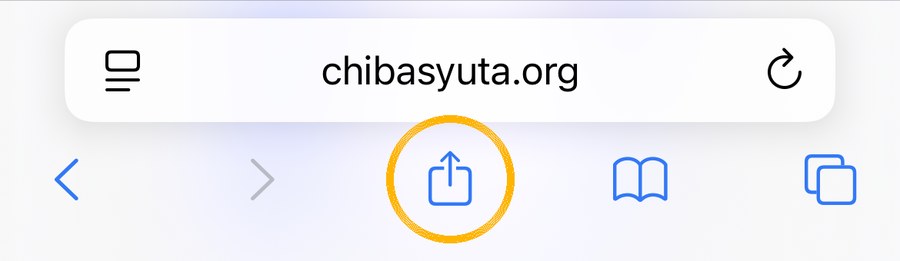
いま見ているこのページのまま、画面のいちばん下を見てください。真ん中にある四角から上向きの矢印が出ているマークが共有ボタンです。これを1回タップします。
下のバーが見えないときは、画面を指で少し下に動かすと出てきます。
-
「ホーム画面に追加」を選ぶ
画面の下からメニューが出てきます。メニューを指で上に動かして下のほうを表示し、「ホーム画面に追加」(+のマーク)を探してタップします。
見当たらないときは、メニューの中の「その他」や「…」を押すと出てきます。
-
右上の「追加」を押す
「ホーム画面に追加」という画面に変わります。名前は「皇帝ペンギン」のままで大丈夫です。右上の「追加」をタップします。
-
ホーム画面のアイコンから開く
Safari を閉じてホーム画面に戻ると、ペンギンの絵の「皇帝ペンギン」というアイコンが増えています。これをタップして開きます。
ここが大事です。Safari からではなく、必ずこのアイコンから開いてください。
-
「通知をオンにする」→「許可」
開くと、画面の下に「通知をオンにする」という黄色いボタンが出ます。タップすると確認が出るので、「許可」を選びます。「通知をオンにしました」と出たら完了です。
次の日から、新しい記事が出るたびに通知が届きます。やめたいときは、記事の下の「この端末の通知をやめる」を押すか、アイコンを削除してください。
LINE や X のアプリ内で開いている場合は、先に右下や右上のメニューから「Safari で開く」を選んでください。
動画でじっくり学びたい方は YouTube メンバーシップ へ。