コンピューターの「五大装置」とは何か?

※この記事にはプロモーションが含まれています。

しゅーた(@chibasyuta)です!
今回はコンピューターの「五大装置」とは何か?という内容を書いていきます!
ありきたりな内容ですが、知っておくことで、さらに色んな情報を取得する際に役立つのかなと思いますので、知らない方は知っておくといいかもしれません!
では内容へ入ります!
コンピューターの「五大装置」とは何か?
コンピューターの「五大装置」と呼ばれる、大きな5つの要素によって構成されています。
この「五大装置」はほぼ全てのコンピューターに備わっていると思います、今皆さんが使っているお手元のノートパソコンなんかも、五大装置で構成されているはずです。(特殊なものなら違うかも)
その「五大装置」は下記になります。
コンピューターの「五大装置」!
- 制御装置
- 演算装置
- 記憶装置
- 入力装置
- 出力装置
これらがあります!

それぞれの装置の役割は?
「制御装置」の役割とは?
「制御装置」はプログラムを解釈して、コンピューター全体に命令を出します。動作を制御するとも言いますね。
具体的には「CPU(Central Processing Unit)」が担っています。
「演算装置」の役割とは?
「演算装置」の役割は、そのままですが、四則演算やデータの処理などを行います。
これも具体的には「CPU(Central Processing Unit)」が担っています。
「記憶装置」の役割とは?
コンピューターを動かすために必要なプログラムを一時的に保存したり、処理した結果の情報などを長期的に保存したりします。まあこれも文字通りですね。
具体的には「メモリ」のことですね。
そしてこれらは「主記憶装置」と「補助記憶装置」に分けられます。詳しくは下記の記事でまとめています。
「メモリ」の種類と特性について。【RAMとROMの違いとは?】
「入力装置」の役割とは?
「入力装置」はユーザーがコンピューターに情報を入力する、という役割を持ちます。
キーボード、マウスなどがこれに当たります。
「出力装置」の役割とは?
「出力装置」のコンピューターの情報をユーザーに表示する、という役割を持ちます。
ディスプレイ(モニター)、プリンタ、スピーカーなどがこれに当たります。
まとめ!
コンピューターの「五大装置」と呼ばれる、大きな5つの要素によって構成されています。
コンピューターの「五大装置」!
- 制御装置
- 演算装置
- 記憶装置
- 入力装置
- 出力装置
これらの用語を知っておくことで、さらに詳しく何かを調べる際におそらく役立ちます。
こんな感じですかねっ。
それではまた!
キタミ式イラストIT塾 ITパスポート 令和08年
ITパスポートの出題範囲を、イラスト中心で学べる定番の参考書です。
Amazonのアソシエイトとして、当ブログは適格販売により収入を得ています。
\ めちゃくちゃ便利です /
毎日の新着を、通知で受け取る
最新の技術の動きを1分で読める記事にして、毎日お届けします。登録は無料で、いつでもやめられます。
iPhone は「ホーム画面に追加」すると通知を受け取れます
iPhone では、Safari で開いたままだと通知を出せない決まりになっています。このブログをホーム画面に置くと、アプリのように通知が届くようになります。下の5つを順番に行ってください。1分ほどで終わり、料金はかかりません。
-
共有ボタンを押す
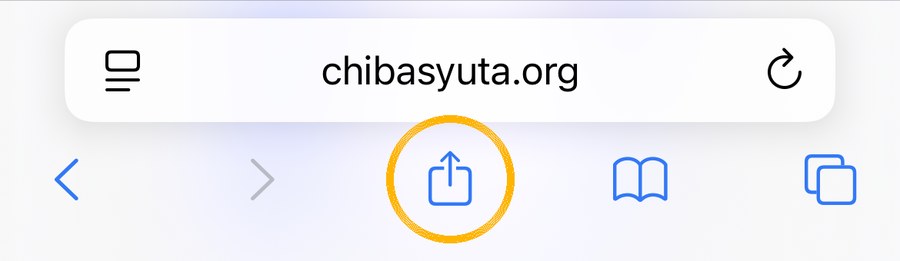
いま見ているこのページのまま、画面のいちばん下を見てください。真ん中にある四角から上向きの矢印が出ているマークが共有ボタンです。これを1回タップします。
下のバーが見えないときは、画面を指で少し下に動かすと出てきます。
-
「ホーム画面に追加」を選ぶ
画面の下からメニューが出てきます。メニューを指で上に動かして下のほうを表示し、「ホーム画面に追加」(+のマーク)を探してタップします。
見当たらないときは、メニューの中の「その他」や「…」を押すと出てきます。
-
右上の「追加」を押す
「ホーム画面に追加」という画面に変わります。名前は「皇帝ペンギン」のままで大丈夫です。右上の「追加」をタップします。
-
ホーム画面のアイコンから開く
Safari を閉じてホーム画面に戻ると、ペンギンの絵の「皇帝ペンギン」というアイコンが増えています。これをタップして開きます。
ここが大事です。Safari からではなく、必ずこのアイコンから開いてください。
-
「通知をオンにする」→「許可」
開くと、画面の下に「通知をオンにする」という黄色いボタンが出ます。タップすると確認が出るので、「許可」を選びます。「通知をオンにしました」と出たら完了です。
次の日から、新しい記事が出るたびに通知が届きます。やめたいときは、記事の下の「この端末の通知をやめる」を押すか、アイコンを削除してください。
LINE や X のアプリ内で開いている場合は、先に右下や右上のメニューから「Safari で開く」を選んでください。
動画でじっくり学びたい方は YouTube メンバーシップ へ。