やっぱり文章生成系AI使います。というか使い倒します。【AIは使いまくりましょう】

※この記事にはプロモーションが含まれています。

しゅーた(@chibasyuta)です!
こんにちは、皇帝ペンギンです。今回は、やっぱりブログ記事を書く際に「文章生成系AI」を活用するのが良い!!と考え直したお話をしていきたいと思います。
下記の記事では「生成AIは使わない」と書いたのですが、考えを変えることにしました!
【文章生成系AI使いません。】僕がブログを書く際に「AIを使わない」理由とは。
それではなぜ考えを改めたのか、書いていきたいと思います!!
以前に「文章生成系AI」を使わないと決めた理由
それは、僕がブログを書くのは文章力を向上させるためであり、また文章を書くこと自体が楽しいからというものでした。生成AIを使ってしまうと、文章力の向上にならないのではないか、という懸念があったんです。
他にもビジネス的な理由など、複数の理由があるのですが、それについては、その記事を読んでください!
でも「物は試し」なので「文章生成系AI」を使ってみた
結論、AIを使うことで文章を書くスピードが上がり、文章力の向上にも役立っているのではないかと感じました。
例えば、数学の勉強をするときに解答を見ながら学ぶことがありますよね。それと同じように、AIが生成した文章を見ることで「あ、こういう言い方があるのか」と気づくことができるんです。そのうえで、自分で編集を加えることで、さらに良い文章に仕上げていくプロセスが楽しいし、文章能力の向上が期待できそう、と感じました。
今後は「編集能力」を高めることが重要
編集能力が高まれば、文章の理解力も向上すると考えました。成果物を作るスピードも速まるし一石二鳥です。
AIが生成した文章を編集することで「自分では思いつかなかった表現」を取り入れることができ、結果として自分の文章力も向上するのではないか、という考えですね。
「文章生成系AI」を使うことで広がる可能性について
一個人が大量の記事を効率よく書けるようになり、これまで勝つのが難しかった競争に挑むことができるチャンスだと感じています。
なので個人として活動している僕としては、かなり追い風!だと感じていて、これで大規模な集団に、挑もうという気持ちです!
よりクリエイティブなことに集中する時間を作る
その分、自分のアイデアや本質的な部分に集中する時間が増え、より効率的にブログを書けるようになります。
このプロセスは、プログラミングのコード補完機能「エメット」を使う感覚に近いものがあります。タイピングにかかる時間を削減し、クリエイティブな部分に集中することができるのです。
AIを使わないのはもったいない
「文章生成系AI」を使わない方は、正直言って今後厳しいと思います。AIが得意とする部分はAIに任せ、人間はより付加価値の高い仕事に集中するべきです。目的を見失わず、プロセスを効率化していくことが重要だと考えます。
仕事の未来とAI
AIによって多くの仕事が効率化され、あるいは消えていく時代が来るでしょう。しかし、それでもなお「人のためになることをしたい」という欲求は残るはずです。仕事がエンタメとして楽しまれる時代が来るかもしれません。今は、AIを活用しながら自分のスキルを磨き、未来に備えるべきだと思います。
ただし自分で書いた方が早い分野もある
だからといって、全ての分野で「文章生成系AI」を使った方がいいのかどうか、はまだ分かりません。
僕がやっているような、プログラミングの解説記事とか、何かを分かりやすく伝える記事などは、「文章生成系AI」の力を活用した方がいいと思うのですが、個人色が強い方がいい、例えば小説とか、自分の考えをまとめるような記事とかは、自分で書いた方がいいのかなと思います。そっちの方が気っと早いです。
細かい微調整が必要な文章は、自分で書いた方が早い可能性があります。
まとめ!
ブロガーさんでまだ文章生成系のAIを使っていない方は、ぜひ使ってみてください!
合う合わないもあると思うので、結局は楽しく文章を作ってほしいのですが、まずは試してみるってのも重要なことだと思いますので、まだ使ったことがない方は、試してみてね!
以上、生成AIを活用したブログ書きについてのお話でした。
それでは、また次回の記事でお会いしましょう!バイバイ!
\ めちゃくちゃ便利です /
毎日の新着を、通知で受け取る
最新の技術の動きを1分で読める記事にして、毎日お届けします。登録は無料で、いつでもやめられます。
iPhone は「ホーム画面に追加」すると通知を受け取れます
iPhone では、Safari で開いたままだと通知を出せない決まりになっています。このブログをホーム画面に置くと、アプリのように通知が届くようになります。下の5つを順番に行ってください。1分ほどで終わり、料金はかかりません。
-
共有ボタンを押す
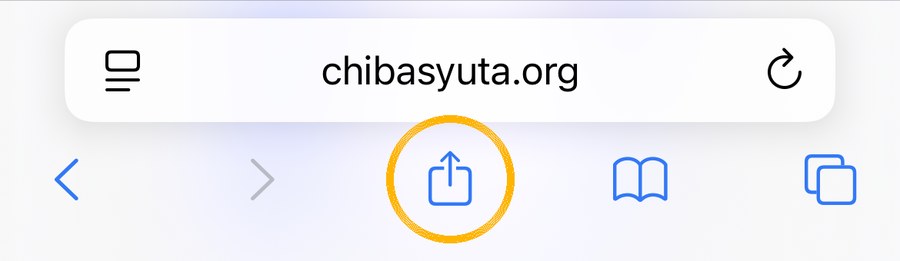
いま見ているこのページのまま、画面のいちばん下を見てください。真ん中にある四角から上向きの矢印が出ているマークが共有ボタンです。これを1回タップします。
下のバーが見えないときは、画面を指で少し下に動かすと出てきます。
-
「ホーム画面に追加」を選ぶ
画面の下からメニューが出てきます。メニューを指で上に動かして下のほうを表示し、「ホーム画面に追加」(+のマーク)を探してタップします。
見当たらないときは、メニューの中の「その他」や「…」を押すと出てきます。
-
右上の「追加」を押す
「ホーム画面に追加」という画面に変わります。名前は「皇帝ペンギン」のままで大丈夫です。右上の「追加」をタップします。
-
ホーム画面のアイコンから開く
Safari を閉じてホーム画面に戻ると、ペンギンの絵の「皇帝ペンギン」というアイコンが増えています。これをタップして開きます。
ここが大事です。Safari からではなく、必ずこのアイコンから開いてください。
-
「通知をオンにする」→「許可」
開くと、画面の下に「通知をオンにする」という黄色いボタンが出ます。タップすると確認が出るので、「許可」を選びます。「通知をオンにしました」と出たら完了です。
次の日から、新しい記事が出るたびに通知が届きます。やめたいときは、記事の下の「この端末の通知をやめる」を押すか、アイコンを削除してください。
LINE や X のアプリ内で開いている場合は、先に右下や右上のメニューから「Safari で開く」を選んでください。
動画でじっくり学びたい方は YouTube メンバーシップ へ。