「XAMPP」の使い方!

しゅーた(@chibasyuta)です!
今回は「XAMPP」の使い方です!
・WordPressでのWebサイト開発のため
・「XAMPP」の使い方の全体像
・画像つきでよく使う機能の解説
この辺をやっていきます!
「XAMPP」の基本的な使い方!

「WordPress」の開発のために「XAMPP」を起動する
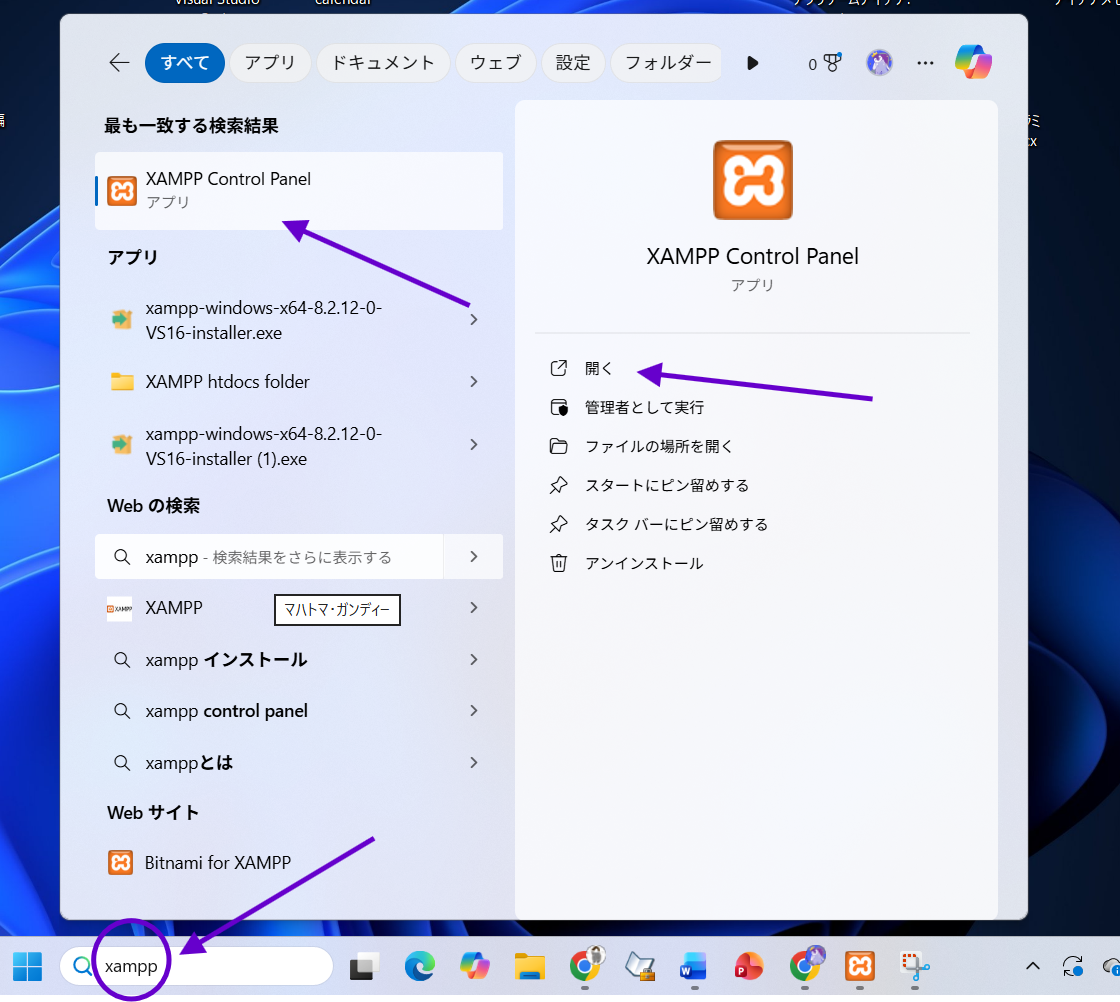
windowsのアプリの検索欄で「XAMPP」と検索したらでてきます。
インストールがまだの方は、こちらの記事でインストール方法と手順の解説をしているので、下記の記事をどうぞ!
「XAMPP」のインストール方法!
「ピン留め」しておけば次回から起動しやすい
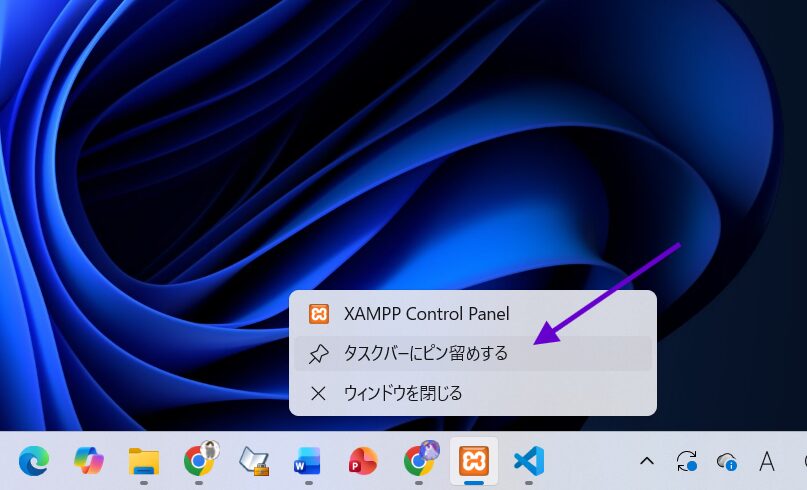
画面下の「タスクバー」の「XAMPPのアイコン」を「右クリック」すると、「タスクバーにピン留めする」という項目がでるので、それをクリック!
すると次回から、ここをクリックするだけで「XAMPPのコントロールパネル」を立ち上げることができるので、おすすめです!
「Apache」を使ってWebサーバーを立てる
・「Apache」を使って、ローカルのPCを「Webサーバー」にする
・そこに自分自身のPCでアクセスしてWebサイトを表示する
・その表示をみながら開発する
こんな流れになります。
「Apache」を使うことでお手元のノートパソコンを「Webサーバー」にすることができます。
ネット上に公開する際は、レンタルサーバーを使うのですが、自身のノートパソコンもWebサーバーにすることができるのですね。
「XAMPP」のコントロールパネルで「Apache」を起動!
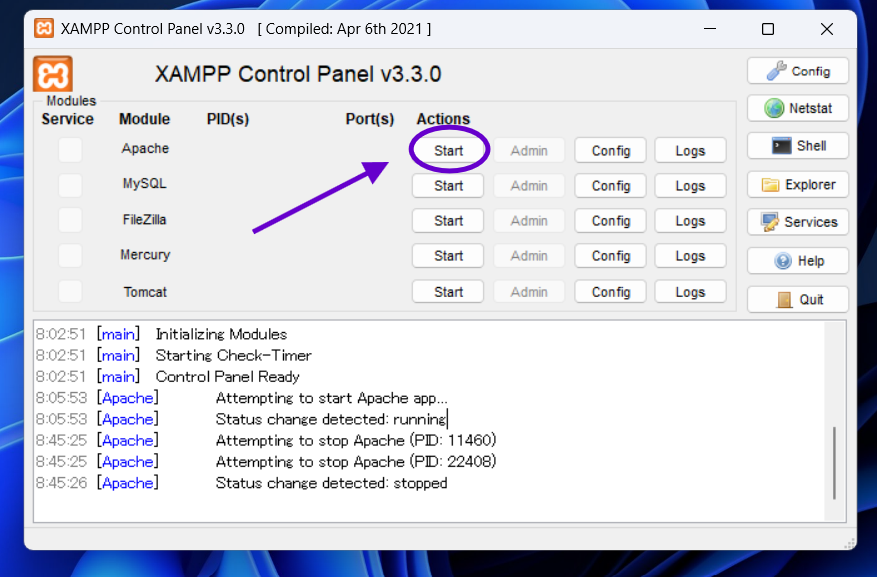
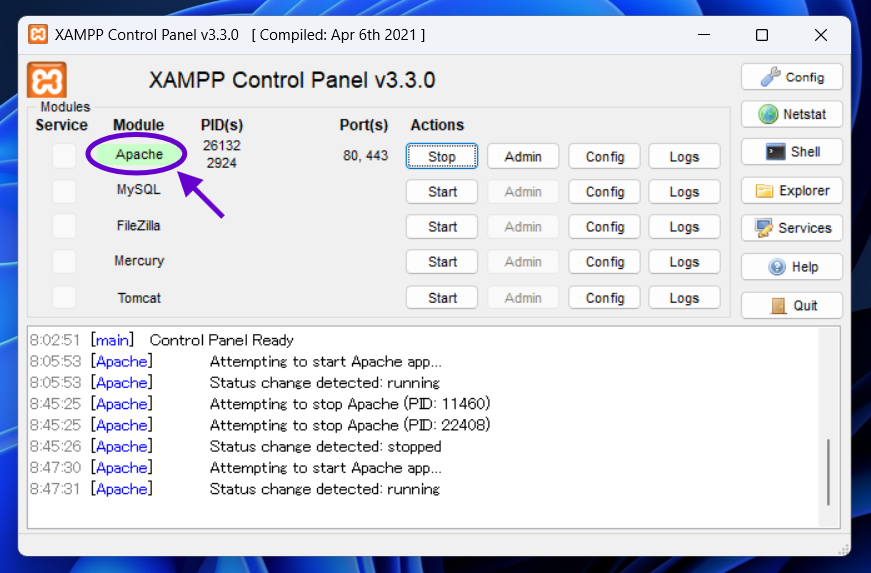
起動すると、緑のランプがつきます!
これで、あなたのPCはWebサーバーになりました!
「Apache」の停止は「stop」をクリック!
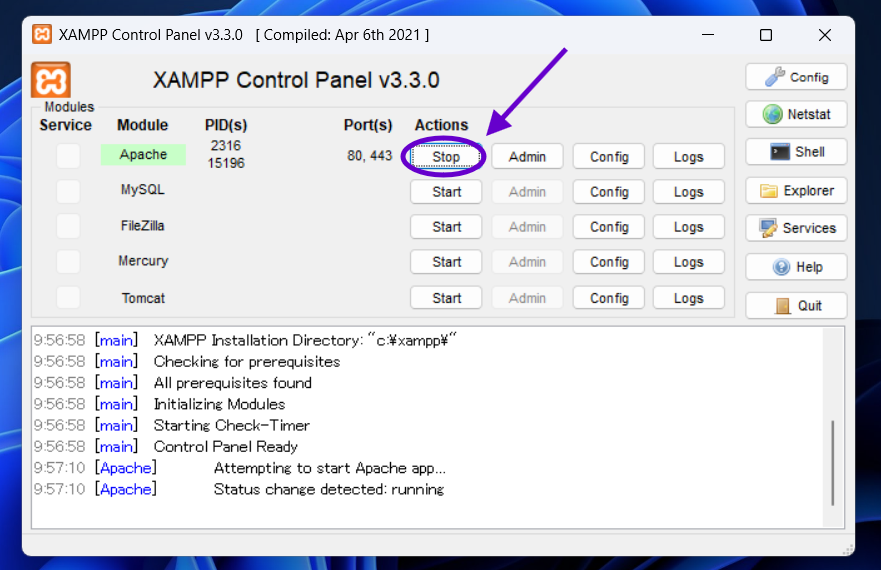
「Apache」の停止は、「stop」をクリックすればOK!
・サイトの開発を終了する際は、ずっとWebサーバーを立ち上げておくのも変なので、停止してあげるようにしましょう!
間違って停止せずに、PCシャットダウンしても、すぐに壊れるわけではないので、ご心配なく。ですが、予期せぬエラーなどが起きないように、はやり停止する癖をつけるのが安心ですね。
「作業フォルダー」の場所!
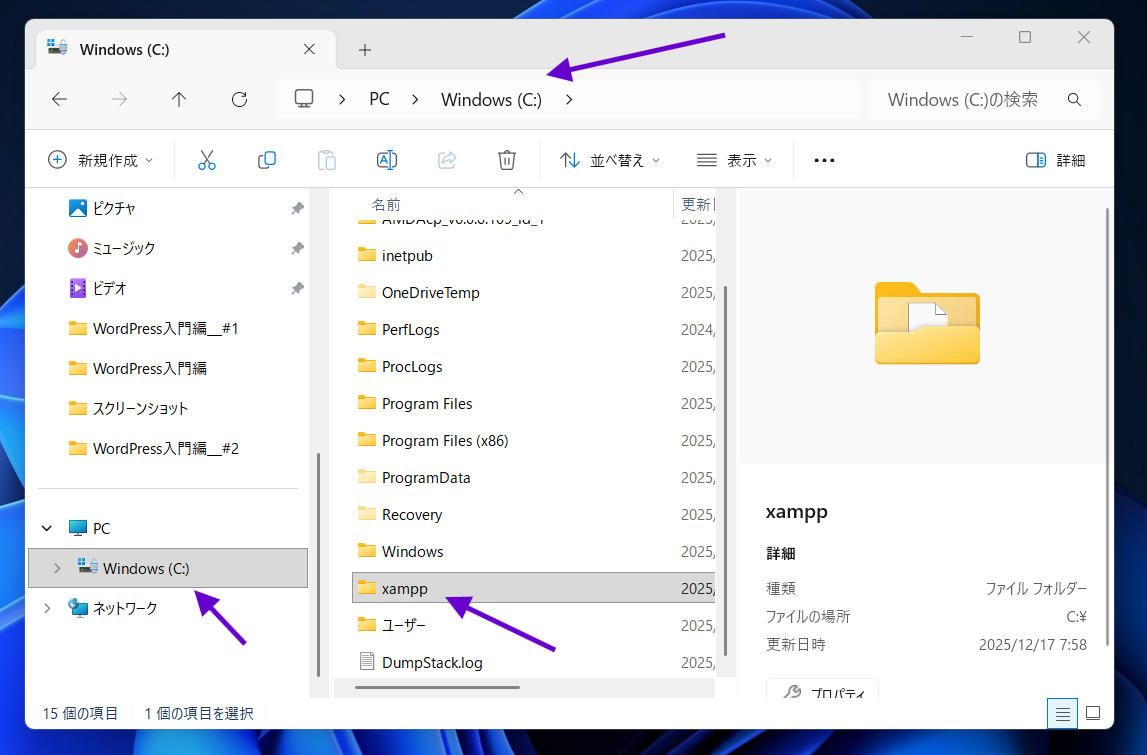
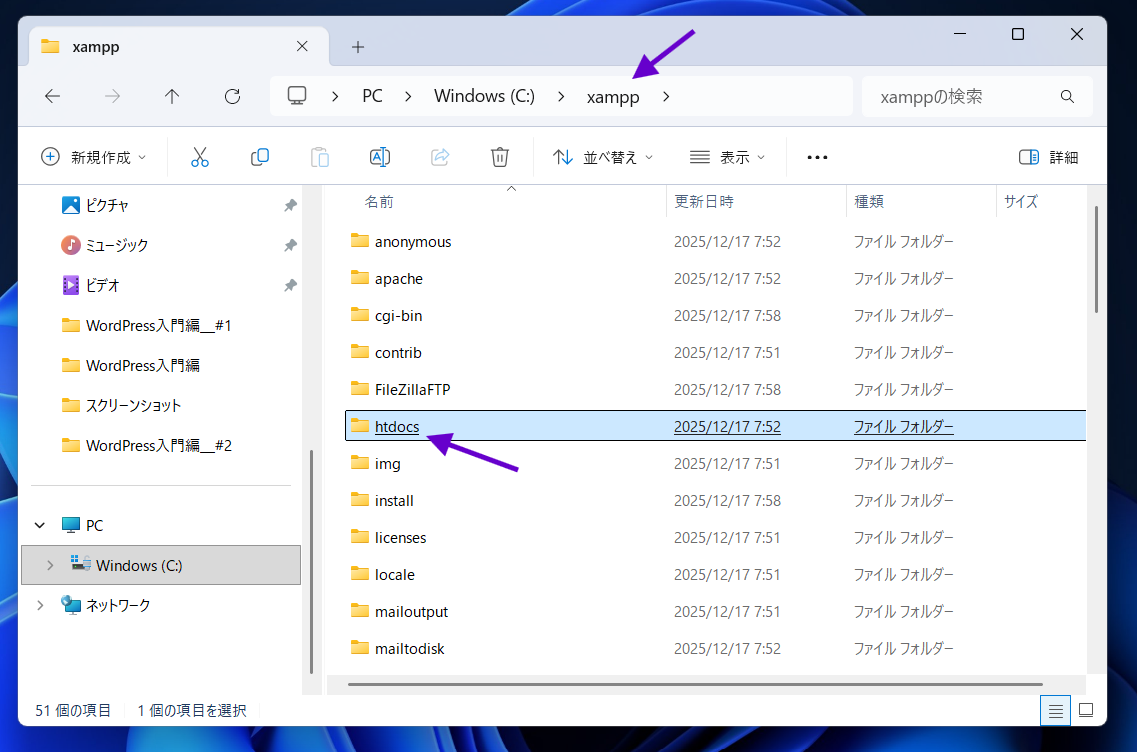
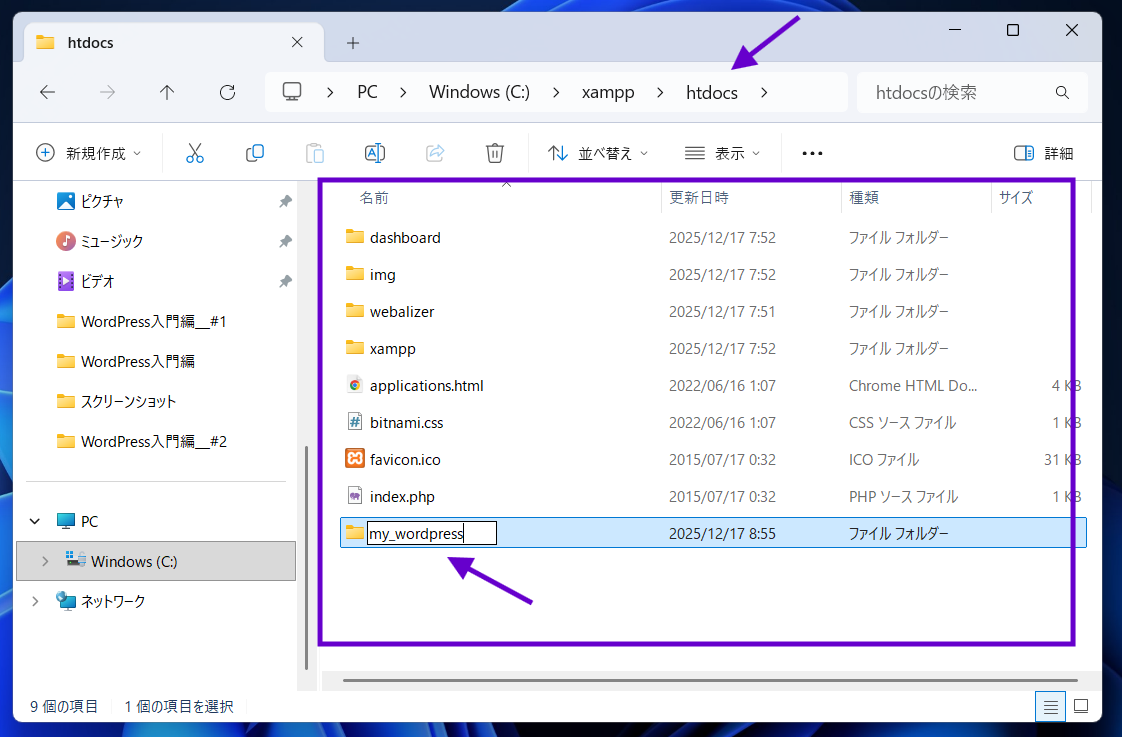
前回の記事で、デフォルトのまま、「Cドライブ直下」に「XAMPP」をインストールしました。
「cドライブ」→「XAMPP」→「htdocs」→「任意の名前の作業フォルダー」
今回は、「my_wordpress」というフォルダを作りました。
「XAMPP」で「Apache」を起動すると、デフォルトで、「htdocs」フォルダが「ルートディレクトリ」になります。
もともといろいろフォルダやファイルが入っていると思いますが、ここにまずは特に設定しなければ繋がるのですね。
「作業フォルダー」にアクセス!
では「作業フォルダー」にアクセスしてみます!
先ほど「Apache」により「Webサーバー」をローカルのPCで立てました。さらに、そこに「作業フォルダー」の「my_WordPress」を作りました!
で、そこにアクセスする感じです。
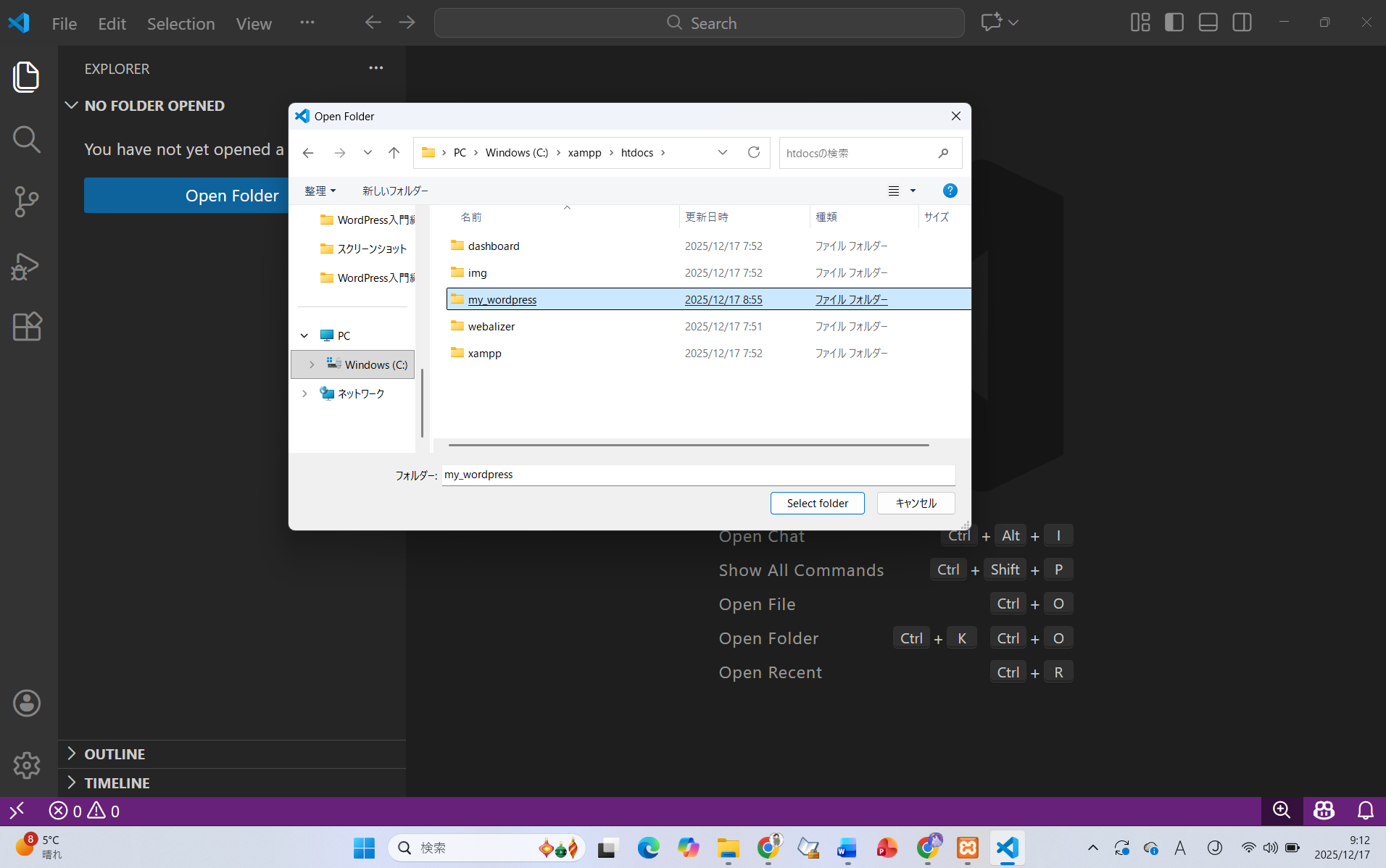
「VSCode」などのエディターで先ほどの作業フォルダーを開きます。
今回は「cドライブ」→「XAMPP」→「htdocs」→「my_WordPress」ですね。
PHPファイルを作成
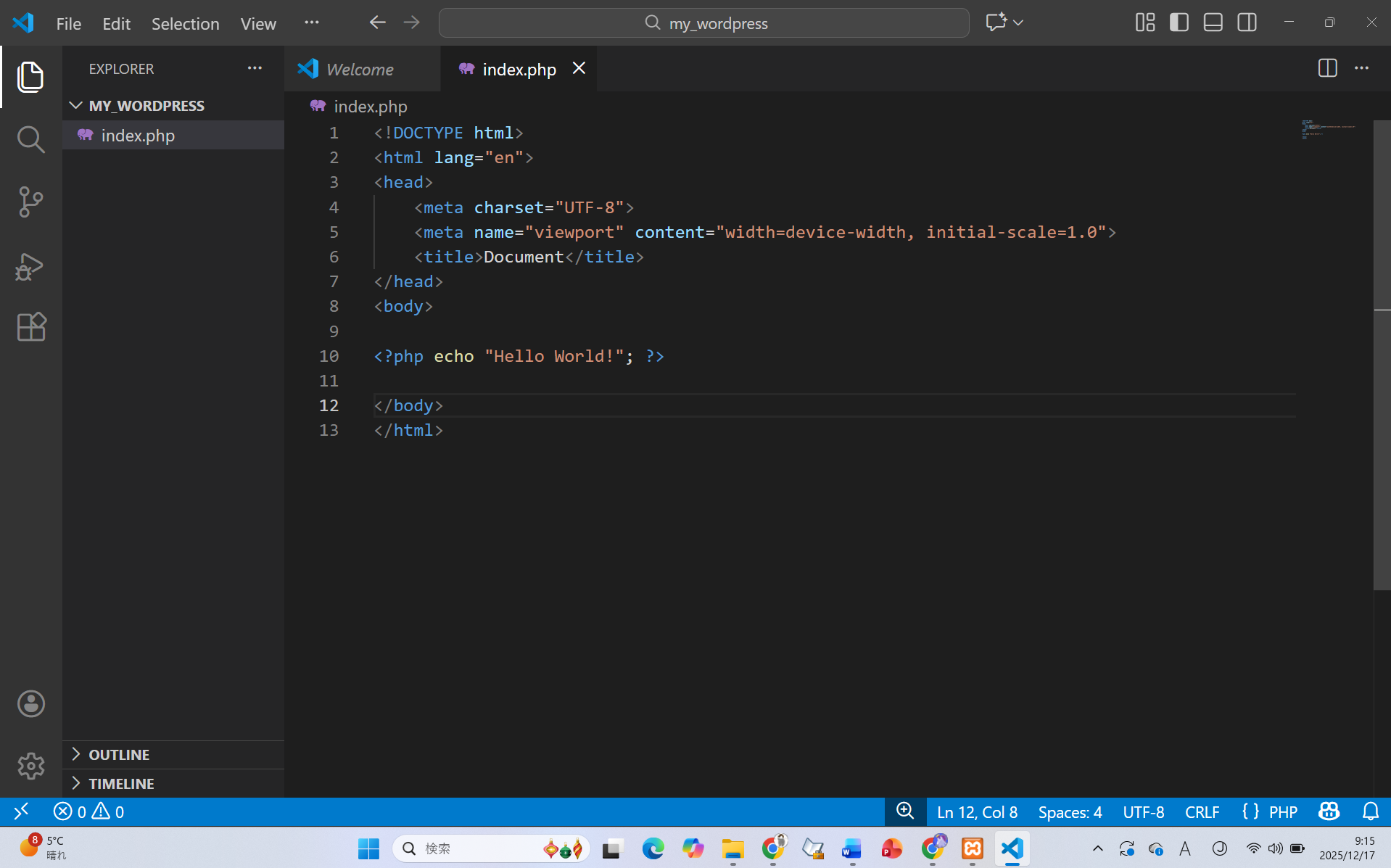
「cドライブ」→「XAMPP」→「htdocs」→「my_WordPress」の中に
「index.php」というファイルを作り、
HTMLファイルのひな型と、PHPのコードを書いてあげました。
立ち上げた「Webサーバー」にアクセス!
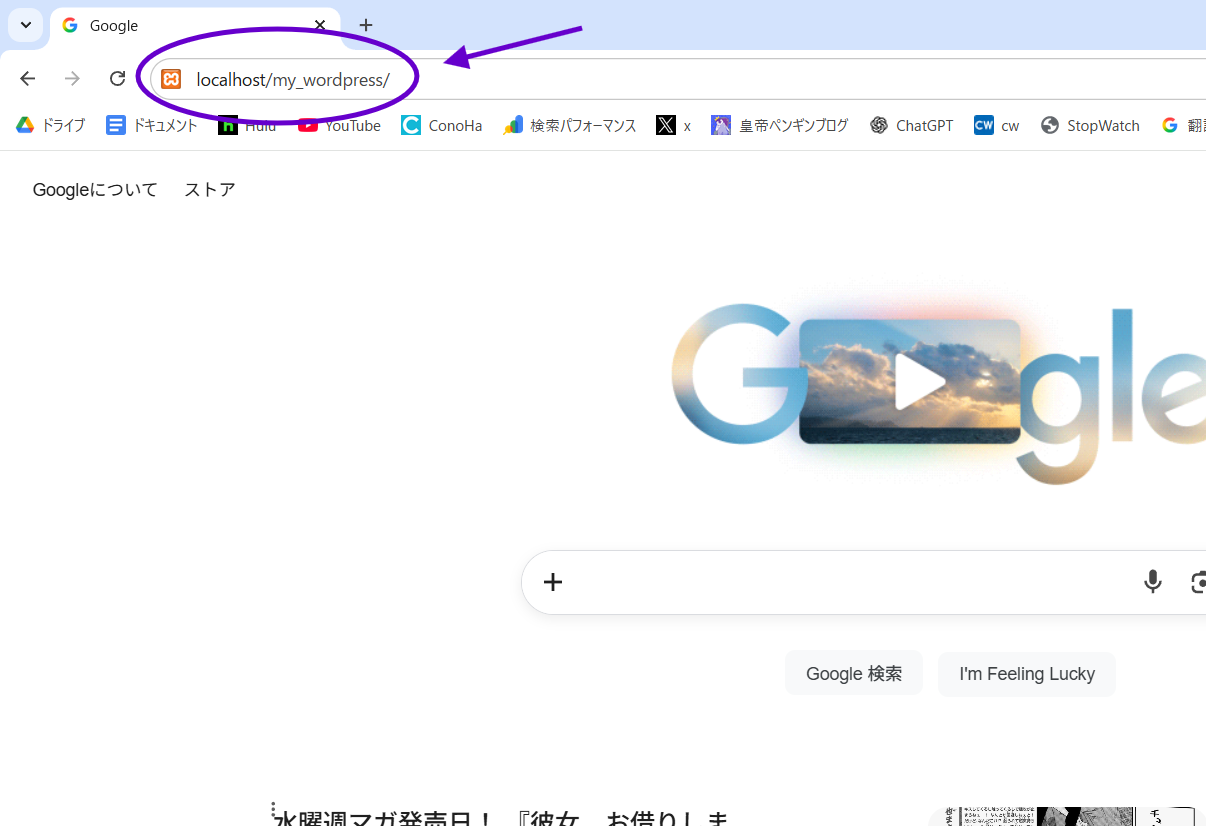
では、ようやくここで立ち上げた「Webサーバー」にアクセスしてみます。
アドレスバーに localhost/my_wordpress/ と入力してアクセスしてください。
全文書くと、
http://localhost/my_wordpress/
ですね。
ですが、http:// は省略できるので、 localhost/my_wordpress/ と書いてあげればOKです!
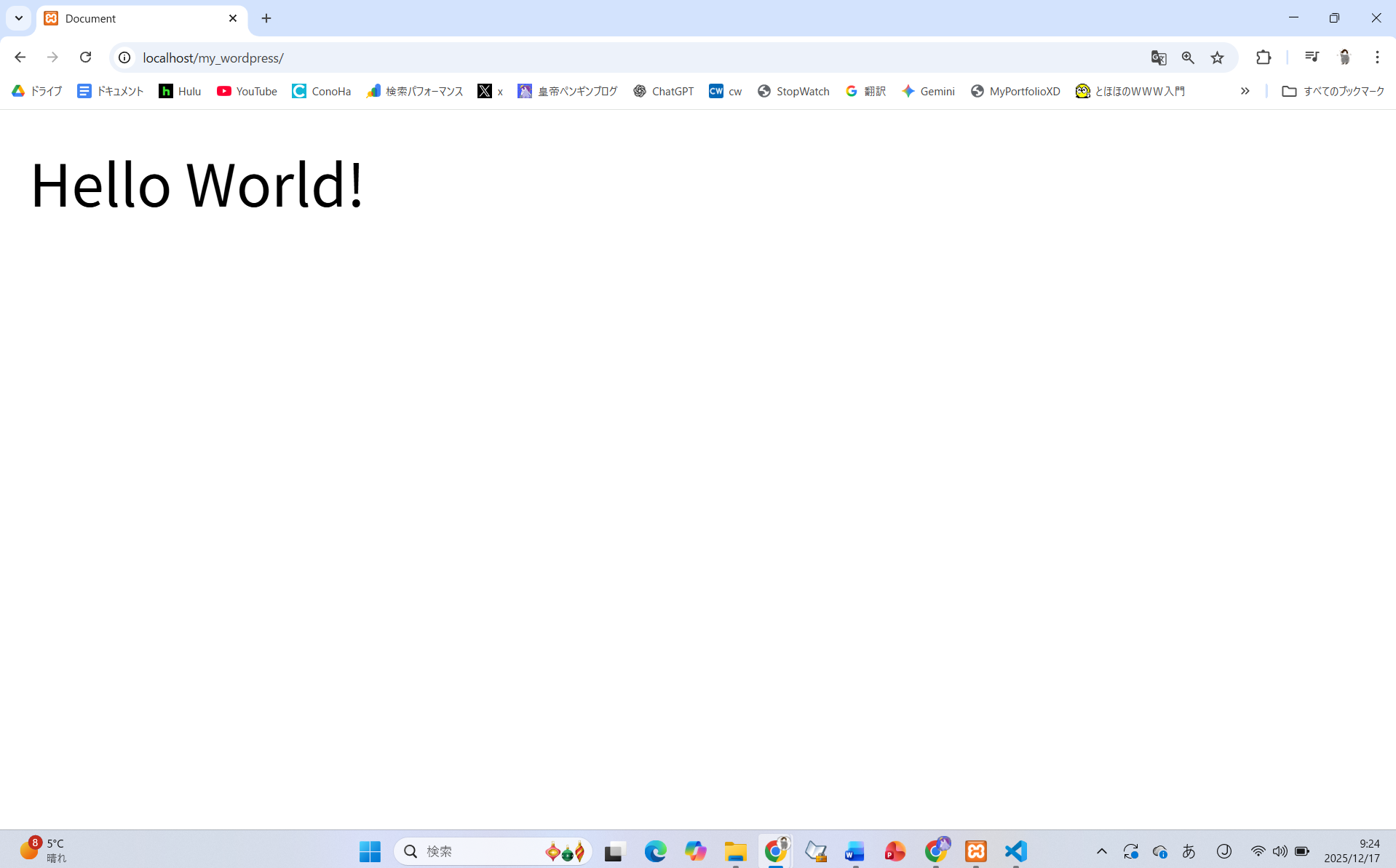
このように先ほど作ったファイルにアクセスできれば成功です!
できなかった方は、
・入力が正しいか確認、作ったフォルダーと完全に一致する必要がある
・XAMPPのコントロールパネルで「Apache」が起動していることを確認 緑のランプがついていればOK
こんなところですかね。
重要なのは「PHPが動いている」ということ
みなさんお気づきでしょうか
<?php echo "Hello World!"; ?>
とコードを書いたと思うのですが、これPHPのコードです。
しっかり「Hello World」と表示されている、ということは、PHPのコードがしっかり解釈されています!!
ということで、XAMPPを使うとPHPが動かせるのですね~
あとは、この作業フォルダーに「WordPress」のコードたちを置いて「動かす」
あとは、この作業フォルダーに「WordPress」のコードを置いて、Webサイトの開発を行います。
「WordPressのインストール」というのは、アクセスできる場所に「WordPress」のコードを置くことから始まります。次回はこれをやりますね。
とにかく「XAMPP」を使うと「PHPが動かせる!」ということですね。
まとめ!
・「XAMPP」の「コントロールパネル」の起動
・「Apache」を使った「Webサーバー」の立ち上げ方
・「Apache」の起動
・作業フォルダーの場所とは
・アクセス方法
この辺をまとめました!
次回の記事では、「WordPress」をインストールして、データベースと繋ぐなど、初期設定の方法と手順の解説をしますので、お楽しみに!
ではまた!