home
twitter
ページトップへ
目次
  • そもそも「WordPress」のテーマとは?
  • WordPressに入ってるテーマをみてみる
  • 最低限のテーマに必要なファイル
  • index.phpの書き方
  • style.cssの書き方
  • 作ったテーマの置き場所
  • 実際にテーマが認識されたか確認する
  • 有効化する
  • まとめ!
about
categories
page
archive
皇帝ペンギンブログ

2025/12/24 (更新日:2025/12/24)

「WordPress」で必要最小限の「テーマ」を作る方法!

Categories > programming
こんばんは!初めましての方は初めまして!
しゅーた(@chibasyuta)です!

この記事では「WordPress」の「必要最小限のテーマ」の作り方の解説をします!

「WordPressの記事一覧」はこちらから!体系的にまとまっています。

https://chibasyuta.org/category/programming/wordpress/

目次
非表示
  • そもそも「WordPress」のテーマとは?
  • WordPressに入ってるテーマをみてみる
  • 最低限のテーマに必要なファイル
  • index.phpの書き方
  • style.cssの書き方
  • 作ったテーマの置き場所
  • 実際にテーマが認識されたか確認する
  • 有効化する
  • まとめ!

そもそも「WordPress」のテーマとは?

WordPressは下記のような構成になっています。

・サイトの情報はデータベースに
・その情報の表示はテーマに

こんな感じです。

記事の情報などはデータベースに保存してあって、

それをどんな骨格に流しこむのか?というのを作っておけるのがテーマになります。

WordPressのテーマは自作しなくても、無料でいろんなのが公開されているので、そっちを使うのもありです。

でも自作すると、何でも自由に作れるからいいよねってことで、この記事では自作する方法の解説をしています。

WordPressに入ってるテーマをみてみる

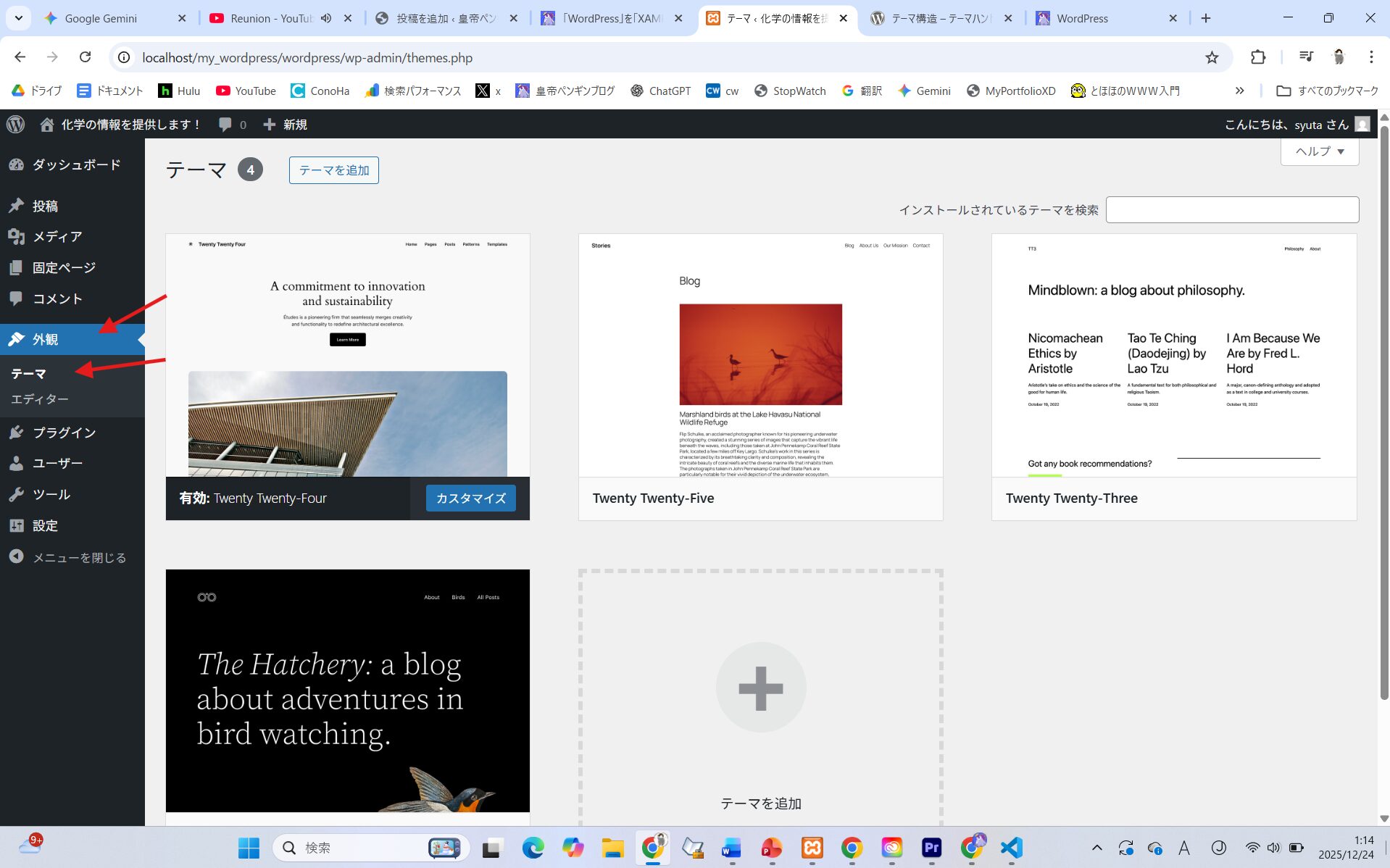
「外観」 → 「テーマ」

ここに表示されているのがテーマになります。

Twenty Twenty-Four

Twenty Twenty-Five

Twenty Twenty-Three

などがデフォルトで入っていますね。

ここに自分で作ったテーマを表示させて、それを有効化する、というのが自作テーマの手順です。

最低限のテーマに必要なファイル

・index.php
・style.css

最低限、この2つのファイルを作る必要があります。

この2つがないとテーマとして認識されません。書き方にも決まりがあります。

index.phpの書き方

index.php は何でもOKです。

存在していればOKなので、何も書いてなくても大丈夫。

ただし、空白のWebサイトになりますけどね。

style.cssの書き方
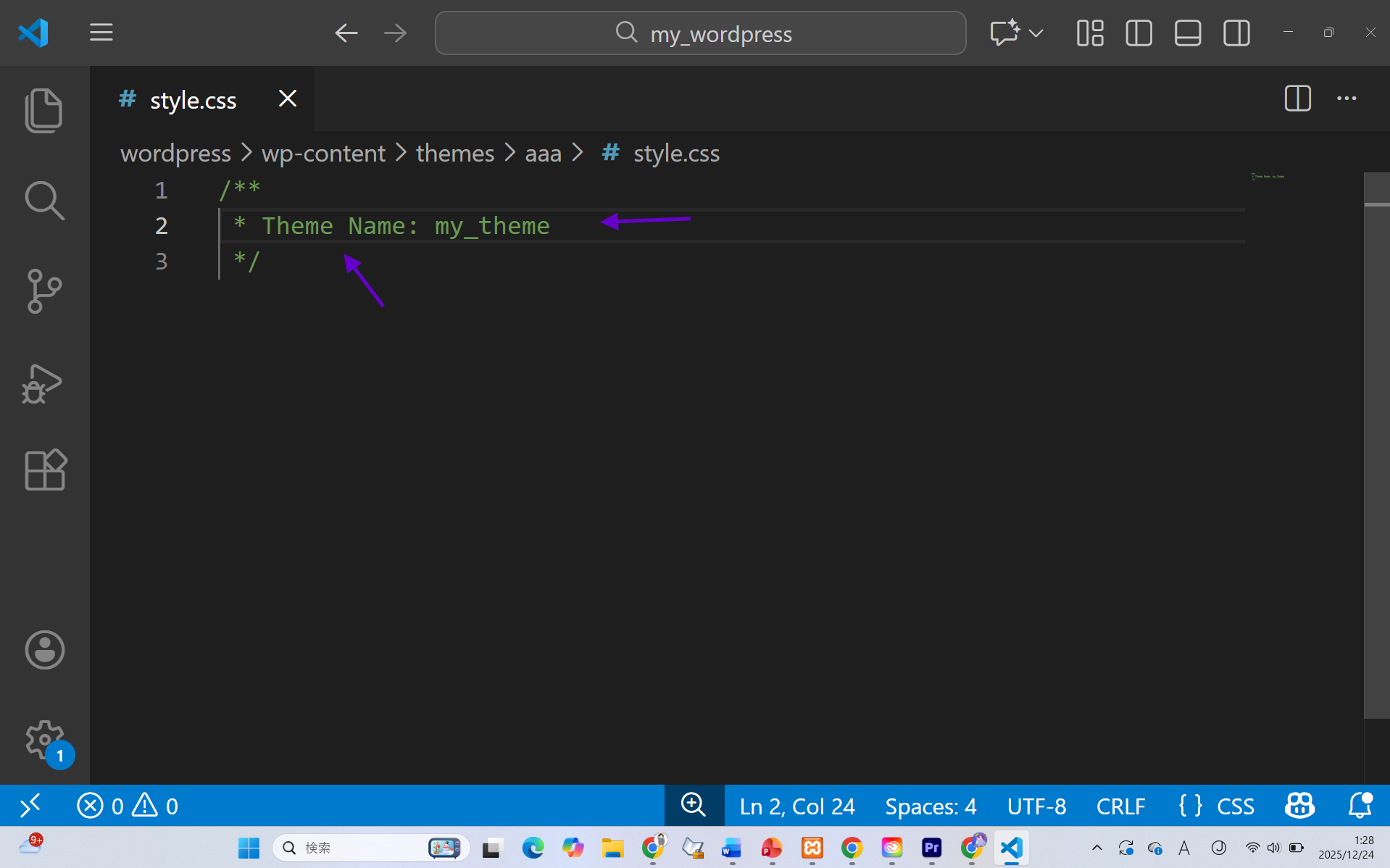
</*
 * Theme Name: my_theme
 */>

項目: 値 という感じで1行ずつ指定します。

先頭にコメント化した「テーマの情報」を書いてあげる必要があります。

いくつか指定できるのですが、必須なのは

Theme Name ですね。

今回は値を my_theme としてあげました。

他にはこんな項目があったりします。設定すると親切です。

*/
Theme Name: My Custom Theme (テーマの名前)
Theme URI: https://example.com/theme (テーマの紹介ページ)
Author: 自分の名前
Author URI: https://example.com (作者のサイト)
Description: テーマの説明文をここに書きます。
Version: 1.0
License: GNU General Public License v2 or later
Tags: black, white, responsive-layout (検索用タグ)
Text Domain: my-custom-theme (翻訳用ドメイン)
*/

作ったテーマの置き場所
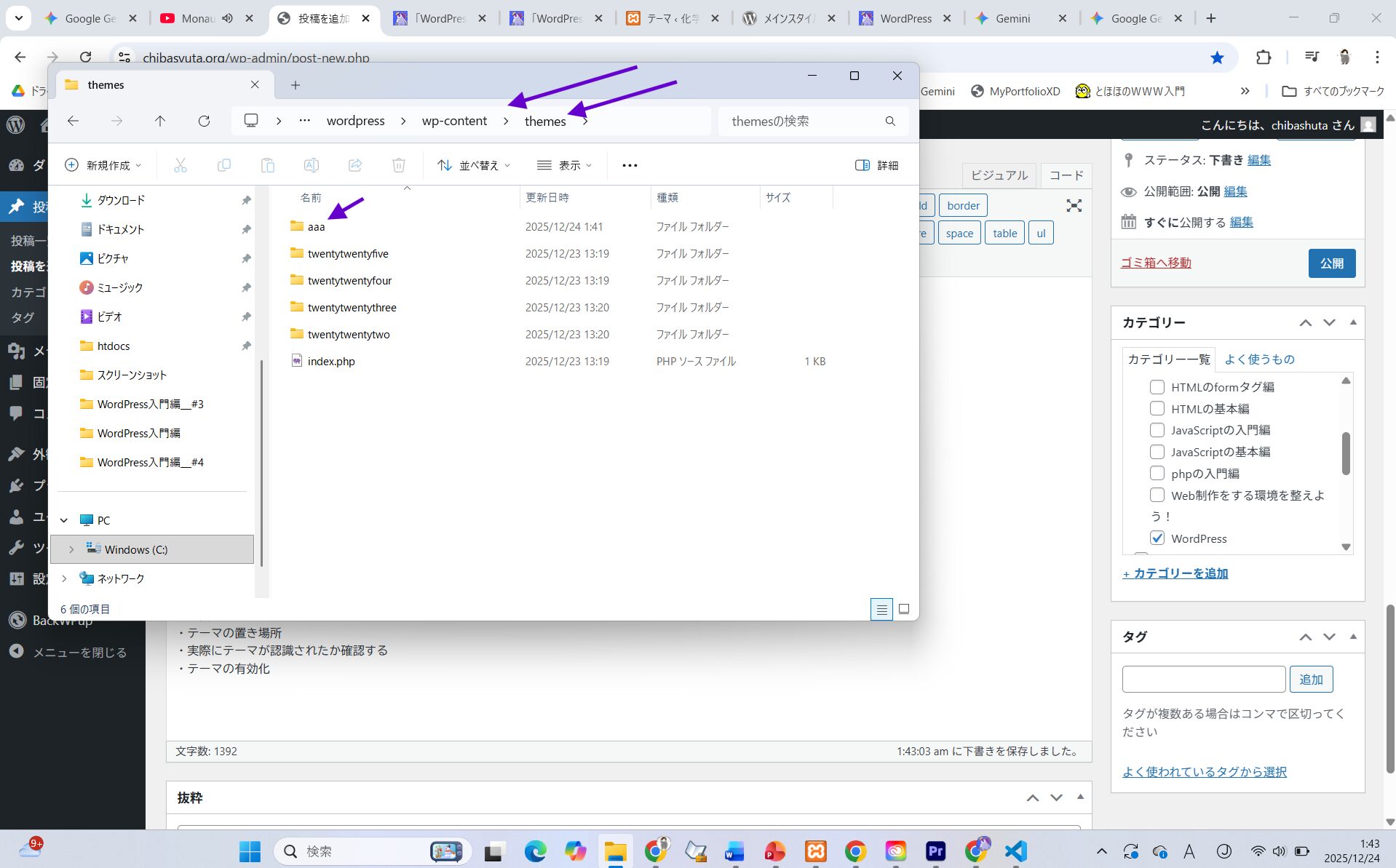
テーマとして認識させるには、

・index.php
・style.css

これらを含む「テーマフォルダー」を下記の場所に配置する必要があります。

「WordPressのルート」 → 「wp-content」 → 「theme」 → 「ここ」

themeフォルダーの中に今回は「aaa」という作ったテーマフォルダーを入れました。

実際にテーマが認識されたか確認する

「外観」 → 「テーマ」

このように「my_theme」が認識されているのが確認できると思います。

</*
 * Theme Name: my_theme
 */>

と今回は style.css に書いたので、このように認識されています。

有効化する
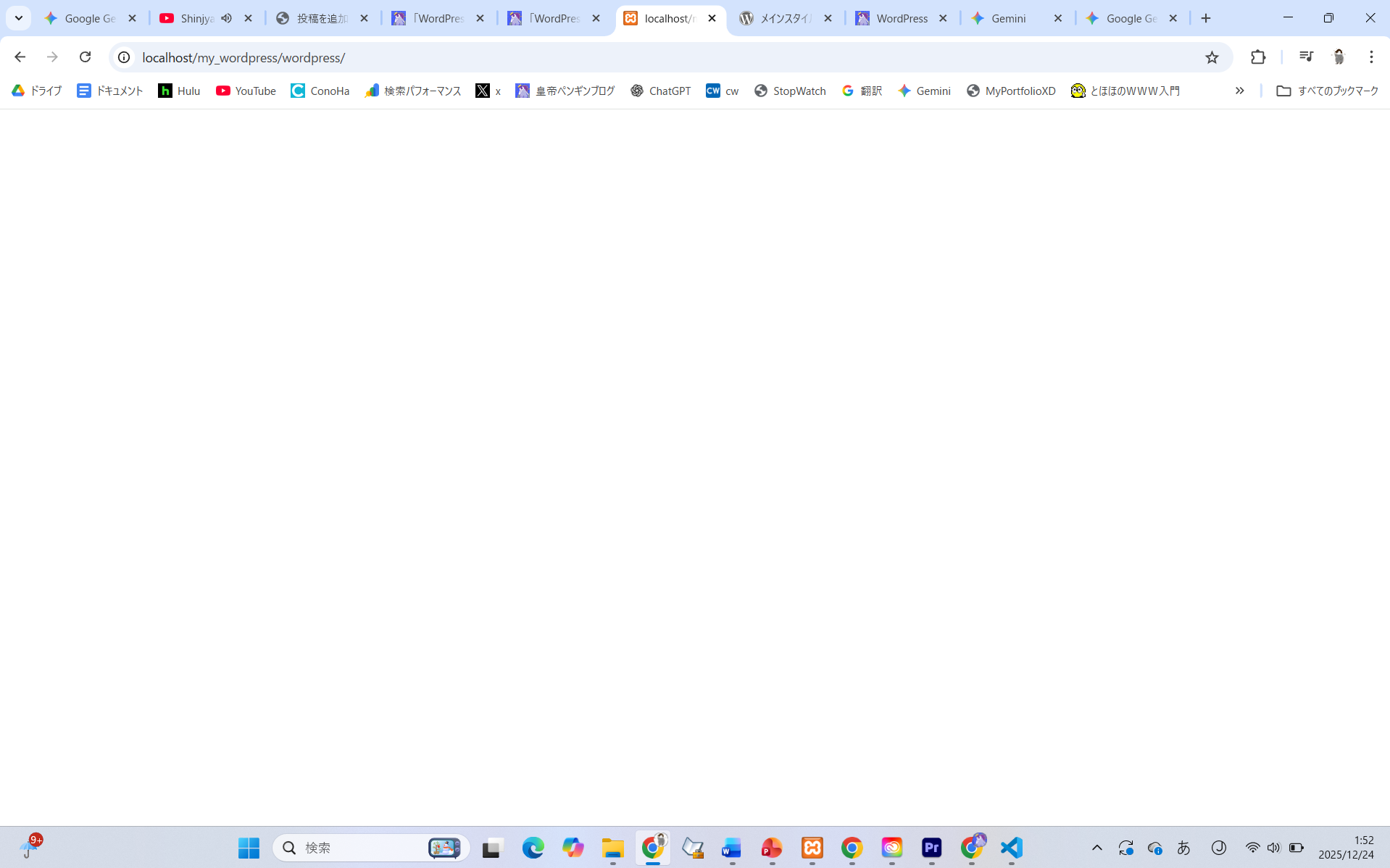
有効化、というボタンをクリックすると、作ったテーマが使われます。

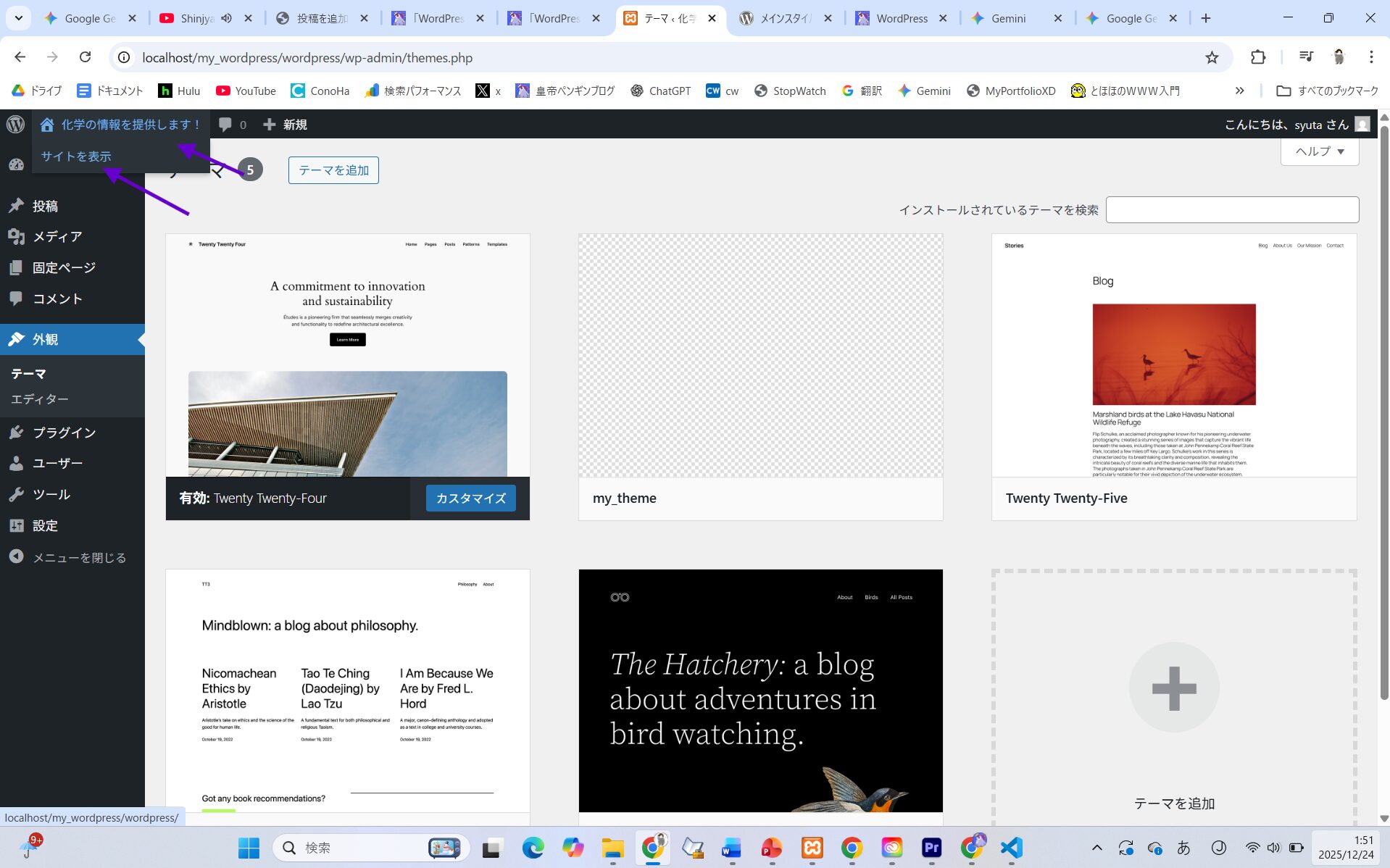
左上のサイト名にホバーして、

「サイトを表示」をクリックすると、サイトを確認できます。

今回は index.php に何も書いていないので、真っ白のwebサイトが表示されたら成功です!

まとめ!

・テーマとは?
・必要なファイル
・テーマフォルダーの置き場所
・実際にテーマが認識されたか確認する
・テーマの有効化

この辺をまとめました~

次回の記事からは、テーマをもっとリッチに作っていきます!

「WordPressの記事一覧」はこちらから!体系的にまとまっています。

https://chibasyuta.org/category/programming/wordpress/

ではまた!

自分のロゴ!

皇帝ペンギン

全力で、書きます。
少しでもお役に立てたら幸いです。
楽しんで読んで下さい 。-_- 。
よろしくお願いします!

x(旧twitter) youtube
Categories
  • トップへ
  • ITパスポート (1)
  • programming (189)
    • CSSのアニメーション編 (26)
    • CSSのグリッドレイアウト編 (1)
    • CSSのセレクター編 (58)
    • CSSのフレックスボックス編 (1)
    • CSSのメディアクエリー編 (7)
    • CSSの基本編 (34)
    • HTMLのformタグ編 (1)
    • HTMLの基本編 (3)
    • JavaScriptの入門編 (30)
    • JavaScriptの基本編 (5)
    • phpの入門編 (10)
    • Web制作をする環境を整えよう! (1)
    • WordPress (11)
  • Uncategorized (25)
  • VScode (1)
  • おすすめ商品! (1)
  • クラロワ (2)
  • マーケティング (17)
  • 勉強 (3)
  • 大学生活 (7)
  • 心理学 (9)
  • 映画 (1)
  • 法学 (4)
  • 経済学 (4)
  • 読書 (8)
Pages
  • プライバシーポリシー
  • 免責事項
  • プロフィール
Archive
  • 2025年12月 (12)
  • 2025年11月 (1)
  • 2025年10月 (5)
  • 2025年7月 (8)
  • 2025年6月 (1)
  • 2025年3月 (1)
  • 2025年1月 (9)
  • 2024年12月 (13)
  • 2024年11月 (5)
  • 2024年10月 (10)
  • 2024年9月 (15)
  • 2024年8月 (5)
  • 2024年7月 (6)
  • 2024年6月 (5)
  • 2024年5月 (10)
  • 2024年4月 (24)
  • 2024年3月 (11)
  • 2024年2月 (6)
  • 2024年1月 (10)
  • 2023年12月 (4)
  • 2023年11月 (3)
  • 2023年10月 (2)
  • 2023年9月 (3)
  • 2023年8月 (6)
  • 2023年7月 (3)
  • 2023年6月 (8)
  • 2023年5月 (2)
  • 2023年3月 (1)
  • 2023年2月 (1)
  • 2022年10月 (2)
  • 2022年9月 (2)
  • 2022年8月 (8)
  • 2022年7月 (2)
  • 2022年6月 (6)
  • 2022年5月 (9)
  • 2022年4月 (2)
  • 2022年2月 (4)
  • 2021年12月 (1)
  • 2021年11月 (4)
  • 2021年10月 (8)
  • 2021年9月 (14)
  • 2021年8月 (6)
  • 2021年6月 (1)
  • 2021年5月 (2)
  • 2021年4月 (1)
  • 2021年3月 (1)
  • 2021年2月 (2)
  • 2020年10月 (1)
  • 2020年7月 (1)
  • 2020年4月 (1)
  • 2020年1月 (1)
  • 2019年12月 (2)
© Copyright Syuta Chiba, 2019 All Rights Reserved.