「詳細ページ用」の「テンプレートファイル」の作り方
・テンプレートファイルとは?
・single.php について
・the_contetn() について
・パーマリンクとは?
・パーマリンクの設定方法
・WordPressで投稿の「詳細ページ」を作る方法
https://chibasyuta.org/category/programming/wordpress/
テンプレートファイルとは?
・WordPressにおける「テンプレートファイル」とは、データベースから取得したデータを流しこんで表示する型となるファイルのこと
通常、複数のテンプレートファイルを用意しておく
WordPressでのテーマ開発では、
・投稿
・固定ページ
・カテゴリー一覧
などの複数のテンプレートファイルを用意しておきます。
「WordPress」は「url」から「どのテンプレートファイルを使うか」判断する
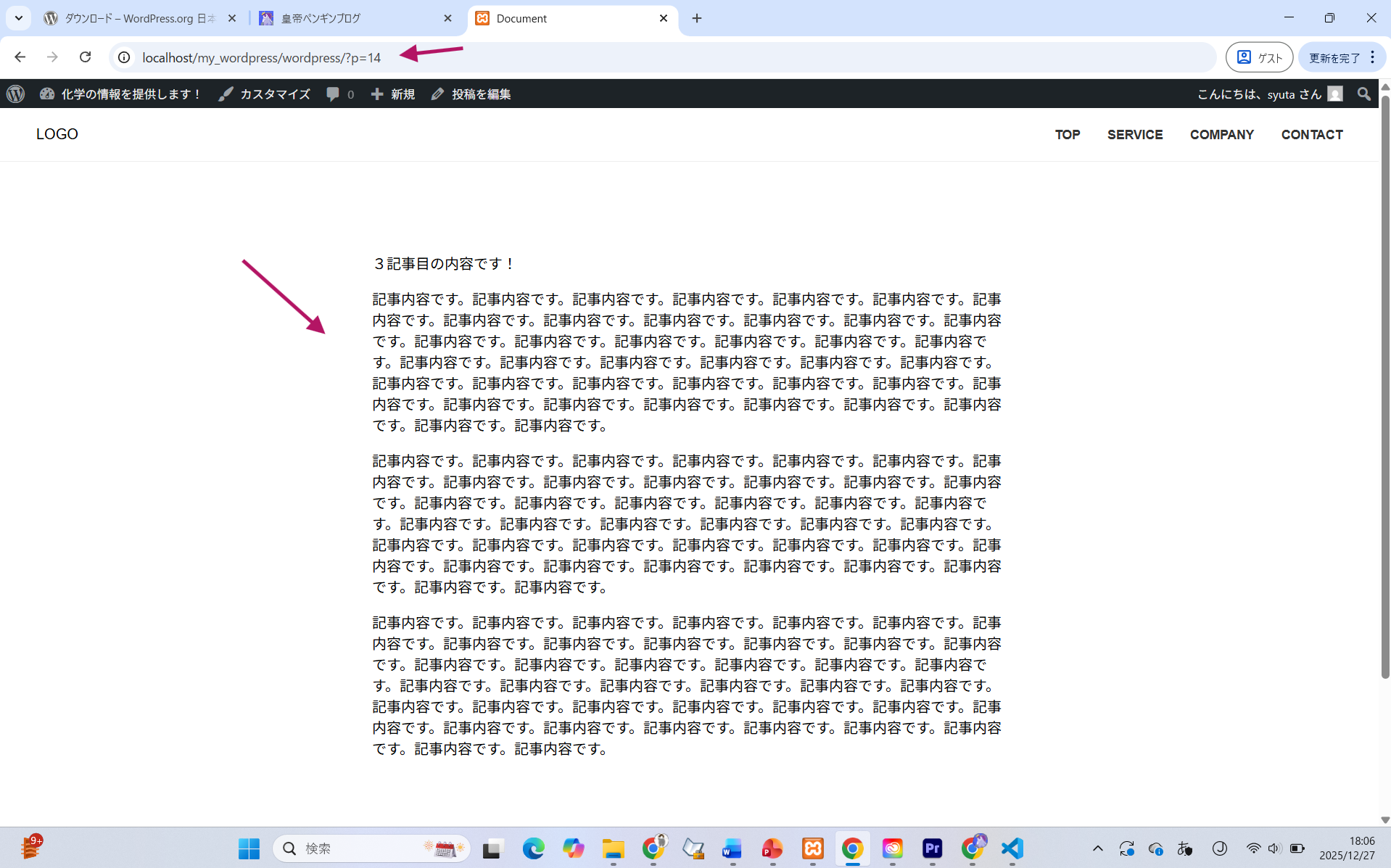
「WordPress」は「url」からどのタイプの投稿がリクエストされているのか??と考え、それに合った「テンプレートファイル」を使ってページを表示しようとします。
はい、優秀です。
/?p14 となっていれば、これ投稿の詳細ページじゃね??って判断してくれる感じです。
このパターンだったら「詳細ページを表示して」のように設定ができる感じになります。
WordPressはその設定どおりに動いてくれます。
パーマリンクとは?
パーマリンクとは、URLのことです。
Webページに設定されるURLは、一度設定して公開したら、基本的に変更しません。なぜならリンク切れを防ぐためです。
なので、Webページのurlのことは、「パーマリンク」と呼ばれます。
Permanent Link から来てます。恒久的(Permanent)
「WordPress」の管理画面から「詳細ページ」のパーマリンクの設定ができる

管理画面から「パーマリンクの設定画面」を開く
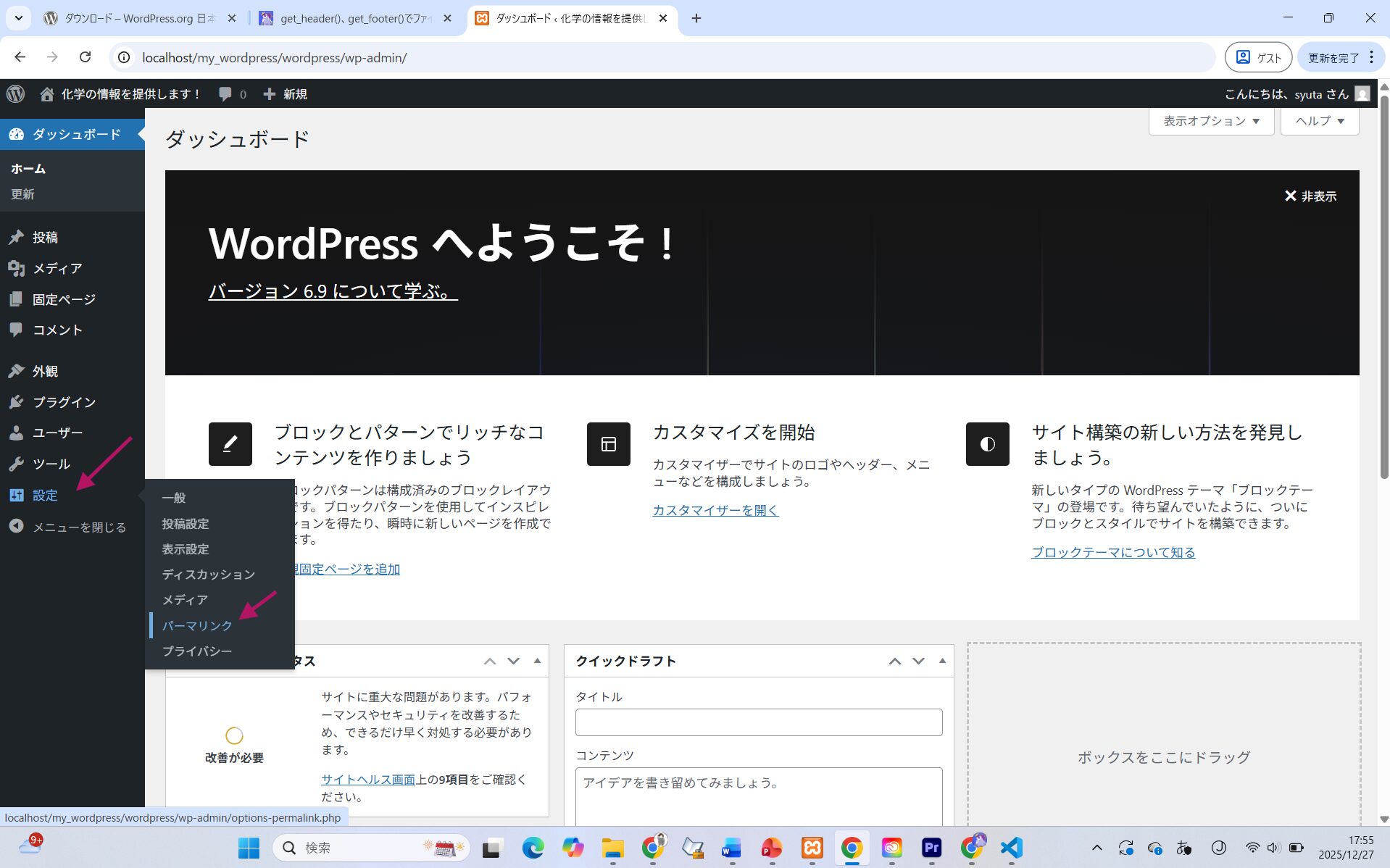
「管理画面」 → 「設定」 → 「パーマリンク」
フォーマットを選ぶ
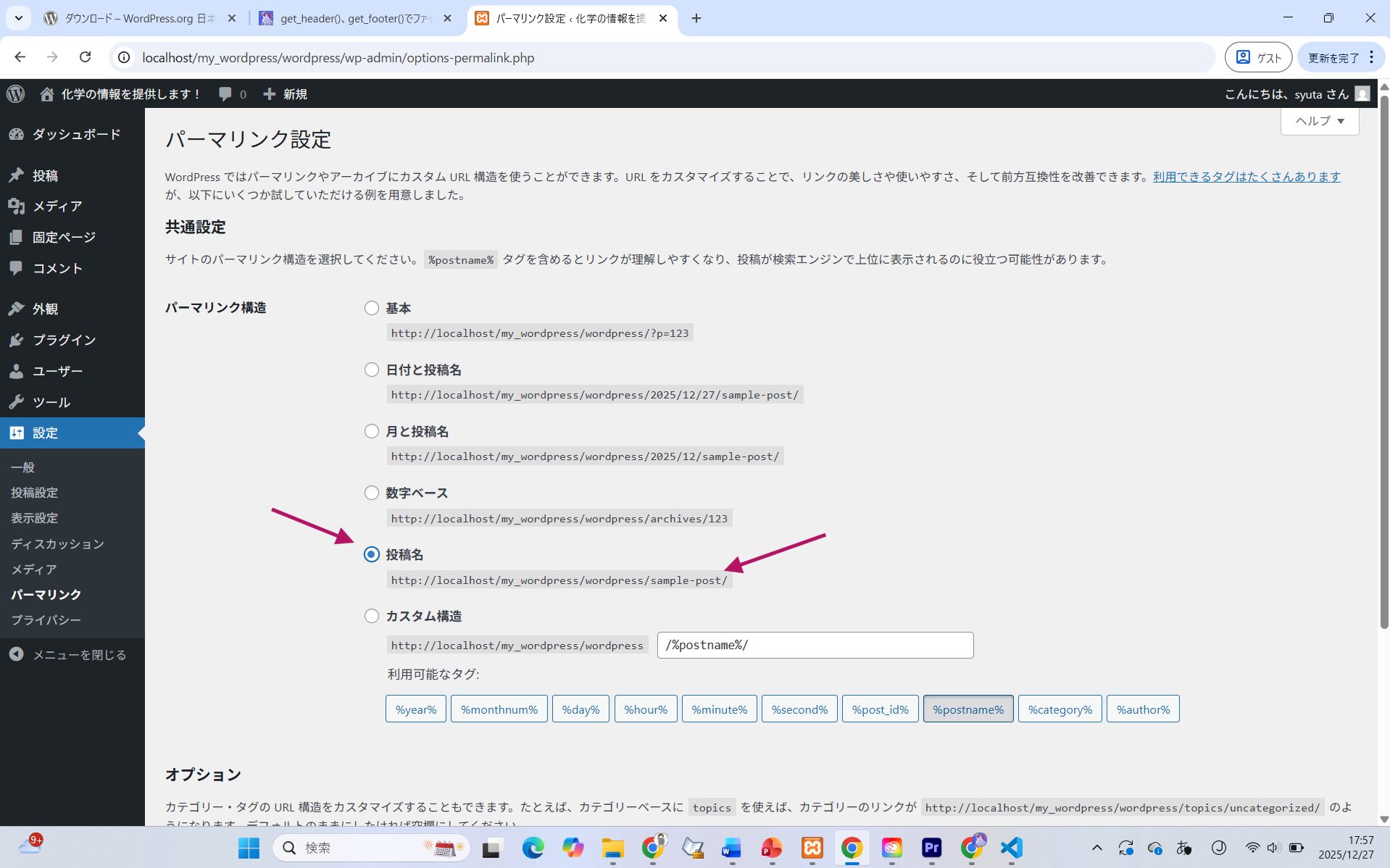
今回は「投稿名」にします。
「変更を保存」を忘れずに
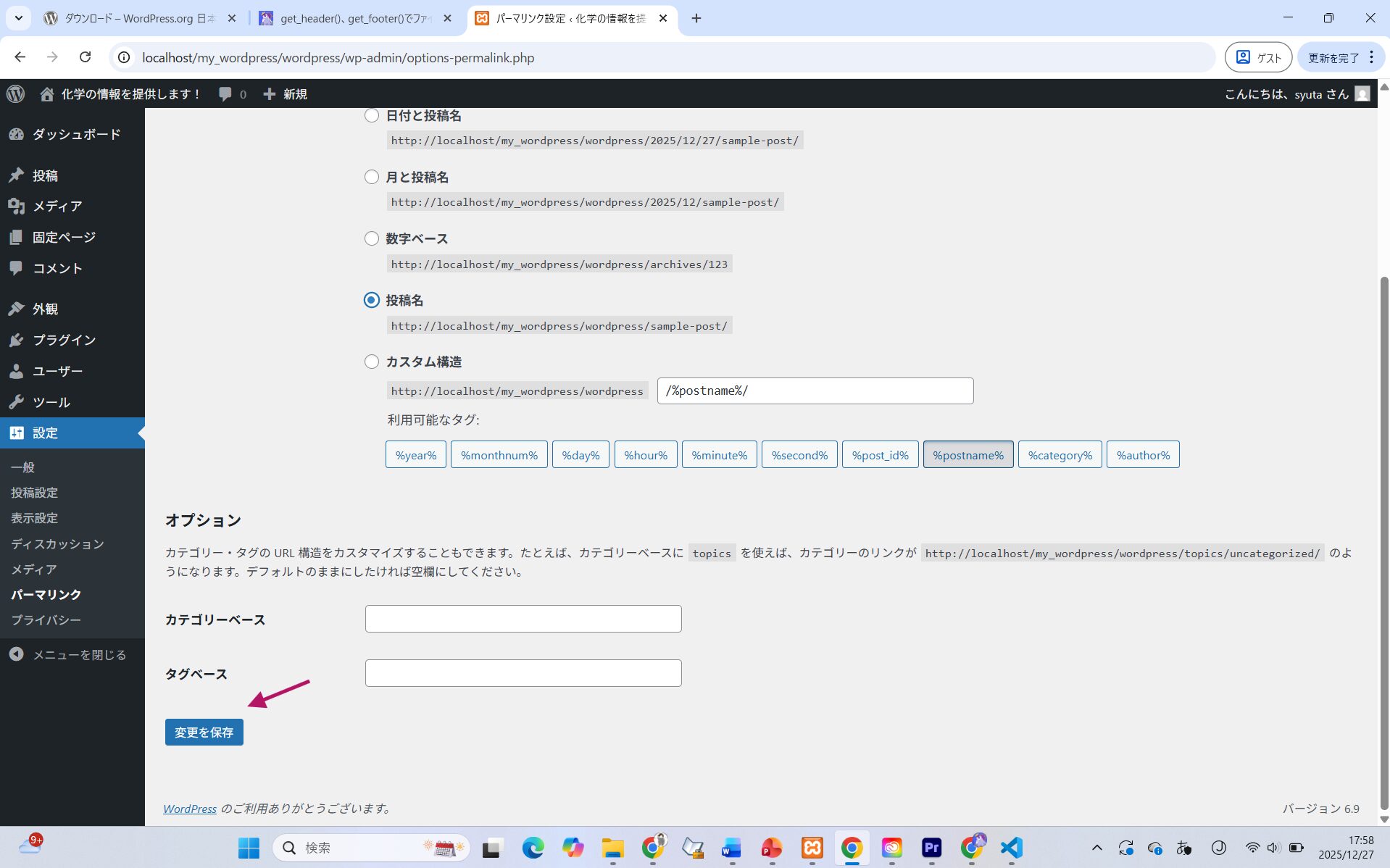
「変更を保存」をクリックしてください。忘れがち
記事の編集ページで、パーマリンクの設定をする

ここでパーマリンクの設定をします。
更新も、忘れずに。
作った「詳細ページ」を表示してみる
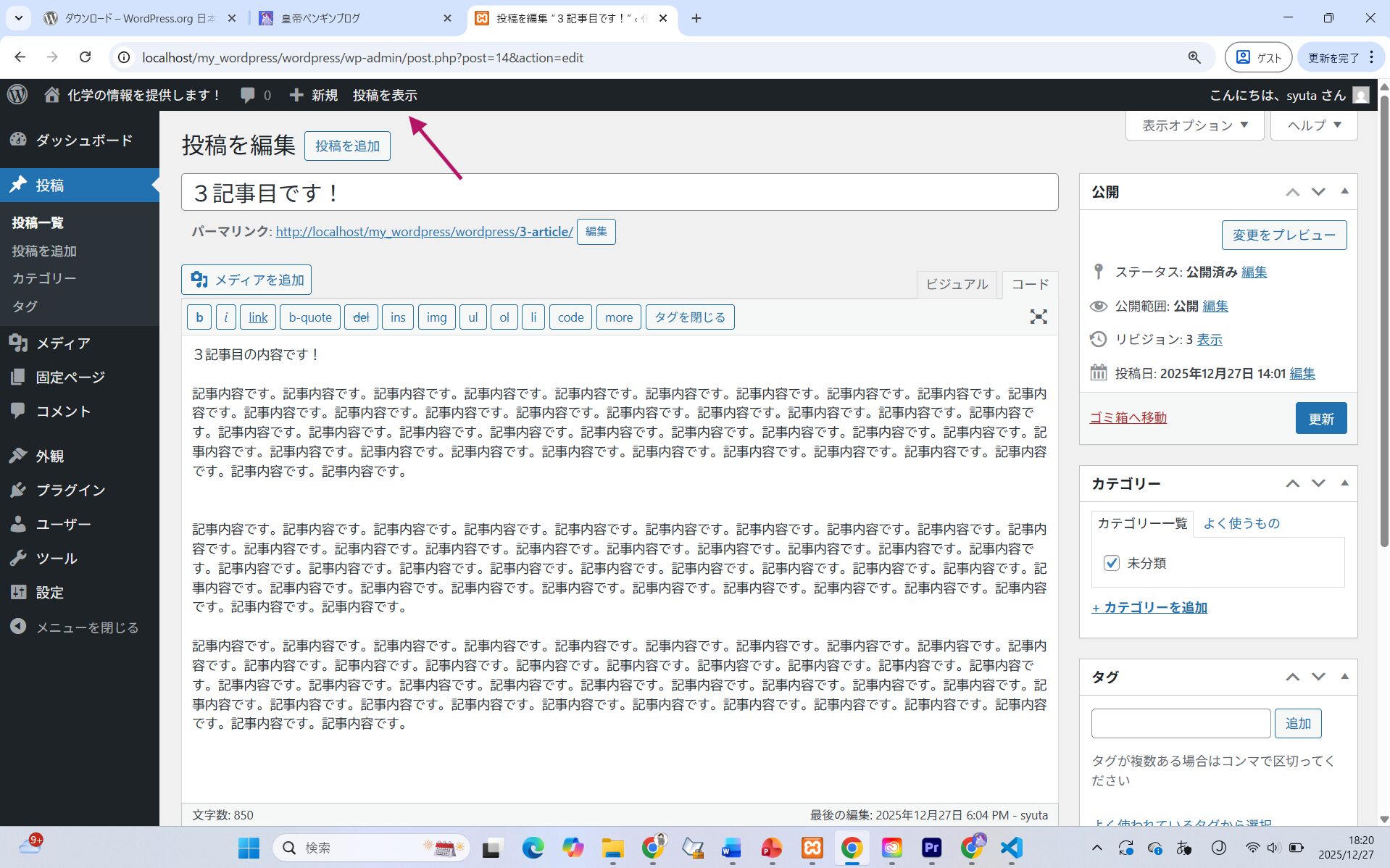
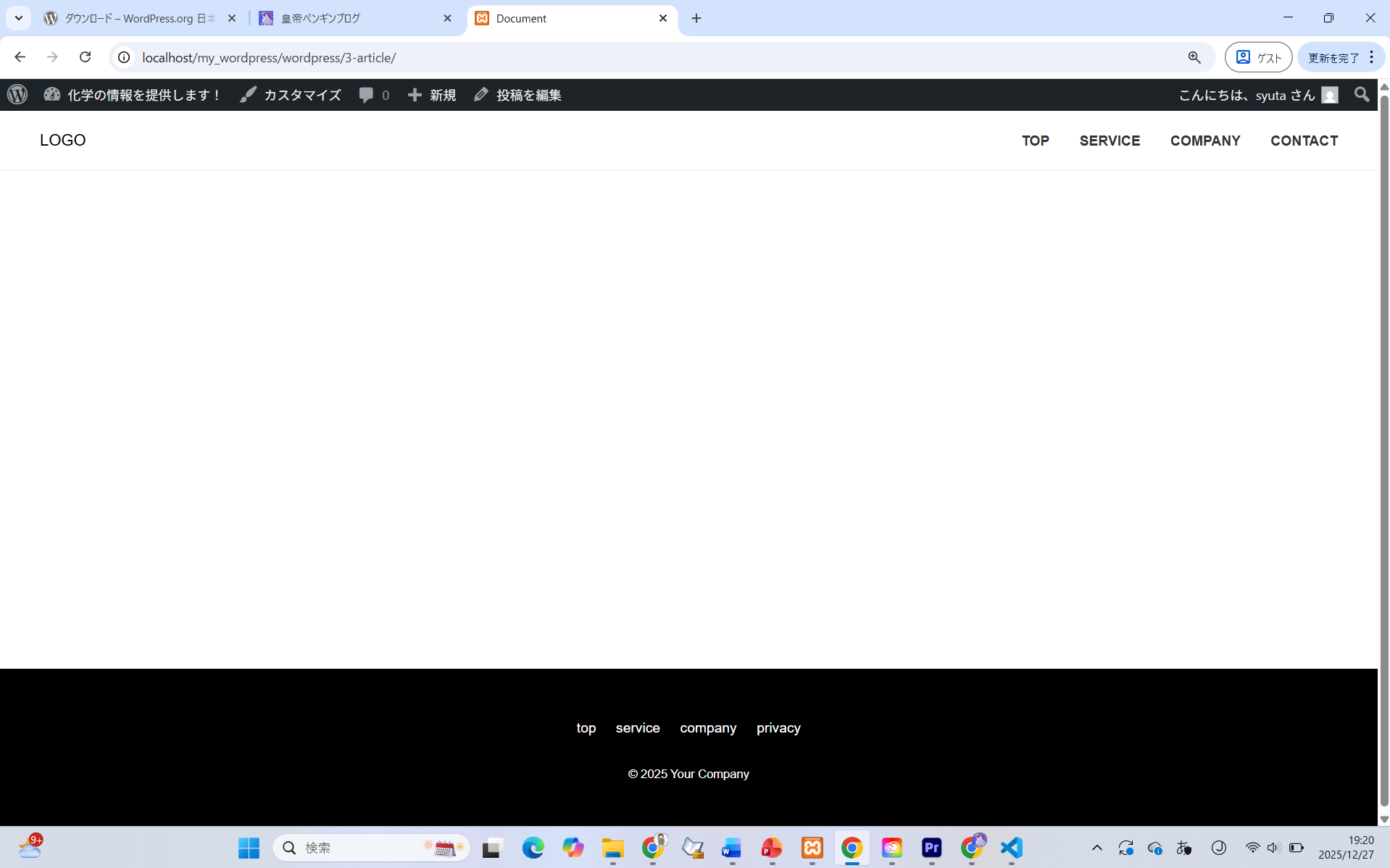
「投稿を表示」で投稿のurlに飛べます。
ですが、、、
「詳細ページ」の「テンプレートファイル」を作っておかなければ、
WordPressが、おこれは詳細ページのurlだな??としっかり判断していても、情報を流しこむテンプレートファイルがないので、通常通りトップページ(index.php)が表示されてしまいます。
「詳細ページ」の「テンプレートファイル」を作れば解決します。
「詳細ページ」の「テンプレートファイル」の作り方!
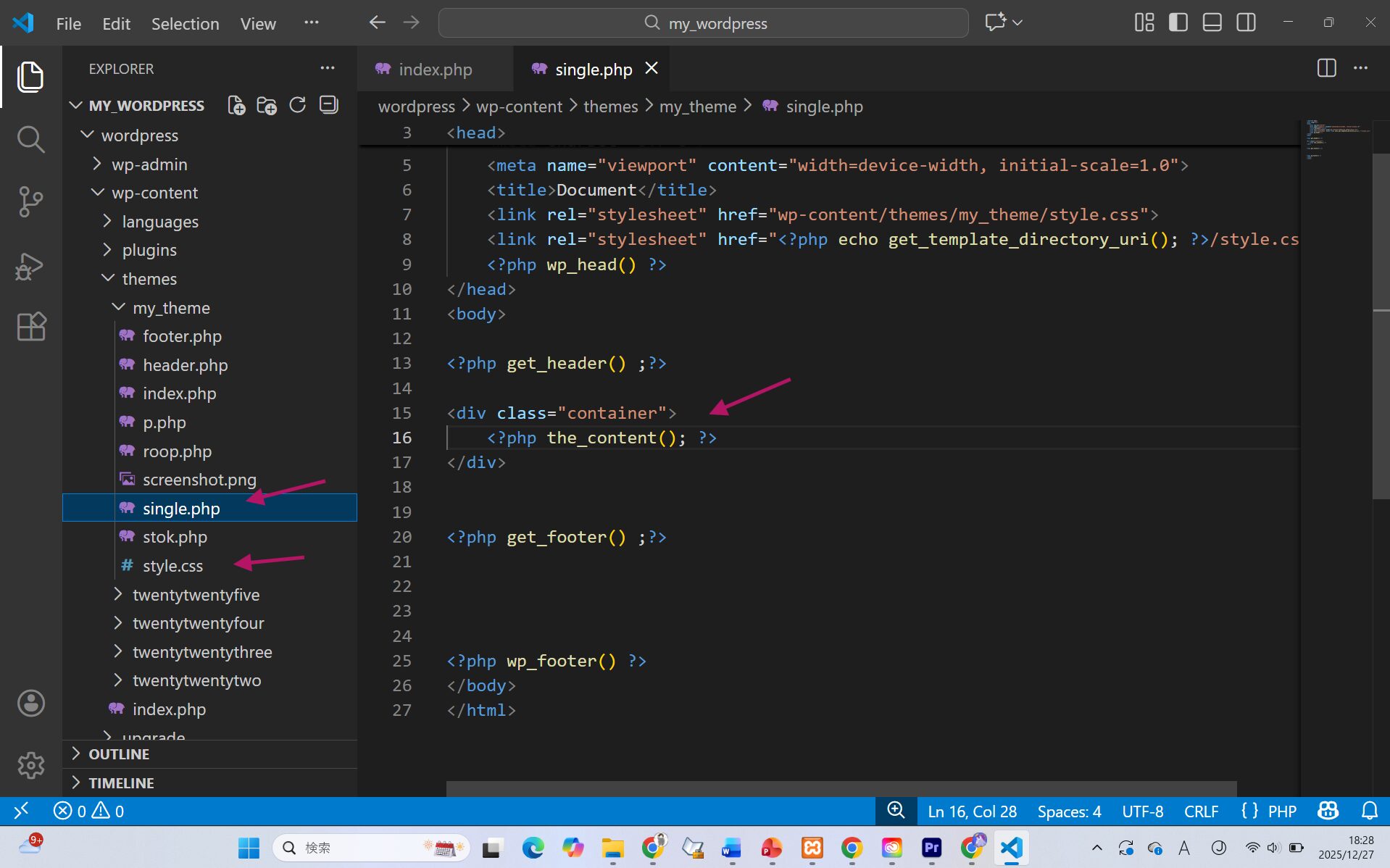
・single.php を作る
・テーマのルートフォルダに置く
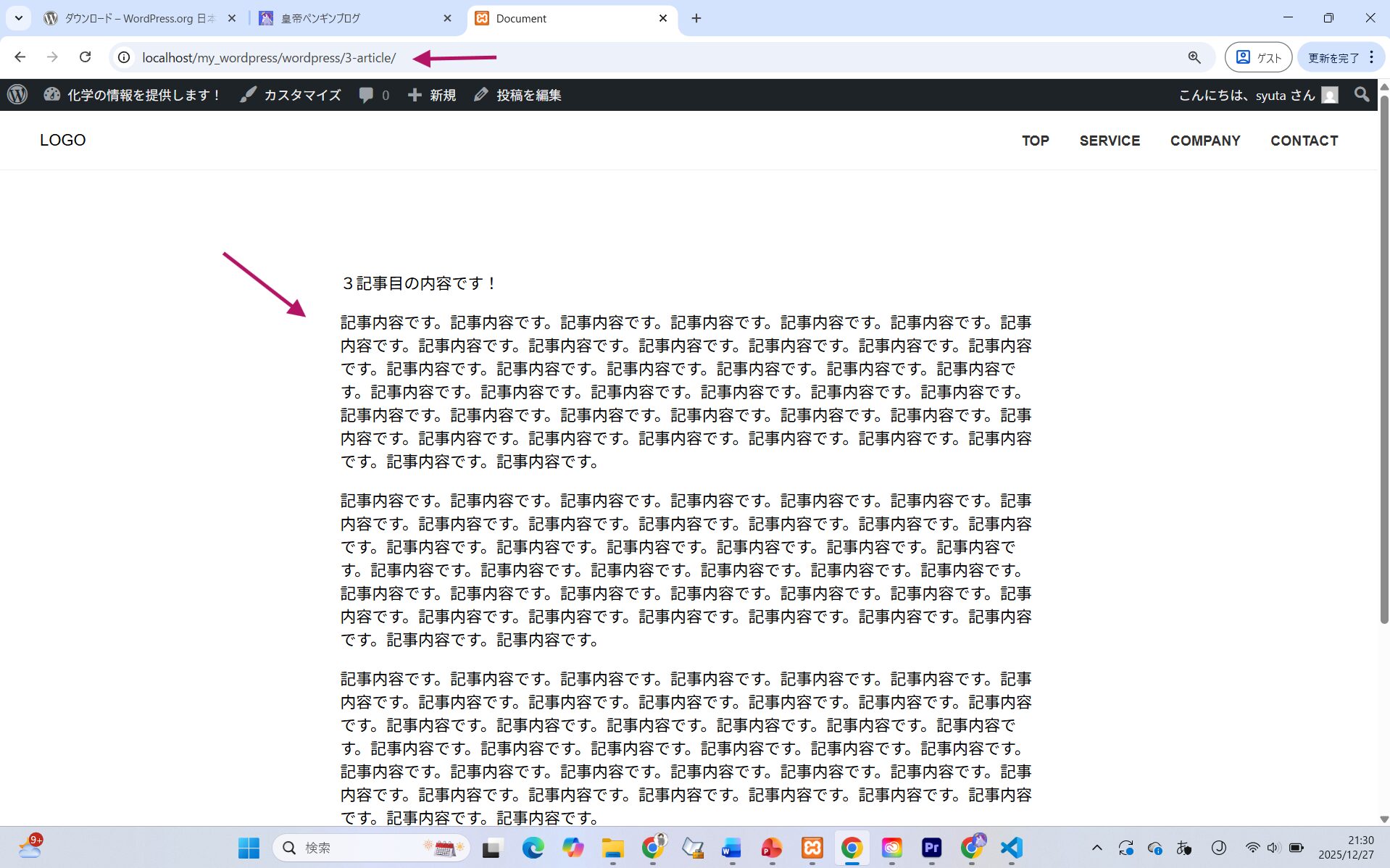
・詳細ページにアクセスする
これで single.php がテンプレートファイルに使われます。
<?php the_content(); ?>
<?php the_content(); ?>
でページの内容を出力できます。
詳細ページにアクセスする
まとめ!
・テンプレートファイルとは?
・single.php について
・the_contetn() について
・パーマリンクとは?
・パーマリンクの設定方法
・WordPressで投稿の「詳細ページ」を作る方法