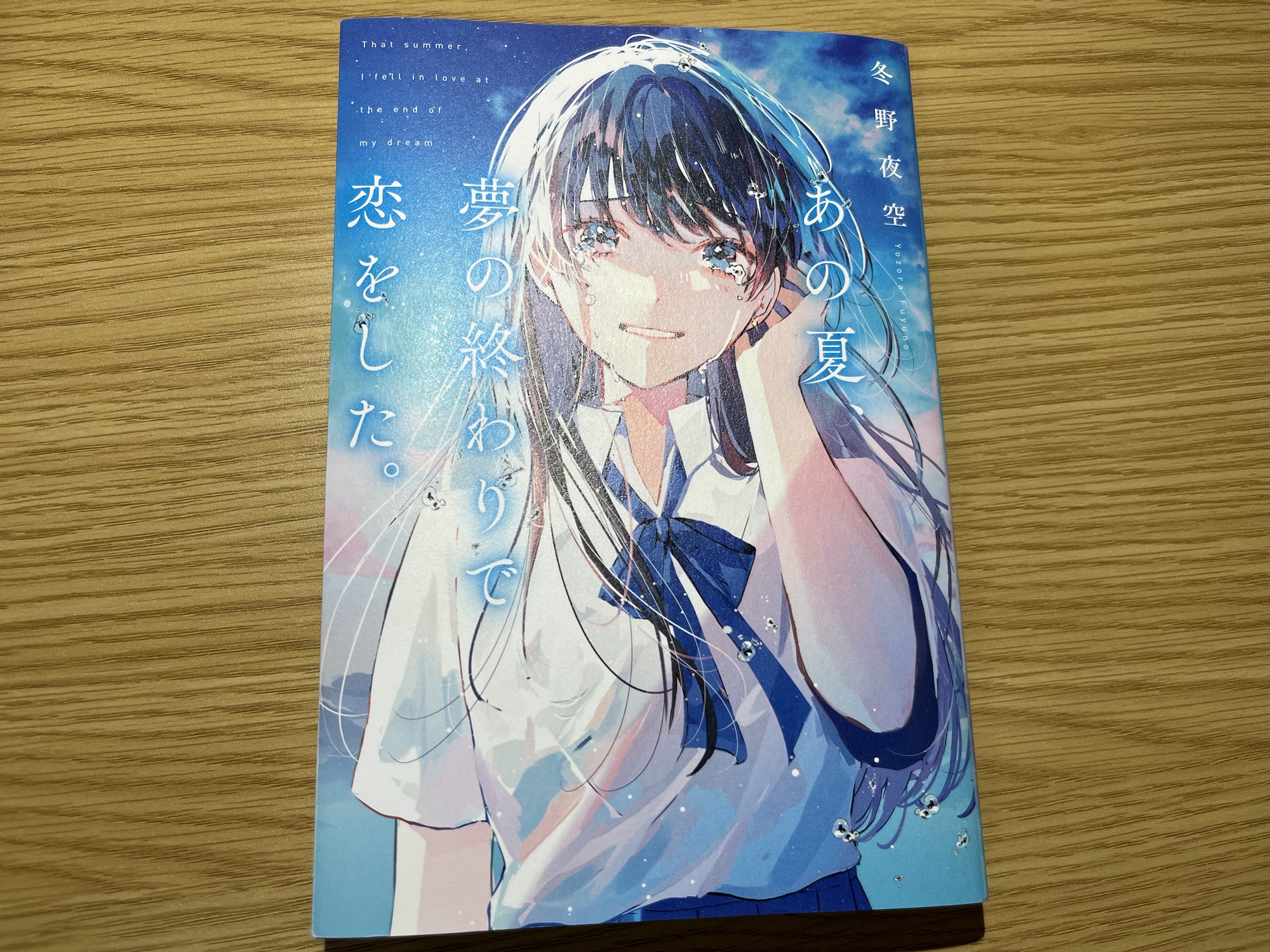
【感想】「冬野夜空」先生の「あの夏、夢の終わりで恋をした。」を読みました。
※この記事にはプロモーションが含まれています。
しゅーた(@chibasyuta)です!
こんばんは!今回は「冬野夜空」先生の「あの夏、夢の終わりで恋をした。」を読み終わったので、その感想記事を書こうかなと思います。
「冬野夜空」先生の小説は初めて読んだのですが、面白かったので、その記憶が新しいうちに記事にしようと、思っている次第です!
それでは、内容へ入ります!
「冬野夜空」先生の小説は初めて読みました。
まずこの小説を手に取るまで「冬野夜空」先生のことは知りませんでした。
本屋で普通に手に取ったのですが、なんか表紙がいい感じ、って思ったから手に取りました。
結構、本の表紙って重要ですよね。多分。僕は結構フィーリングでご購入するので、表紙が大事です。
あと、「冬野夜空」先生の名前がいいなって思いました。
「冬野夜空」先生の他の小説も読みたいと思いました。
他にも「冬野夜空」先生の他の小説を読んでみたい!と思えました。
小説にも詳しくなりたいですが、小説家さんにも詳しくなりたいなって最近思っています。
この記事は「ネタバレ」を含みます。
この記事は、基本的にこの小説を読んだ人が読むことを想定して書いています。
なので、ネタバレを含むので、その辺が困る!という方は読むのをやめてください!
ネタバレした上で読むかどうか決めたい!という方はぜひって感じですが、一応注意書きをしておきました!
「やりたいこと」は急いでやろうと思える。
まだしてないけど、やりたいことって、皆さんたくさんあると思うんですよね。
すぐに何でもできるかって言うと、そうでもないのでね。
あるのにやっていない、ってことは、そもそもあまりやりたいことじゃないんじゃないか??というのはあるのですが、大きいのは「後ででもできるから、まあいいか」と先送りにしている、というのがあるのかなと思います。
もし、この今見ている世界が夢で、それがさめてしまうタイムリミットがあるなら、もしもこの世界にタイムリミットがあってそれが近いのなら、おそらく、これろろう!って感じで「動き出す」と思うんですよね。
それが疑似体験できるのが、いいところだなと思いました。
好きなシーン、印象に残ったシーン
読み返したり、もし違うタイミングで読んでたら、「好きなシーン」だったり「印象に残ったシーン」ってのが変わるのかな?というのが気になりましたが、そんなことは置いておいて、まあ書いていきますか。
ラヴェルが自分の作った曲をこんなにも美しい曲は聴いたことがないと褒める逸話。
「亡き王女のためのパヴァーヌ」という曲を「ラヴェル」という作曲家さんが作るのですが、彼はその後に記憶喪失になってしまいます。
記憶喪失になってしまったけど、聴覚は失われていなかったので、その後も音楽を楽しんでいました。そこである曲と出会い、その曲を「こんなに美しい曲は聴いたことがない」と評価しました。
そう、それが自分で作った曲である「亡き王女のためのパヴァーヌ」であることを知らずに。「ラヴェル」は自分で作った曲を何より美しい曲だと言ってのけたのです。
客観的に自分の作ったものをみて、それで最高の評価をした、というのが僕もカッコいいなと思いました。客観的にといっても、記憶喪失になっているのは上手く記憶が取り出せていないだけで、何かが残っているのかもしれませんから、完全に客観的に評価ができているか、というとそうではないのかもしれませんが、自分が作ったんだぞという、バイアスというか、客観的な評価の妨げになりそうなものを取り除いた上で、評価することに限りなく近いと思います。
そんな状況でも、やっぱり自分の作品を自分自身が認める、というような作品が僕も作りたいと思いましたし、自分が今までにしてきたことや、作ってきた動画や文章を、自分が完全に客観的に評価することはできないけど、それができた場合、どういう評価をするのかなってのが気になりました。
まとめ!
「語彙力」を高めるために、最近、小説を読むときに分からない表現とかがあるとiPhoneでメモするというのを始めたのですが!
それは置いておいて、「冬野夜空」先生の「あの夏、夢の終わりで恋をした。」を読むと、何か行動したくなるっていう、イイ本だと思うので、面白いし、一石二鳥だし最高なので、読んだことない方はぜひ読んでみてね!っていうね。
\ めちゃくちゃ便利です /
毎日の新着を、通知で受け取る
最新の技術の動きを1分で読める記事にして、毎日お届けします。登録は無料で、いつでもやめられます。
iPhone は「ホーム画面に追加」すると通知を受け取れます
iPhone では、Safari で開いたままだと通知を出せない決まりになっています。このブログをホーム画面に置くと、アプリのように通知が届くようになります。下の5つを順番に行ってください。1分ほどで終わり、料金はかかりません。
-
共有ボタンを押す
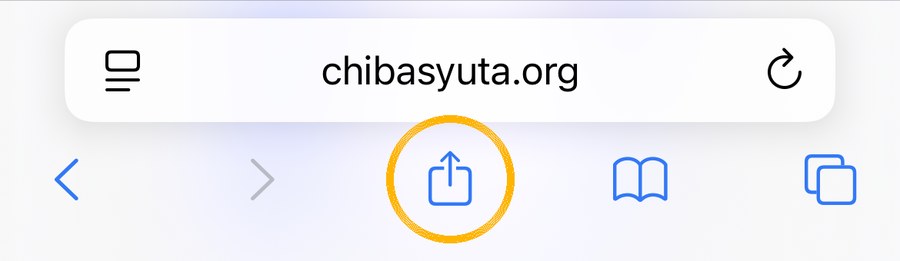
いま見ているこのページのまま、画面のいちばん下を見てください。真ん中にある四角から上向きの矢印が出ているマークが共有ボタンです。これを1回タップします。
下のバーが見えないときは、画面を指で少し下に動かすと出てきます。
-
「ホーム画面に追加」を選ぶ
画面の下からメニューが出てきます。メニューを指で上に動かして下のほうを表示し、「ホーム画面に追加」(+のマーク)を探してタップします。
見当たらないときは、メニューの中の「その他」や「…」を押すと出てきます。
-
右上の「追加」を押す
「ホーム画面に追加」という画面に変わります。名前は「皇帝ペンギン」のままで大丈夫です。右上の「追加」をタップします。
-
ホーム画面のアイコンから開く
Safari を閉じてホーム画面に戻ると、ペンギンの絵の「皇帝ペンギン」というアイコンが増えています。これをタップして開きます。
ここが大事です。Safari からではなく、必ずこのアイコンから開いてください。
-
「通知をオンにする」→「許可」
開くと、画面の下に「通知をオンにする」という黄色いボタンが出ます。タップすると確認が出るので、「許可」を選びます。「通知をオンにしました」と出たら完了です。
次の日から、新しい記事が出るたびに通知が届きます。やめたいときは、記事の下の「この端末の通知をやめる」を押すか、アイコンを削除してください。
LINE や X のアプリ内で開いている場合は、先に右下や右上のメニューから「Safari で開く」を選んでください。
動画でじっくり学びたい方は YouTube メンバーシップ へ。