【JavaScript】文字列の連結とは?方法を丁寧に解説。

※この記事にはプロモーションが含まれています。

JavaScriptで、+ (加算演算子)を文字列などに使うと、それらを連結させることが可能です。
この記事では、JavaScriptにおける「文字列の連結」に関する挙動に関して解説します。
この記事で得られる知識
- JavaScriptの文字列の連結とは?
- JavaScriptで「文字列の連結」の仕方
では、内容へ。
そもそも文字列の連結とは?
文字列の連結とは、その名前の通り、2つのstring型のデータを、一つのstring型のデータにすることを指します。
実は、両方がstring型である必要はないので、それについての挙動も順を追って解説しますね。
改訂3版JavaScript本格入門
JavaScriptの文法から現場での書き方まで、1冊でしっかり押さえたい方向けの定番書です。
Amazonのアソシエイトとして、当ブログは適格販売により収入を得ています。
JavaScriptで「文字列の連結」をする方法
let result = "ラーメン" + "が好きです。";

console.log( result ); // "ラーメンが好きです。"
JavaScriptの「文字列の連結」は簡単で、上のように、+ (加算演算子) を使うことで実現できます。
string型 + string型
let result = "北海" + "道";

console.log( result ); // "北海道"
string型 + string型の時は、この様に普通に上手くいきます。
string型 + number型
let result = "12" + 6;

console.log( result ); // "126"
string型 + number型 に対して+ 演算子を使うと、JavaScriptでは、暗黙的に「型変換」が行われます。
string型 + number型
↓
string型 + string型
となります。
なので結果は”126″となるのですね。
number型 + string型
number型 + string型 の時も同じです。
number型 + number型 + string型
let result = 1 + 3 + "10";

console.log( result ); // "410"この様な場合は、同じ優先度の場合は、通常式は左から評価されるので、まず「1+3」が計算された後に「文字列の連結」が行われます。
symbol型を除く他の全ての型のデータは文字列に変換される。
+ が二項演算子として機能するとき、片方が文字列であれば、もう片方のオペランドは文字列型に暗黙的に型変換が行われます。
※但し、symbol型のデータは、自動的に文字列には変換されませんので、symbol型以外、ですね。
オペランドとは、演算子が適用されるもの、のことです。
2つのオペランドに適用される演算子は「二項演算子」と呼ばれます。
文字列の連結で使われる+ は二項演算子です。
それに対して、
let count = "23";

typeof +count; // "number"
この様な型変換で使われるような+ はオペランドが1つなので「単項演算子」です。
まとめ
JavaScriptでは、+ を使うと「文字列の連結」ができる。
+ が二項演算子として機能し、片方のオペランドがstring型であるとき、片方が文字列型に型変換されて、「文字列の連結」が行われる。(symbol型を除く)
式は左から評価される。

最後まで読んでくれてありがとうございました!
1冊ですべて身につくJavaScript入門講座
JavaScriptを、動くものを作りながら基礎から通して学びたい方向けの入門書です。
Amazonのアソシエイトとして、当ブログは適格販売により収入を得ています。
\ めちゃくちゃ便利です /
毎日の新着を、通知で受け取る
最新の技術の動きを1分で読める記事にして、毎日お届けします。登録は無料で、いつでもやめられます。
iPhone は「ホーム画面に追加」すると通知を受け取れます
iPhone では、Safari で開いたままだと通知を出せない決まりになっています。このブログをホーム画面に置くと、アプリのように通知が届くようになります。下の5つを順番に行ってください。1分ほどで終わり、料金はかかりません。
-
共有ボタンを押す
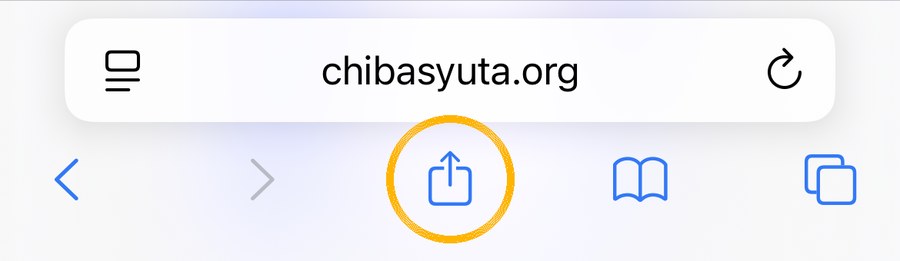
いま見ているこのページのまま、画面のいちばん下を見てください。真ん中にある四角から上向きの矢印が出ているマークが共有ボタンです。これを1回タップします。
下のバーが見えないときは、画面を指で少し下に動かすと出てきます。
-
「ホーム画面に追加」を選ぶ
画面の下からメニューが出てきます。メニューを指で上に動かして下のほうを表示し、「ホーム画面に追加」(+のマーク)を探してタップします。
見当たらないときは、メニューの中の「その他」や「…」を押すと出てきます。
-
右上の「追加」を押す
「ホーム画面に追加」という画面に変わります。名前は「皇帝ペンギン」のままで大丈夫です。右上の「追加」をタップします。
-
ホーム画面のアイコンから開く
Safari を閉じてホーム画面に戻ると、ペンギンの絵の「皇帝ペンギン」というアイコンが増えています。これをタップして開きます。
ここが大事です。Safari からではなく、必ずこのアイコンから開いてください。
-
「通知をオンにする」→「許可」
開くと、画面の下に「通知をオンにする」という黄色いボタンが出ます。タップすると確認が出るので、「許可」を選びます。「通知をオンにしました」と出たら完了です。
次の日から、新しい記事が出るたびに通知が届きます。やめたいときは、記事の下の「この端末の通知をやめる」を押すか、アイコンを削除してください。
LINE や X のアプリ内で開いている場合は、先に右下や右上のメニューから「Safari で開く」を選んでください。
動画でじっくり学びたい方は YouTube メンバーシップ へ。