プレミアムウォーターのデメリットとは?【歴2年間以上の大学生です。】

この記事は、この様な方へ向けて書いています。
「企業のサイトじゃなくて、大学生とか、一般の人のサイトがみたい、、。」
この様な方に「特に」おすすめの記事です。僕が2年以上使っていて、感じたこと、思ったことをここに書き記しますね。
この記事を読むことで分かること
- プレミアムウォーターのメリット・デメリット
- 実際に2年間使ってみた人の感想
また、これを書いているのが2021年10月15日ですが、まだ契約中ですね。
先に結論から申し上げますと、
「メリットはしっかりあるけど、大学生が契約するには豪華すぎたな」
です。
では、内容へ入っていきます。
プレミアムウォーターを使うことのメリットは?

デメリットを書く前に、まず、メリットについて書きますね。
僕が思いつくメリットは下記の通りです。
プレミアムウォーターのメリット
- 水が美味しい。
- 冷水、熱湯がいつでも飲める。
- 毎日ペットボトルを買う必要ない。
- ペットボトルのゴミがたまらない。
- 置いとくとなんかカッコイイ。
- あ、飲み水ない、、ってならない。
これくらいですかね。

料金など詳しく知りたい方は下記から公式サイトへ。

では詳細について書いていきます。
水が美味しい。
東京の水は友達など周りの人が言っているように「美味しくない」そう感じました。
イメージが先行してそう感じているのか、実際に美味しくないのか分かりませんが、なぜか「飲みたくない」です。
それに比べて、プレミアムウォーターの水は、たしかに「美味しい」と感じますね。
ですが、市販の「いろはす」と見分けられる自信がありません。
冷水、熱湯がいつでも飲める。
ウォーターサーバーから「いつでも」、冷水と熱湯が出せるので、
- カップラーメンすぐ食べれる。
- まじで冷たい水飲める。
- 両方入れれば、温度調節可能。
これらが挙げられます。
これは、多少「ナイスう!」となりますね。
毎日ペットボトルを買う必要ない。
1パックで12L入っているので、毎日2Lのペットボトルを買わなくていいってのがありますね。
毎回2Lペットボトルを買うとそれが意外と重いので楽ではあります。
それが解消されます。たしか送料無料?で届けてくれるので。
また、買い物と一緒に水も買うと、普通に重いです。
ペットボトルのゴミがたまらない。
僕は毎日2L以上飲むので、結構ペットボトルのゴミが溜まります。
それが、12Lまとまったボトルが届くので、その点も嬉しいです。
置いとくとなんかカッコイイ。
色が選べたりするので、家に置いて置くと、なんかオフィスっぽくてカッコイイですね。
何色もあった気がします。

あ、飲み水ない、、ってならない。
これ意外といいんですよね。
朝とか夜とか、家帰ってきた時とか、
「水の飲みて~っ」てなった時、
「うわ水今ないわ~、さっき一緒に買ってくればよかった~、また出かけるのめんどい、。」
となりガチです。
でもそれが解消されます。
これから感じたデメリットを書いていきますね!笑
デメリットも普通にあります!
プレミアムウォーターを使うことのデメリットは?

まず感じたデメリットを列記します。
プレミアムウォーターのデメリット
- 料金が高い?
- ピンポンきて、出るのがめんどくさい
- コップ洗うのがめんどくさい
- 家でしか飲めない
- 水の取替が力のない人なら疲れるかも
これくらいですかね。
もう少し詳しく書きますね。
料金が高い?
市販のいろはすなら2Lで100円くらいですが、プレミアムウォーターは320円くらいします。
たくさんお水を飲む人とか、お金がない大学生には、それが大きいかもしれませんね。
さすが天然水ですね。
ですが、
500mlのいろはすがコンビニなどで売っています。
それだと、2Lで400円くらいとなってしまうので、ウォーターサーバーの水の方が安いです。
僕みたいに2Lしか買わない人は稀ですよね。なので、実は安かったりします。
ピンポンきて、出るのがめんどくさい
配達してくれるので運ばなくてすみますが、時間指定はあるものの僕は不定期で起きたり寝たりするので、ピンポンきて起こされるというデメリットがありますね。
普通に昼間起きてる人なら問題ないと思いますが、大学生は昼夜逆転するのがあるあるなので。
コップ洗うのがめんどくさい
ペットボトルなら捨てれるけど、コップとか何か用意が必要になります。
紙コップとかあれば捨てるだけでいいから、楽かもしれませんねっ。
家でしか飲めない
水筒とかあったらいいかもしれないけど、持ち運びができないので、その点はペットボトルの方が優れてますね。
ウォーターサーバーを持ち歩くのは流石に非効率的です。
水の取り替えが力のない人なら疲れるかも
12Lのボトルを交換しなきゃいけないので、12kgの重りを持てる人じゃないと、取り替えられません。
男子大学生だったら余裕ですけどね。
女子大学生とかだと、少し重いかもしれないので、その時だけ誰か男子に来て取り替えてもらうといいかもしれませんね。
上記のメリットに共感し、デメリットに対して、
「別に問題ないかな」
と思った方におすすめです。
単純ですけどね笑
そして意外と知られてないのが、
「500mlのいろはすより安い」
ということですかね。

まとめ
最後まで読んでくれて、ありがとうございます!
いつもは専門的な内容ばかり書いていますが、こーゆー感想系の記事もたまにはいいかもしれませんねっ。
単位取れる様に、来週も頑張ろう!
ではまたっ。
\ めちゃくちゃ便利です /
毎日の新着を、通知で受け取る
最新の技術の動きを1分で読める記事にして、毎日お届けします。登録は無料で、いつでもやめられます。
iPhone は「ホーム画面に追加」すると通知を受け取れます
iPhone では、Safari で開いたままだと通知を出せない決まりになっています。このブログをホーム画面に置くと、アプリのように通知が届くようになります。下の5つを順番に行ってください。1分ほどで終わり、料金はかかりません。
-
共有ボタンを押す
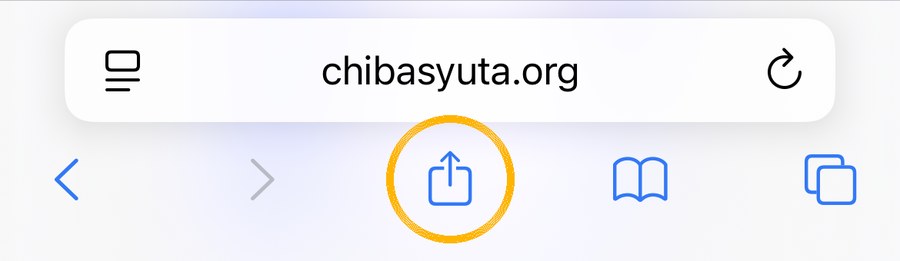
いま見ているこのページのまま、画面のいちばん下を見てください。真ん中にある四角から上向きの矢印が出ているマークが共有ボタンです。これを1回タップします。
下のバーが見えないときは、画面を指で少し下に動かすと出てきます。
-
「ホーム画面に追加」を選ぶ
画面の下からメニューが出てきます。メニューを指で上に動かして下のほうを表示し、「ホーム画面に追加」(+のマーク)を探してタップします。
見当たらないときは、メニューの中の「その他」や「…」を押すと出てきます。
-
右上の「追加」を押す
「ホーム画面に追加」という画面に変わります。名前は「皇帝ペンギン」のままで大丈夫です。右上の「追加」をタップします。
-
ホーム画面のアイコンから開く
Safari を閉じてホーム画面に戻ると、ペンギンの絵の「皇帝ペンギン」というアイコンが増えています。これをタップして開きます。
ここが大事です。Safari からではなく、必ずこのアイコンから開いてください。
-
「通知をオンにする」→「許可」
開くと、画面の下に「通知をオンにする」という黄色いボタンが出ます。タップすると確認が出るので、「許可」を選びます。「通知をオンにしました」と出たら完了です。
次の日から、新しい記事が出るたびに通知が届きます。やめたいときは、記事の下の「この端末の通知をやめる」を押すか、アイコンを削除してください。
LINE や X のアプリ内で開いている場合は、先に右下や右上のメニューから「Safari で開く」を選んでください。
動画でじっくり学びたい方は YouTube メンバーシップ へ。