【PHPの入門編】という再生リストを作ります!【報告】
※この記事にはプロモーションが含まれています。

しゅーた(@chibasyuta)です!
【PHPの入門編】!!という再生リストをYouTubeで作るので、そのことについて、ちょっとまとめますね。
長めの動画でもいいのですが、細かく動画を分けることで、見たいとこだけ見る!ってのを簡単にしています。
というのも、もちろんあるのですが、僕のノートパソコンのスペック的にも小分けにせざるを得ない、という事情もあったりします笑い
いつか10時間ぶっ通しの動画とかも上げてみたいところではあるのですが、今回はこの話はここまでにしておきましょう。
PHPの入門編の制作に関する話をここでは、したいと思います。
視聴者さんも読んでくれれば、それなりに面白いとは思うのですが、視聴者さんに向けて書く、というより、こんなことを考えて制作してますよーっていう、僕の思考などを書き残すタイプの記事なので、そんなの知らないわ!と言う方はスルーして、動画で楽しくプログラミングをしてもらえたらなと思うのですが、もし裏側まで知りたい!と言う方はお付き合いください。
では、本編へ入りますね!
PHPの入門編は、どこまでの範囲を扱うか??
どんな講座にするか、というのをまずはある程度、考えて作ると思うのですが、ただ考えて作るだけだと、その思考過程がデータとして残りづらいから、改善させるにも、そのような出てきて消えてを繰り返すような思考も残した方がいいのでは??ということで、ここに書き残す、という感じですね。
実は、今回からじゃなくて、これ自体はWordにまとめていたのでよ前回の講座などもね。なんですけど、どうせ書くのなら、公開した方が誰かが読んで役立ったり面白がったりしてくれそうなので、公開する、ということにします。再利用大好きです!笑い
だらだらと思考を書いているので、まとまりがない文章になってしまうかもしれませんが、まあこれもいいでしょう。いやいつも大体こんな感じだけどね笑い
「PHPの入門編」というタイトルなんだから、入門的な内容にとどめようと思います。で再生リストを分けて、他の深めの内容を扱うようにしようかなと。例えば、「PHPの文字列編!」を作ってそこで文字列の扱いについて扱いまくる、とかですね。
じゃないと、パート100とかまでいってしまうので、気を付けたいですね。
・基本構文
・よく使う命令
・クラス
この辺まで扱おうかなと考えています。(アバウト)
まあ、作りつつって感じですね。
気づけばプロ並みPHP 改訂版
PHPで実際に動くものを作りながら、手を動かして学びたい方向けの本です。
Amazonのアソシエイトとして、当ブログは適格販売により収入を得ています。
編集をこれでもか、というまで削る
これまで僕のチャンネルでは、段階的に編集を減らしてきました。
昔作ってた「CSSの基本編」とかそーゆー再生リストはカット編集をしたり、していましたが、それだと時間がかかりすぎます。
なので、いつまでたってもコンテンツ量が増えない!!ということなので、個人でやるにはコストがかかりすぎるので、やめました。
そして、いろいろ削りつつ、ついに最近、adobeのpremiaProさえも使わない、という動画の作成方法に切り替えました。笑
これが正直一番効率よく動画を作れます。
パワポで画面録画して、そのままバーっと解説して、その動画をそのままYouTubeにアップロードです。笑い
こんな感じに簡略化して、限られた時間で、解説動画をお届けする形にしようと思います。
動画の質はどうなの?
編集を減らしたことにより、動画の質が悪くなるのでは??そこが懸念点なのですが、意外とカット編集なしの動画の方がいいかもなと思っています。
なんかリアル感がある、というかね。
作りこまれたものって、作りこみ感、が中途半端にでると面白くない!じゃないですか。なので、あえての一発撮りで生放送感があっていいのかなって思っています。笑
思いたいように思っているだけ感もありますが、(認知的不協和の解消)、まあよしとしましょう!
その代わり、更新頻度を上げる
その代わり、使える時間に対する、更新頻度が上がります。つまり情報量が良くも悪くも増える訳です。ここは蛇足だからカットしよう、みたいな予備知識が動画内に入ることもあります。
それに単純に編集の時間も動画の撮影に使えるので、その分更新が速くなります。なので、もっともっと深い内容に入れるのかな、と思っています。
単純にこの方が楽しいし、僕自身も勉強になるし、最高なんですよね!笑
まあ、動画を作りこむ感じも楽しいのですが、作品を創る感じでね。
でも勉強もやっぱり好きなので、勉強時間の割合が多くなるように動いていこうと思いますね。
結局のところ考えていることは変わっていない
結局のところ考えていることは変わっていません。
ただその塩梅が変わっています。
どんどん効率的になっています。現状はもうこれ以上はきつくね??ってくらい効率的ですね。だって、録画して、どん!って投稿なので、これが一番コスパイイです。
10分喋ったら、10分使います。
20分の動画がほぼ20分で作成できます。実際は投稿してとかいれると、30分とか。いや構成を考えたりするともっとか笑い
でもまあ、構成は僕自身が情報の整理をする時間になるし、新しく情報を調べたりするのは勉強の時間だし、成長できてる感じがします!
あとは、上手く見てもらえる、価値がある動画に如何にできるか、ですかね。頑張ります!
僕自身、使える時間が限られいる
現在、週5でアルバイトをして生計を立てています。10時~18時です。なので結構、更新に使える時間が限られています。
通勤時間も往復3時間くらいかかっているので、パソコンを使って動画作ったり、ブログ書いたりする時間がないです!まあ通勤中にやるって手もあるのですが、それはコスパが悪そうなので却下。
通勤時間は、勉強しているので、別の意味で充実しているので、まあいいのですが、YouTube更新の時間が少ないです笑
その中でも、コツコツ更新していって、1年で300本とか更新したいので、まあ頑張ろうと思います!
少しずつでも続けると、どうなるのかみたいじゃないですか笑い
なのでコストをかけずにできるかぎり続けます笑い
あと、最近は数学してます。数Ⅲが面白いです笑
まとめ!
こんな感じで、ほぼ日記みたいになりましたが、ブログ記事もYouTubeと一緒に更新していこうと思います!!!
では、長くなりましたが、この記事はここまでとさせていただきます。書いてて楽しかったです!
ではまた!
\ めちゃくちゃ便利です /
毎日の新着を、通知で受け取る
最新の技術の動きを1分で読める記事にして、毎日お届けします。登録は無料で、いつでもやめられます。
iPhone は「ホーム画面に追加」すると通知を受け取れます
iPhone では、Safari で開いたままだと通知を出せない決まりになっています。このブログをホーム画面に置くと、アプリのように通知が届くようになります。下の5つを順番に行ってください。1分ほどで終わり、料金はかかりません。
-
共有ボタンを押す
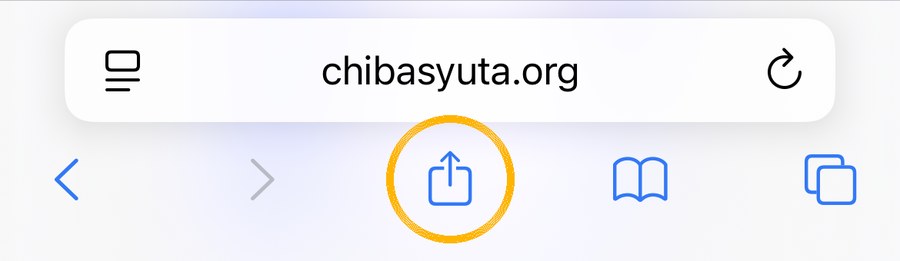
いま見ているこのページのまま、画面のいちばん下を見てください。真ん中にある四角から上向きの矢印が出ているマークが共有ボタンです。これを1回タップします。
下のバーが見えないときは、画面を指で少し下に動かすと出てきます。
-
「ホーム画面に追加」を選ぶ
画面の下からメニューが出てきます。メニューを指で上に動かして下のほうを表示し、「ホーム画面に追加」(+のマーク)を探してタップします。
見当たらないときは、メニューの中の「その他」や「…」を押すと出てきます。
-
右上の「追加」を押す
「ホーム画面に追加」という画面に変わります。名前は「皇帝ペンギン」のままで大丈夫です。右上の「追加」をタップします。
-
ホーム画面のアイコンから開く
Safari を閉じてホーム画面に戻ると、ペンギンの絵の「皇帝ペンギン」というアイコンが増えています。これをタップして開きます。
ここが大事です。Safari からではなく、必ずこのアイコンから開いてください。
-
「通知をオンにする」→「許可」
開くと、画面の下に「通知をオンにする」という黄色いボタンが出ます。タップすると確認が出るので、「許可」を選びます。「通知をオンにしました」と出たら完了です。
次の日から、新しい記事が出るたびに通知が届きます。やめたいときは、記事の下の「この端末の通知をやめる」を押すか、アイコンを削除してください。
LINE や X のアプリ内で開いている場合は、先に右下や右上のメニューから「Safari で開く」を選んでください。
動画でじっくり学びたい方は YouTube メンバーシップ へ。