【PHP】データ型とは?PHPにはどんなデータ型ある?【キャスト】

※この記事にはプロモーションが含まれています。

しゅーた(@chibasyuta)です!
今回はphpにおける「データ型」についてまとめようと思います!
全てのデータ型をいきなり使いこなさなくても、知っているデータ型を少しずつ増やしていけば、いいんじゃないのかなあ??って思っているので、1つでも今回は持ち帰ってください!
また、この記事で、全てを網羅的には扱っていません。基本的な内容になると思います。気が向けば少しずつ追記します。
ということで、そんな感じで本編へ入ります!
データ型とは?
単純に、データの種類のことを「データ型」と呼びます。
いくつかPHPには用意されているのですね。データ型というものが。
例えば、数字の1と 文字列の”1”は違います。データ型が。
こんな感じです。
PHPは動的型付け言語
プログラミング言語には2種類のタイプがあります。
・静的型付け言語
・動的型付け言語
この2つです。
そして、PHPは「動的型付け言語」に分類されます。
「静的型付け言語」はデータの型をしっかり厳密に定義してデータを扱うのですが、それに対して、
PHPなどの「動的型付け言語」では、データ型を曖昧にしても、予め定められたルールによって、イイ感じに処理されます。
なので、そこまで意識しなくても、データの型の変換が裏側で動くようなイメージです。
まあ、両者、トレードオフで、メリットデメリットがあるのですが、それはこの記事の範囲を逸脱している気も若干するので、一旦スルーで(多分、今度書きます!)
気づけばプロ並みPHP 改訂版
PHPで実際に動くものを作りながら、手を動かして学びたい方向けの本です。
Amazonのアソシエイトとして、当ブログは適格販売により収入を得ています。
PHPにはどんなデータ型があるの?

まずデータ型を判別するための関数について
gettype();
という、引数にデータを渡すと、そのデータのデータ型が返ってくる、という便利なビルトイン関数がPHPにはあるので、それをご紹介しておきます。
string型
$stringVar = “Hello, PHP!”;
echo gettype($stringVar); //string
string型は文字列を表します。
int型
$intVar = 42;
echo gettype($intVar); // integer
int型は数値を表します。
float型
$floatVar = 3.14;
echo gettype($floatVar); // double
浮動小数点数を表します。
boolean型
$boolVar = true;
echo gettype($boolVar); // boolean
真偽値を表します。
null型
$nullVar = null;
echo gettype($nullVar); // NULL
null 型の値は一つだけです。
大文字小文字を区別しない定数「null」です。
キャストとは?
データ型を変換することを「キャスト」と呼びます。
$var = “42”;
// 文字列を整数に変換
$intVar = (int) $var;
echo gettype($intVar); // integer
こんな感じでキャストすることができます。
左に括弧をつけ、その中にデータ型を書けばOKです。
自動キャスト(暗黙の型変換)
$a = “10”;
$b = 5;
$result = $a + $b; // 文字列 “10” は数値として扱われ、自動で int に変換される
echo $result; // 15
echo gettype($result); // integer
このように文脈に応じて暗黙の型変換が行われるので、PHPは「動的型付け言語」と呼ばれるのですね。
まとめ!
データ型は知れば知るほど楽しいし、PHPの動作が分かってきます。
また、いろいろなビルトイン関数の動きもよく理解できるようになるので、いろいろデータ型について調べてみるといいと思います!
僕もまた今度、時間があれば、データ型についてまた詳しく書きますね!
最後まで読んでくれてありがとうございました!!またね!
\ めちゃくちゃ便利です /
毎日の新着を、通知で受け取る
最新の技術の動きを1分で読める記事にして、毎日お届けします。登録は無料で、いつでもやめられます。
iPhone は「ホーム画面に追加」すると通知を受け取れます
iPhone では、Safari で開いたままだと通知を出せない決まりになっています。このブログをホーム画面に置くと、アプリのように通知が届くようになります。下の5つを順番に行ってください。1分ほどで終わり、料金はかかりません。
-
共有ボタンを押す
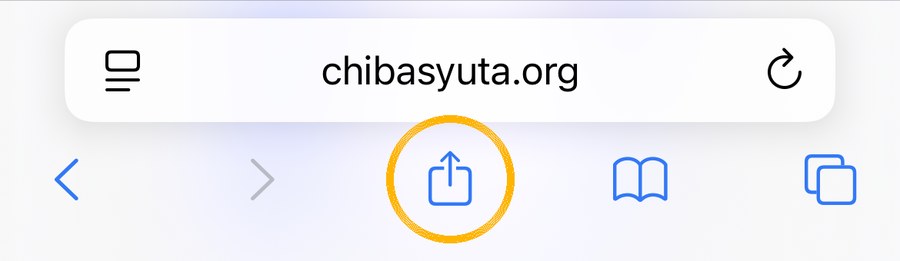
いま見ているこのページのまま、画面のいちばん下を見てください。真ん中にある四角から上向きの矢印が出ているマークが共有ボタンです。これを1回タップします。
下のバーが見えないときは、画面を指で少し下に動かすと出てきます。
-
「ホーム画面に追加」を選ぶ
画面の下からメニューが出てきます。メニューを指で上に動かして下のほうを表示し、「ホーム画面に追加」(+のマーク)を探してタップします。
見当たらないときは、メニューの中の「その他」や「…」を押すと出てきます。
-
右上の「追加」を押す
「ホーム画面に追加」という画面に変わります。名前は「皇帝ペンギン」のままで大丈夫です。右上の「追加」をタップします。
-
ホーム画面のアイコンから開く
Safari を閉じてホーム画面に戻ると、ペンギンの絵の「皇帝ペンギン」というアイコンが増えています。これをタップして開きます。
ここが大事です。Safari からではなく、必ずこのアイコンから開いてください。
-
「通知をオンにする」→「許可」
開くと、画面の下に「通知をオンにする」という黄色いボタンが出ます。タップすると確認が出るので、「許可」を選びます。「通知をオンにしました」と出たら完了です。
次の日から、新しい記事が出るたびに通知が届きます。やめたいときは、記事の下の「この端末の通知をやめる」を押すか、アイコンを削除してください。
LINE や X のアプリ内で開いている場合は、先に右下や右上のメニューから「Safari で開く」を選んでください。
動画でじっくり学びたい方は YouTube メンバーシップ へ。