パピコって素晴らしい設計じゃね??
※この記事にはプロモーションが含まれています。

しゅーた(@chibasyuta)です!
パピコって素晴らしい設計じゃね??って思ったので記事にします。
アニメ「僕の心のヤバイやつ」のKarte4をみてたら、パピコがでてきました。
え、この商品そういえばいい設計過ぎない??ってなりました。
パピコの素晴らしさって何??

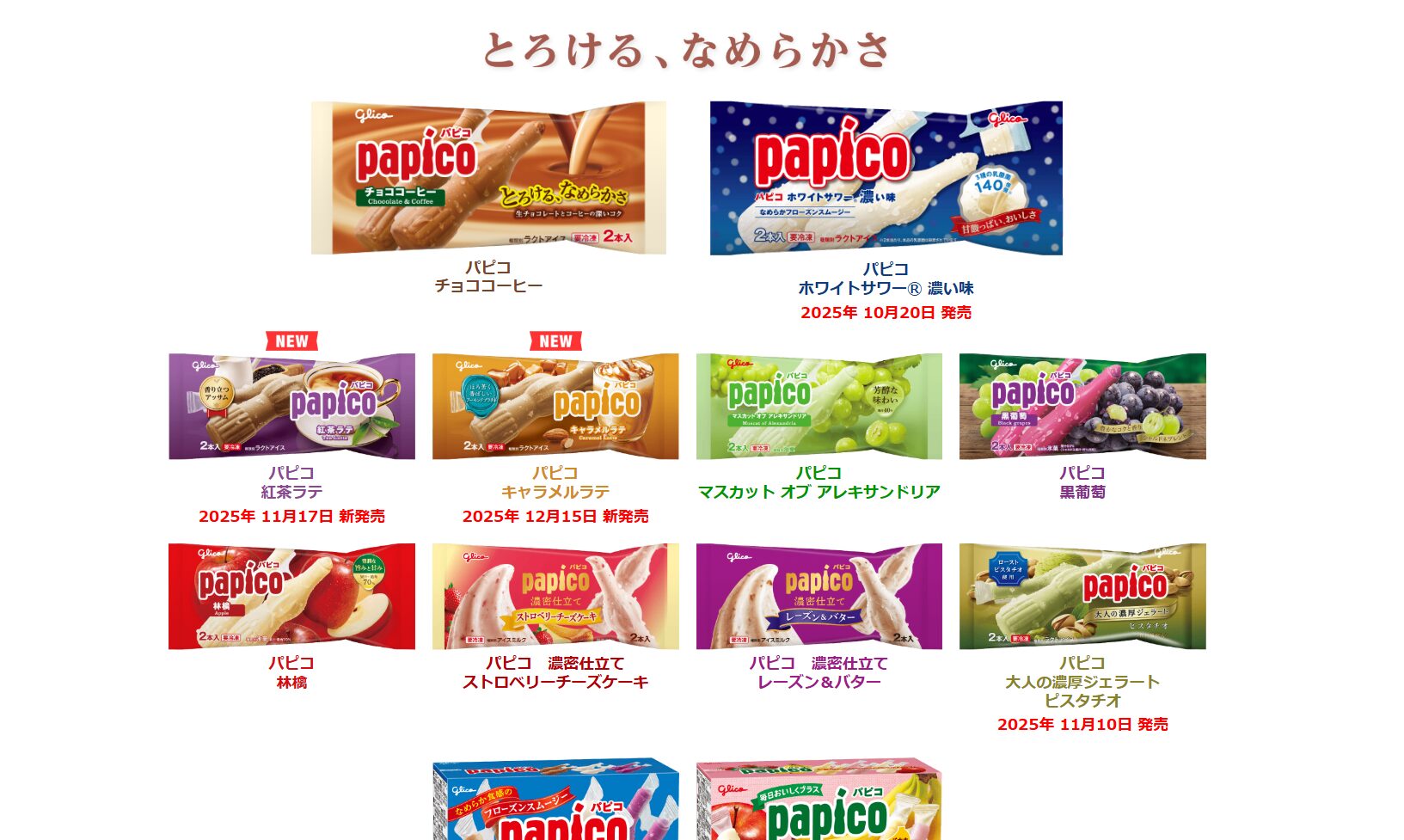
パピコの素晴らしさは、めっちゃシェアしたくなる形になってるところです。
これ普通に2人用、みたいなところあるじゃないですか。
ぱきって割って、シェアしたくなる。シェアしてるところが自然と想像できます。
なんなら、想像できすぎて、一人で食べてると、え?シェアしないの??という謎の圧力まで感じるくらいです。
そんなに強烈なイメージをさせる商品ってありますか??あまりないですよね。
これ普通に、上手すぎます。
もはやコピーがいらない
キャッチコピーを考えて、どうやったら魅力が伝わるか??に真剣に時間を使うこともあると思います。
ですが、パピコはそうではありません。
商品を見せるだけ。
そう、商品自体、それがすべてを物がったっています。
そんな自動で売れる設計が組み込まれているのが、優秀すぎますね。
シェアにより勝手に広がる設計
シェアするってことは、買った人ではないほかの人も食べるってことです。
これって、試食の役割も含んでいると思います。
購入者が勝手に商品を広めてくれる仕組みまで組み込まれている、、凄すぎる。
パピコを買ってシェアしよう!
まったくアフィリエイトリンクでも何でもないのですが、パピコっていろんな味があるんですね。
誰でもいいので周りの人にシェアしてみてください。
https://jp.glico.com/ice/papico/
\ めちゃくちゃ便利です /
毎日の新着を、通知で受け取る
最新の技術の動きを1分で読める記事にして、毎日お届けします。登録は無料で、いつでもやめられます。
iPhone は「ホーム画面に追加」すると通知を受け取れます
iPhone では、Safari で開いたままだと通知を出せない決まりになっています。このブログをホーム画面に置くと、アプリのように通知が届くようになります。下の5つを順番に行ってください。1分ほどで終わり、料金はかかりません。
-
共有ボタンを押す
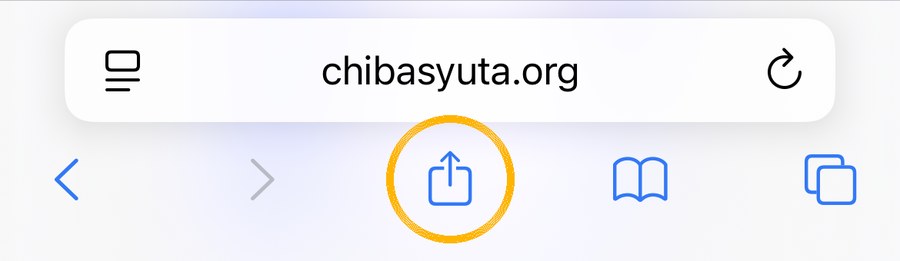
いま見ているこのページのまま、画面のいちばん下を見てください。真ん中にある四角から上向きの矢印が出ているマークが共有ボタンです。これを1回タップします。
下のバーが見えないときは、画面を指で少し下に動かすと出てきます。
-
「ホーム画面に追加」を選ぶ
画面の下からメニューが出てきます。メニューを指で上に動かして下のほうを表示し、「ホーム画面に追加」(+のマーク)を探してタップします。
見当たらないときは、メニューの中の「その他」や「…」を押すと出てきます。
-
右上の「追加」を押す
「ホーム画面に追加」という画面に変わります。名前は「皇帝ペンギン」のままで大丈夫です。右上の「追加」をタップします。
-
ホーム画面のアイコンから開く
Safari を閉じてホーム画面に戻ると、ペンギンの絵の「皇帝ペンギン」というアイコンが増えています。これをタップして開きます。
ここが大事です。Safari からではなく、必ずこのアイコンから開いてください。
-
「通知をオンにする」→「許可」
開くと、画面の下に「通知をオンにする」という黄色いボタンが出ます。タップすると確認が出るので、「許可」を選びます。「通知をオンにしました」と出たら完了です。
次の日から、新しい記事が出るたびに通知が届きます。やめたいときは、記事の下の「この端末の通知をやめる」を押すか、アイコンを削除してください。
LINE や X のアプリ内で開いている場合は、先に右下や右上のメニューから「Safari で開く」を選んでください。
動画でじっくり学びたい方は YouTube メンバーシップ へ。