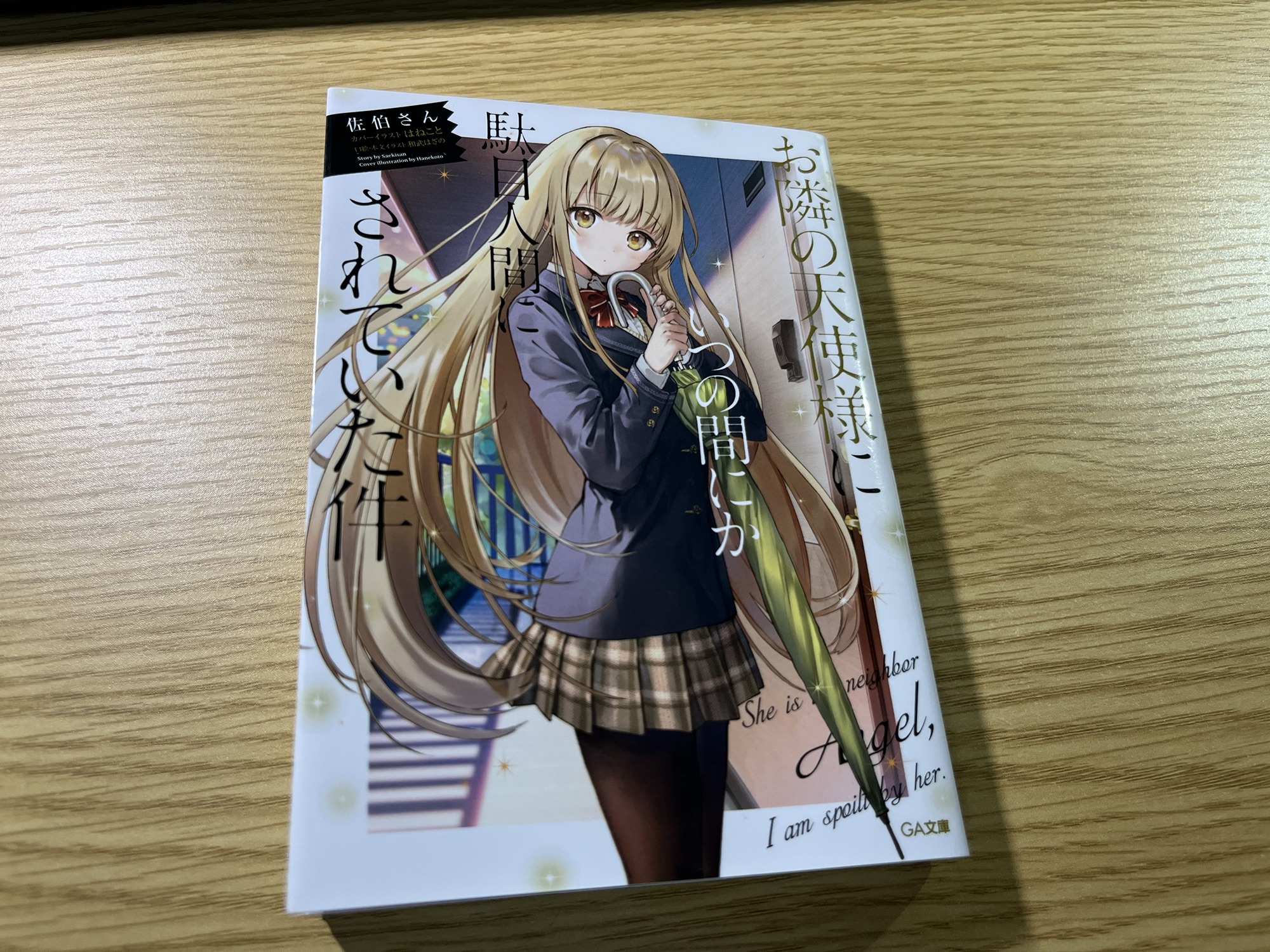
【感想】「佐伯さん」先生の「お隣の天使様にいつの間にか駄目人間にされていた件」を読了しました!
※この記事にはプロモーションが含まれています。
「佐伯さん」先生の「お隣の天使様にいつの間にか駄目人間にされていた件」を読了しましたので、ここに感想を書き残します!
「佐伯さん」先生の「お隣の天使様にいつの間にか駄目人間にされていた件」を読了しました!
アニメで知っていたのですが、小説も面白かったです!
2も既に本棚にあるのでコツコツ読んでいきます! pic.twitter.com/OceL1CcpOD
— しゅーた@芸術家 (@chibasyuta) October 15, 2025
まず手に取った理由!
まずはこの小説を手に取った理由です。
単純にアニメを見たことがあって、それが面白かったからです。
そして、アニメの続きが見たかったのですが、まだ小説しかない、ということで続きが気になったので、というのと、アニメは小説のどこを切り取っているのだろう?と思った、というのがあります。
面白かったです。アニメでこのセリフそのまま使われている!とかもあって面白かったです。
ストーリーはアニメと一緒だ!
もっと小説ならではのストーリーとかもあるのかな?って思っていましたが、すべて大枠は一緒でした!
なので、アニメを思い出しながら、楽しく読むことができましたね。
続きもコツコツ読んでいく!
読むうえで、楽しくはあったのですが、展開が分かっているので、勉強や仕事が手につかなくなることはなく、毎日少しずつ、というか読めるときに適度に読む感じで、読み進めれたのでよかったかなと思います。
ただ、どんどん進んで、2とかも読むと、アニメの先にすすんでしまうことになります。いやそこが読みたいのですが、そうなると、お仕事や勉強よりも、いっきに読んでしまいそうな感じはあるので、そこをどうやって、制御するか、という幸せな悩みがでてきそうです笑
実はすでに2も本棚にある
実は、実家でおばあちゃんに買ってもらったのですが、2も既にもっているんですよね笑い。
なのでそのまま、次を読んでいこうと思います!
今度から音声入力しようかな
この小説とは関係ないのですが、やっぱりパソコンで文字を打つスピードには限界があると思いますし、文章を並び替えたり、推敲するにはいいと思いますが、文章をたくさん書くには、音声入力がいいなっていま思いました笑い
感想文はリアルタイムで書くのがいい
読むまでに期間が結構かかったのですが、その都度、ここでこう思った、みたいなことを書いた方がいいなって思ったので、今後は、読み終わってから記事を書くのではなく、読みながら記事を少しずつ更新しようと思います。
この小説で勉強になった「語彙力」について
他意
胡乱げ
級友
遅々
緩慢
かしいだ
露も
携えて
おずおずと
七分粥
まめまめしい
生憎
選り取り見取り
善処
得心
目に余る
意趣返し
顆粒
生気
先んじて
眇める
忌憚ない
最早
嘆息
采配
あまつさえ
終ぞ
おろおろ
一物
大仰に
しなを作る
馬に蹴らせる
赤らむ
他意
ご所望
横抱き
おくびも出さずに
半眼
均整
如才ない
美醜
お相伴
おいとま
末恐ろしい
脚線美
おみ足
忌避感
おずおずと
件の くだんの
所帯染みた
めざとい
人好き
器量がいい
善性
パティスリー
目をしばたかせる
一口大
垂涎
寂寥
ささくれだっている
僥倖
虚をつかれた
漸く
濡れ鼠
まとめ!
本書を買ってくれた僕のおばあちゃん、ありがとう!多分この記事を読んでないと思うけど、ここで一応感謝を書いておく!
あと、みんなもこの小説
面白いから読んでみて!
まずはアニメで世界観的なものを少し体験して、気に入ったら小説を読む、とかでもいいかも!
ではまたね
お隣の天使様にいつの間にか駄目人間にされていた件 (GA文庫)
この記事で感想を書いた、佐伯さん先生の作品です。
Amazonのアソシエイトとして、当ブログは適格販売により収入を得ています。
\ めちゃくちゃ便利です /
毎日の新着を、通知で受け取る
最新の技術の動きを1分で読める記事にして、毎日お届けします。登録は無料で、いつでもやめられます。
iPhone は「ホーム画面に追加」すると通知を受け取れます
iPhone では、Safari で開いたままだと通知を出せない決まりになっています。このブログをホーム画面に置くと、アプリのように通知が届くようになります。下の5つを順番に行ってください。1分ほどで終わり、料金はかかりません。
-
共有ボタンを押す
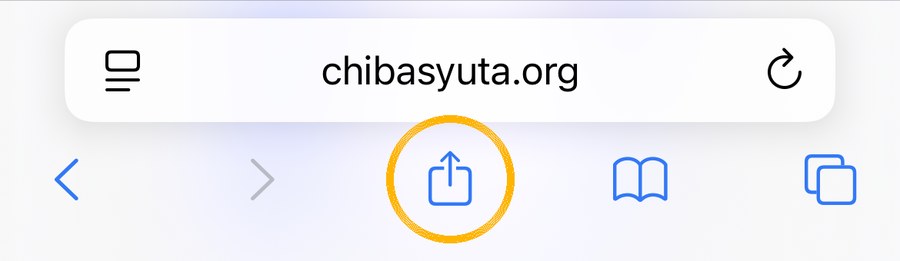
いま見ているこのページのまま、画面のいちばん下を見てください。真ん中にある四角から上向きの矢印が出ているマークが共有ボタンです。これを1回タップします。
下のバーが見えないときは、画面を指で少し下に動かすと出てきます。
-
「ホーム画面に追加」を選ぶ
画面の下からメニューが出てきます。メニューを指で上に動かして下のほうを表示し、「ホーム画面に追加」(+のマーク)を探してタップします。
見当たらないときは、メニューの中の「その他」や「…」を押すと出てきます。
-
右上の「追加」を押す
「ホーム画面に追加」という画面に変わります。名前は「皇帝ペンギン」のままで大丈夫です。右上の「追加」をタップします。
-
ホーム画面のアイコンから開く
Safari を閉じてホーム画面に戻ると、ペンギンの絵の「皇帝ペンギン」というアイコンが増えています。これをタップして開きます。
ここが大事です。Safari からではなく、必ずこのアイコンから開いてください。
-
「通知をオンにする」→「許可」
開くと、画面の下に「通知をオンにする」という黄色いボタンが出ます。タップすると確認が出るので、「許可」を選びます。「通知をオンにしました」と出たら完了です。
次の日から、新しい記事が出るたびに通知が届きます。やめたいときは、記事の下の「この端末の通知をやめる」を押すか、アイコンを削除してください。
LINE や X のアプリ内で開いている場合は、先に右下や右上のメニューから「Safari で開く」を選んでください。
動画でじっくり学びたい方は YouTube メンバーシップ へ。