【1分で読む】mod_wsgiの作者がAIと作るPython用Rustサーバー「Muru」
3行まとめ
- mod_wsgi を20年前に始めた Graham Dumpleton さんが、AI の助けを借りて Python アプリ用の Rust 製サーバー「Muru」を作っています。
- それを紹介した Simon Willison さんの記事が Hacker News のトップページに載りました(2026年11月23日時点で67ポイント、コメント10件)。
- コメント欄では、作りの工夫を評価する声がある一方、「開発記録の文章が AI が書いたようで読みにくい」という声も出ています。
これは何?
Simon Willison’s Weblog に2026年11月21日に載った、短い紹介記事です。記事によると、Graham Dumpleton さん(Python のウェブアプリを Apache で動かすための mod_wsgi を20年前に始めた人)は、それ以来ずっと「本番で Python のウェブアプリをどう動かすのが一番よいか」を考えてきたそうです。
その答えとして作っているのが Muru です。Python の ASGI と WSGI のアプリを、開発中も本番も同じように動かすための最良の道具をめざす、と紹介されています。
Simon さんが特に注目しているのは進め方です。Graham さんは以前の wrapture のときと同じように、作りながら細かい開発記録をブログに書いていて、2026年11月4日の「Twenty years of mod_wsgi, and what comes next」から11月22日まで、19本を公開しています。
書いた人は?
紹介記事を書いたのは Simon Willison さんです。本人の紹介ページによると、次のような人です。
- 独立したオープンソース開発者で、2002年からブログで LLM、コーディングエージェント、AI の安全性について書いています。
- 「prompt injection」という言葉を作った人です。
- データ探索ツール Datasette や、コマンドラインツール LLM の作者で、Django の共同作者でもあります。
- 今は Python Software Foundation の理事を務めています。
Python と AI を使った開発の両方を長く追ってきた人が「この開発記録は読む価値がある」と勧めている、という立場で読むとよさそうです。
何が新しい?
開発記録の題名を見ると、Muru が扱う範囲が分かります。
- 起動の工夫:アプリを一度だけ読み込み、そこから作業用のプロセスを複製する(「import once, fork many」)。
- WSGI と ASGI の同居:2つの方式を1つのサーバーで扱う(「WSGI and ASGI together」)。
- 本番運用:再起動ではなく「リリース」で入れ替える、Kubernetes と組み合わせる、使われていないときは台数をゼロまで減らす、といった話が並んでいます。
- 開発中の道具:開発中の HTTPS や、すべてのページに出るツールバーで処理の流れを追う機能など。
Simon さんは、なかでも「AI as a lifestyle choice」という回を勧めています。表面の作業の多くは AI がやっているが、何がまだ足りないかを決めるのは自分で、そこで mod_wsgi での20年分の失敗が役に立つ、と Graham さんは書いています。
反論は?
Hacker News のコメント欄(取得時点で10件)には、次のような意見がありました。
- mod_wsgi の重要さは認めるが、開発記録の文章は大部分が AI に書かせたように見えて、心がこもっていないという意見。
- 文章は読みにくいが、アプリを先に読み込んでから作業用プロセスを複製する発想(Android の Zygote に似ている)はよい、という意見。
- 「AI に主体性を持たせる話をしていたのに、今は人間が AI に対して主体性を持つ話になった」と面白がる声。
- 「AI 以前に○○を作った人」と名乗る流れが増えているが、AI を使ったかどうかはもう重要ではない、という冷めた意見。
誰に関係がある?
- Python のウェブアプリを本番で動かしている人。とくに WSGI と ASGI が混ざっている人や、Kubernetes で動かしている人。
- 経験のある開発者が AI と一緒に大きめのソフトを作るとどう進むのか、実例を見たい人。
Muru はまだ開発の途中です。紹介記事は Simon さんの短い紹介で、性能の比較などの数字は示されていません。
深掘りするなら
- Simon Willison さんの紹介記事(英語)
- Muru の GitHub リポジトリ(英語)
- Graham Dumpleton さんの開発記録「A first look at Muru」(英語)
- AI as a lifestyle choice(英語)
- Hacker News での議論(英語)
\ めちゃくちゃ便利です /
毎日の新着を、通知で受け取る
最新の技術の動きを1分で読める記事にして、毎日お届けします。登録は無料で、いつでもやめられます。
iPhone は「ホーム画面に追加」すると通知を受け取れます
iPhone では、Safari で開いたままだと通知を出せない決まりになっています。このブログをホーム画面に置くと、アプリのように通知が届くようになります。下の5つを順番に行ってください。1分ほどで終わり、料金はかかりません。
-
共有ボタンを押す
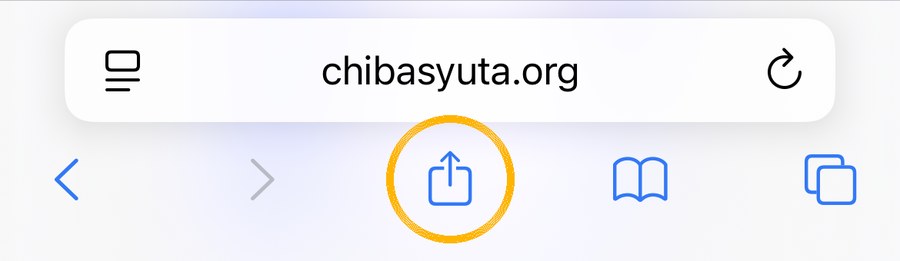
いま見ているこのページのまま、画面のいちばん下を見てください。真ん中にある四角から上向きの矢印が出ているマークが共有ボタンです。これを1回タップします。
下のバーが見えないときは、画面を指で少し下に動かすと出てきます。
-
「ホーム画面に追加」を選ぶ
画面の下からメニューが出てきます。メニューを指で上に動かして下のほうを表示し、「ホーム画面に追加」(+のマーク)を探してタップします。
見当たらないときは、メニューの中の「その他」や「…」を押すと出てきます。
-
右上の「追加」を押す
「ホーム画面に追加」という画面に変わります。名前は「皇帝ペンギン」のままで大丈夫です。右上の「追加」をタップします。
-
ホーム画面のアイコンから開く
Safari を閉じてホーム画面に戻ると、ペンギンの絵の「皇帝ペンギン」というアイコンが増えています。これをタップして開きます。
ここが大事です。Safari からではなく、必ずこのアイコンから開いてください。
-
「通知をオンにする」→「許可」
開くと、画面の下に「通知をオンにする」という黄色いボタンが出ます。タップすると確認が出るので、「許可」を選びます。「通知をオンにしました」と出たら完了です。
次の日から、新しい記事が出るたびに通知が届きます。やめたいときは、記事の下の「この端末の通知をやめる」を押すか、アイコンを削除してください。
LINE や X のアプリ内で開いている場合は、先に右下や右上のメニューから「Safari で開く」を選んでください。
動画でじっくり学びたい方は YouTube メンバーシップ へ。