【クラロワ】マジックアーチャーの使い方【ボムタワー型ウォールブレイカー】
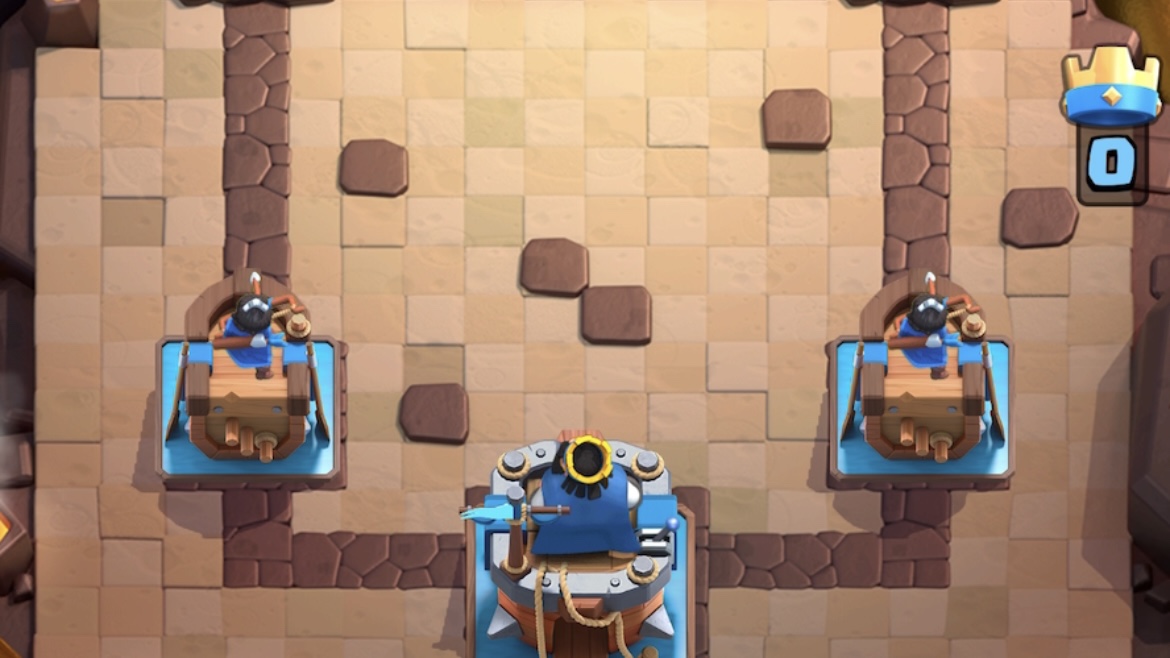
今回は、マジアチャこと、マジックアーチャーの使い方をご紹介します。
最近僕は、【ボムタワー型ウォールブレイカー】このデッキを使っているので、マジックアーチャーを使う機会が多いです。かれこれ1ヶ月くらい使っています。なので、マジックアーチャーの使い方をご紹介しようかなと思いました。
少しでも参考になれば幸いです。上級者の方は、当たり前の内容になってしまうので、初心者向けと記述しておきます。
では、内容に入っていきます!
基本的には後衛で使う

マジックアーチャーは基本的に後衛で使います。体力のあるユニットの後ろに付けて、少ない体力をカバーし、長い射程を活かします。
橋前に置くなどは、基本的にせずに、この画像のようにアリーナタワーの後ろや、斜め後ろなどから、守備で使い、相手のユニットを一掃した後に、カウンターで使っていきます。攻撃力はわりと高いです。
この画像だと真っ直ぐ射貫いていますが、斜めに射貫く感じの位置に置くと、上手い具合に相手ユニットに満遍なく当たると思います。
攻撃が貫通するので、活かし方次第で、たくさんのユニットに一度にダメージを与えることができます。これだけでお洒落だと思います。笑笑
単体だと弱い

この画像のように、マジックアーチャー単体で置くのはオススメしません。単体で殴り合うと、体力の少なさがもろにでるので、何かの陰に置いて、スナイパー的な感じで使うのがオススメです。
ファイアーボールやポイズンなど、4コストの呪文、スペルで倒せるので、相手は積極的にファイアーボールなどを打ってきます。ファイアーボールをさかせたい時にも使えますね。どうせファイアーボールを打たれるので、近くにユニットを置かないのも戦略としてありです。
貫通を活かしてタワーにダメージを入れる

なんと言っても貫通する攻撃が特徴なので、それを活かして戦うといいかもしれません。この画像の様に、相手のタワーとマジックアーチャーを結んだ直線状に相手のユニットがいる場合、積極的に射貫いて、相手のアリーナタワーも一緒に攻撃しましょう!
これは正直言って、強いです。攻撃スピードが早く攻撃力がそこそこ強いので、大ダメージを与えられます。また、射程が長いので、自陣からでも相手のアリーナタワーに攻撃が届くのが強い。
この画像の様に、トルネードで相手のユニットをまとめて、一気に多くのユニットにダメージを与えかつ、トルネードでマジックアーチャーと相手のアリーナタワーの直線状に強制的にユニットを置かせることで、アリーナタワーを射貫けます。大ダメージです。最高。
まとめ
記事を最後まで読んで頂きありがとうございます。
マジックアーチャーは置き位置を間違えると、一瞬で倒されるので、「まじあちゃー」とならないように気を付けて積極的に使っていきましょう。笑笑
マジックアーチャーの様に、好きな人の心を射貫けるように、頑張って下さい!
ありがとうございました。
\ めちゃくちゃ便利です /
毎日の新着を、通知で受け取る
最新の技術の動きを1分で読める記事にして、毎日お届けします。登録は無料で、いつでもやめられます。
iPhone は「ホーム画面に追加」すると通知を受け取れます
iPhone では、Safari で開いたままだと通知を出せない決まりになっています。このブログをホーム画面に置くと、アプリのように通知が届くようになります。下の5つを順番に行ってください。1分ほどで終わり、料金はかかりません。
-
共有ボタンを押す
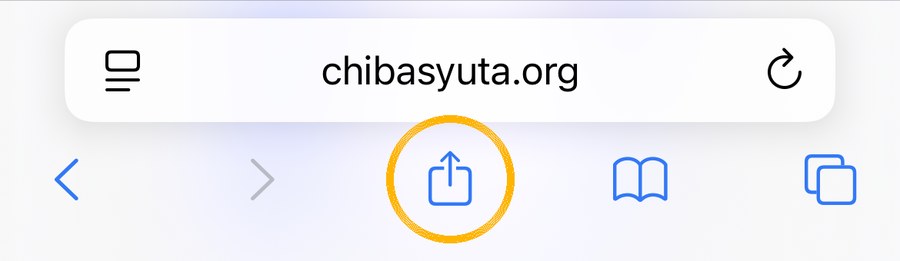
いま見ているこのページのまま、画面のいちばん下を見てください。真ん中にある四角から上向きの矢印が出ているマークが共有ボタンです。これを1回タップします。
下のバーが見えないときは、画面を指で少し下に動かすと出てきます。
-
「ホーム画面に追加」を選ぶ
画面の下からメニューが出てきます。メニューを指で上に動かして下のほうを表示し、「ホーム画面に追加」(+のマーク)を探してタップします。
見当たらないときは、メニューの中の「その他」や「…」を押すと出てきます。
-
右上の「追加」を押す
「ホーム画面に追加」という画面に変わります。名前は「皇帝ペンギン」のままで大丈夫です。右上の「追加」をタップします。
-
ホーム画面のアイコンから開く
Safari を閉じてホーム画面に戻ると、ペンギンの絵の「皇帝ペンギン」というアイコンが増えています。これをタップして開きます。
ここが大事です。Safari からではなく、必ずこのアイコンから開いてください。
-
「通知をオンにする」→「許可」
開くと、画面の下に「通知をオンにする」という黄色いボタンが出ます。タップすると確認が出るので、「許可」を選びます。「通知をオンにしました」と出たら完了です。
次の日から、新しい記事が出るたびに通知が届きます。やめたいときは、記事の下の「この端末の通知をやめる」を押すか、アイコンを削除してください。
LINE や X のアプリ内で開いている場合は、先に右下や右上のメニューから「Safari で開く」を選んでください。
動画でじっくり学びたい方は YouTube メンバーシップ へ。