「WordPress」を「XAMPP」で作った環境で使えるようにする方法!
前回の記事で「XAMPP」の環境をローカルのPCに作りました。
「XAMPP」の使い方!
「XAMPP環境」に今回は「WordPress」をインストールして使えるようにします!
この記事では、
・WordPressをネット上からダウンロード
・XAMPPを立ち上げる
・Apacheを立ち上げる
・MySQLを立ち上げる
・WordPressをサーバー内に配置
・データベース作成
・WordPressとデータベースを連結
・ログイン情報等_設定
・ログイン
これらの情報を扱います。
「WordPress」のインストーラーをインストール!
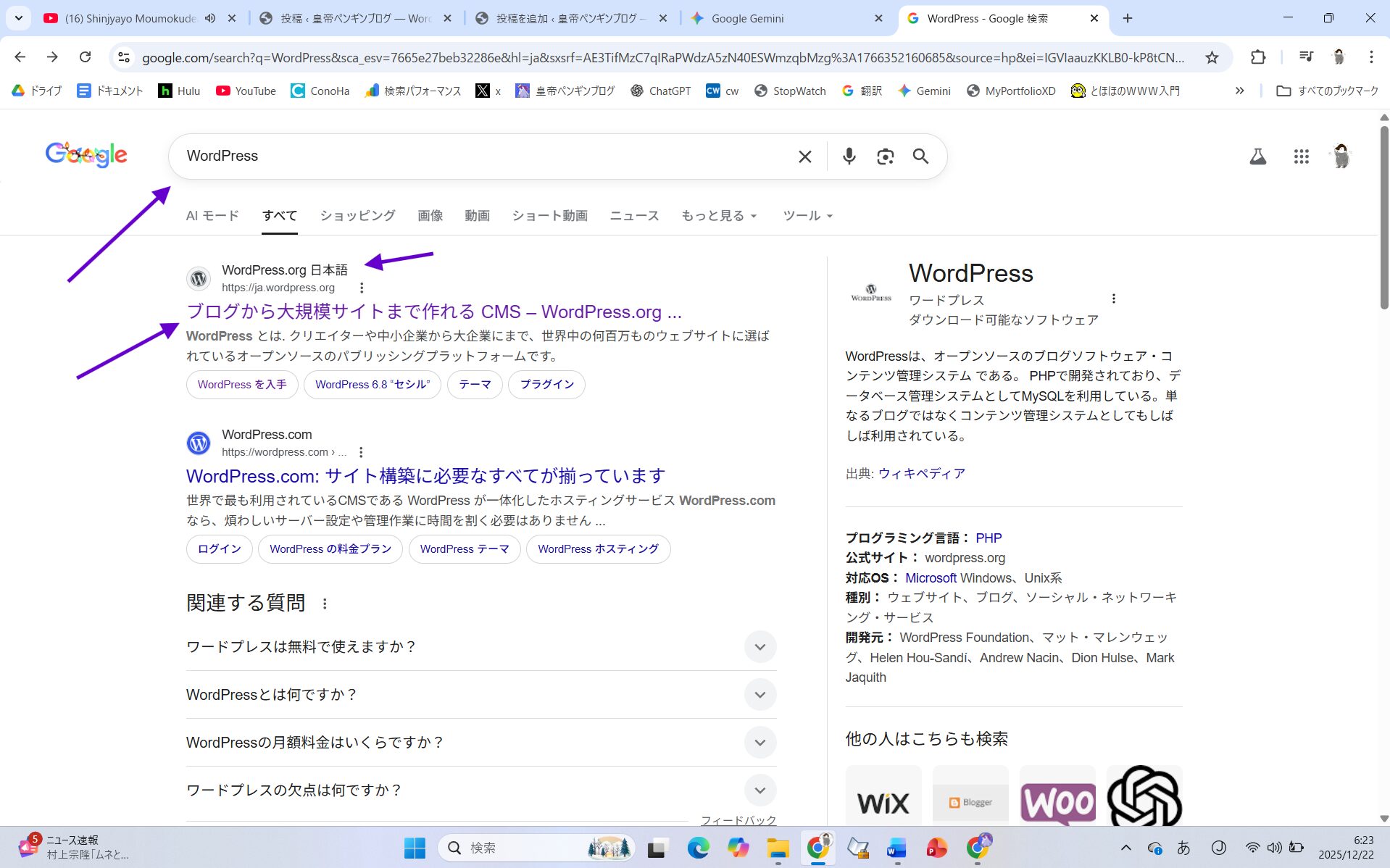
まずは「Google」で「WordPress」と検索して、WordPressの公式サイトへ移動
「WordPress」のサイトで「入手」のボタンをクリック
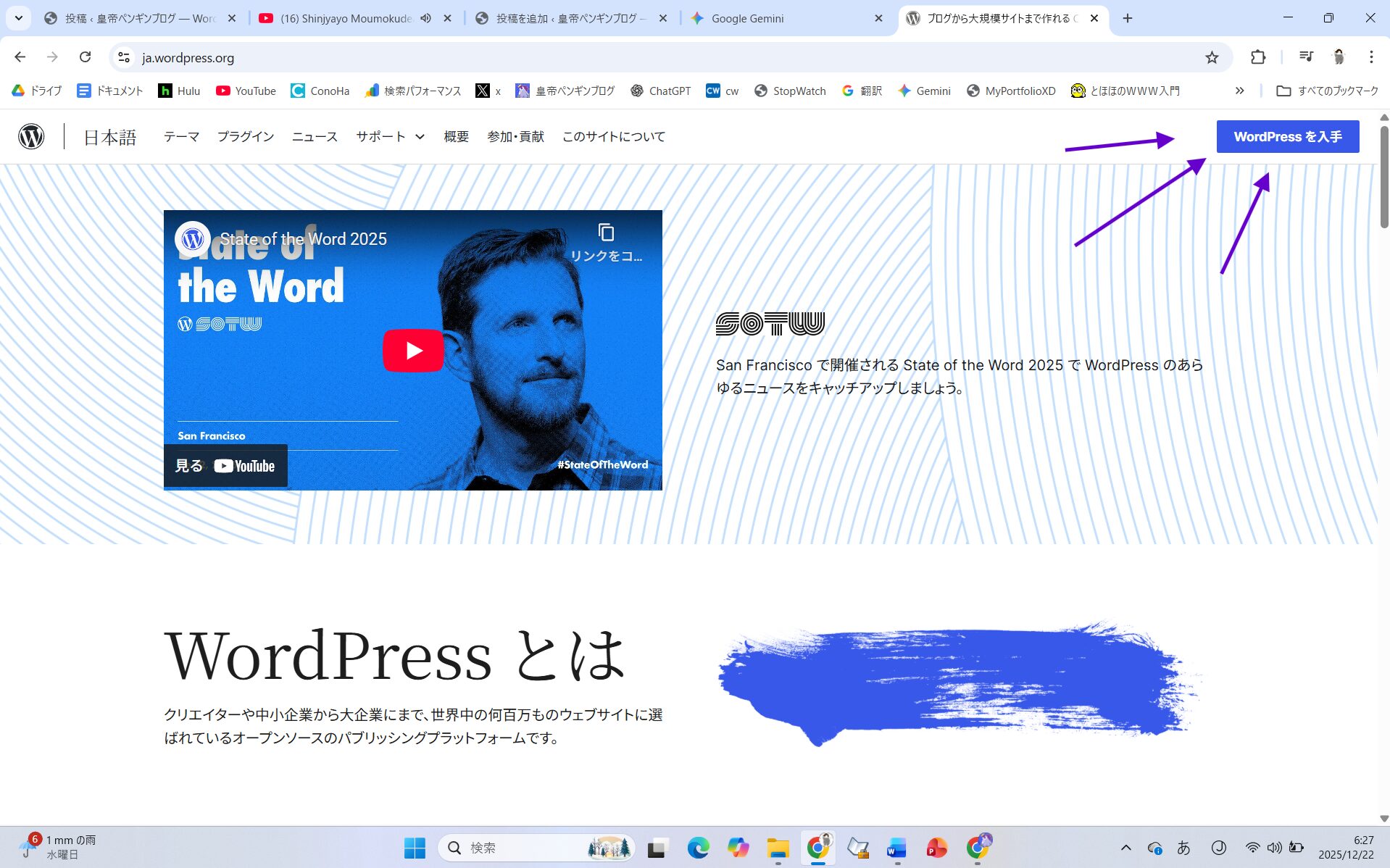
先日、WordPressの6.9がリリースされましたね。
時期によってサイトの画面は変わると思うのですが、「WordPressを入手」的なニュアンスのボタンをクリックすればOKです。
「自分でダウンロードしてインストール」を選択!
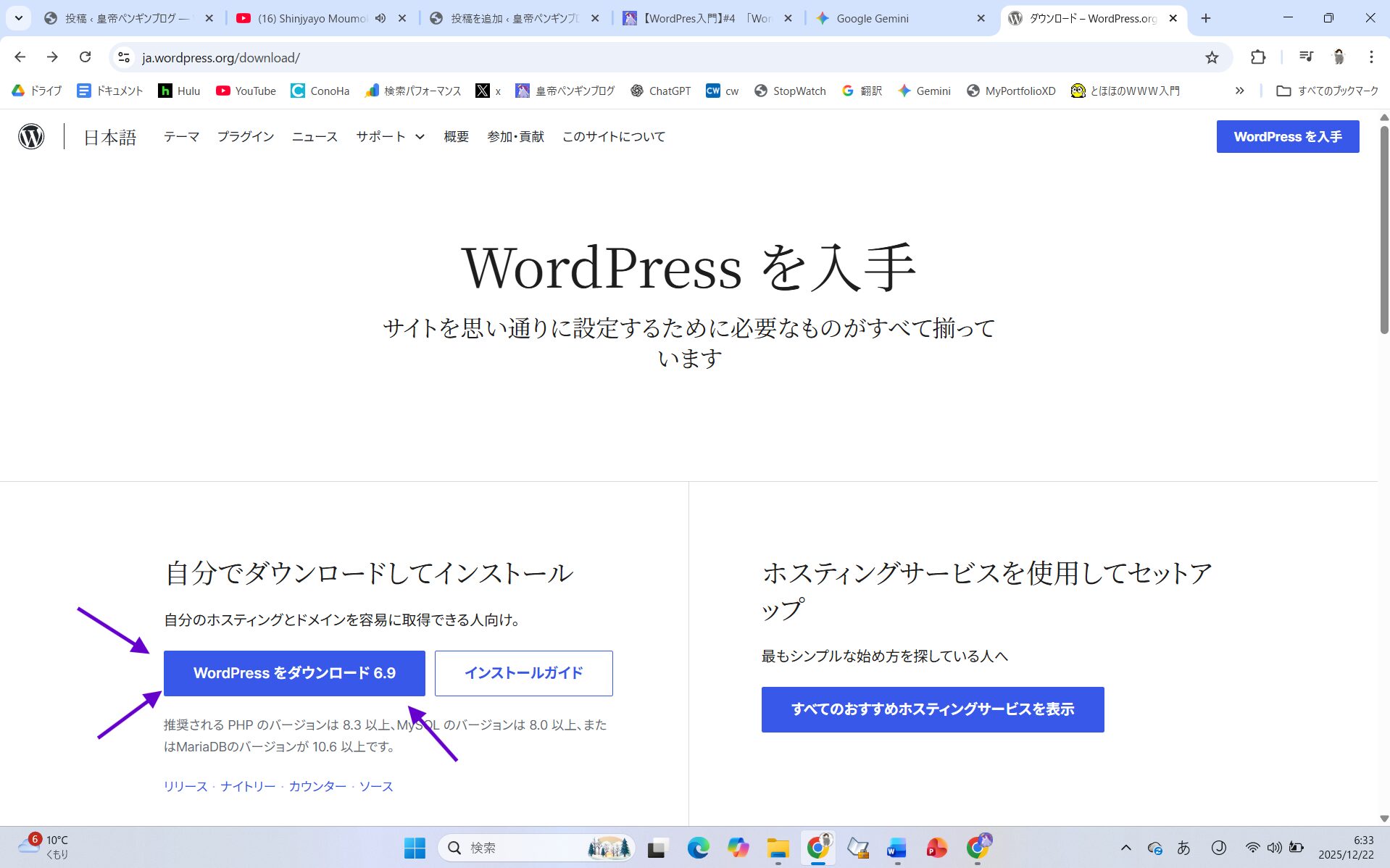
開発者の皆さんは「自分でダウンロードしてインストール」の方が速いし簡単です。
ダウンロードが終わるのを待つ
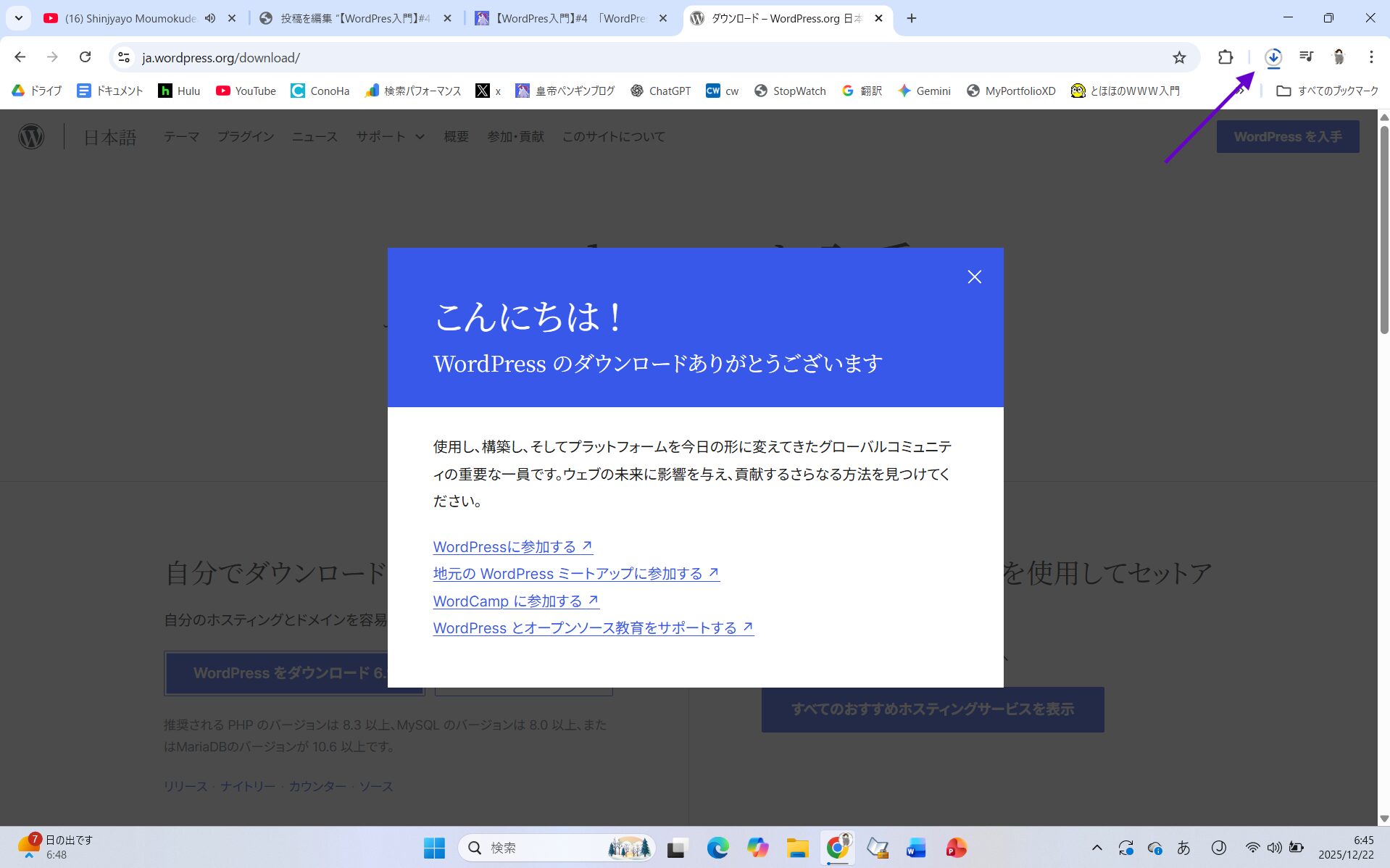
Chromeというブラウザをお使いの方なら、右上にダウンロード中のローダー的なものが表示されると思います。
ダウンロードした「WordPress」の「zipファイル」を展開する
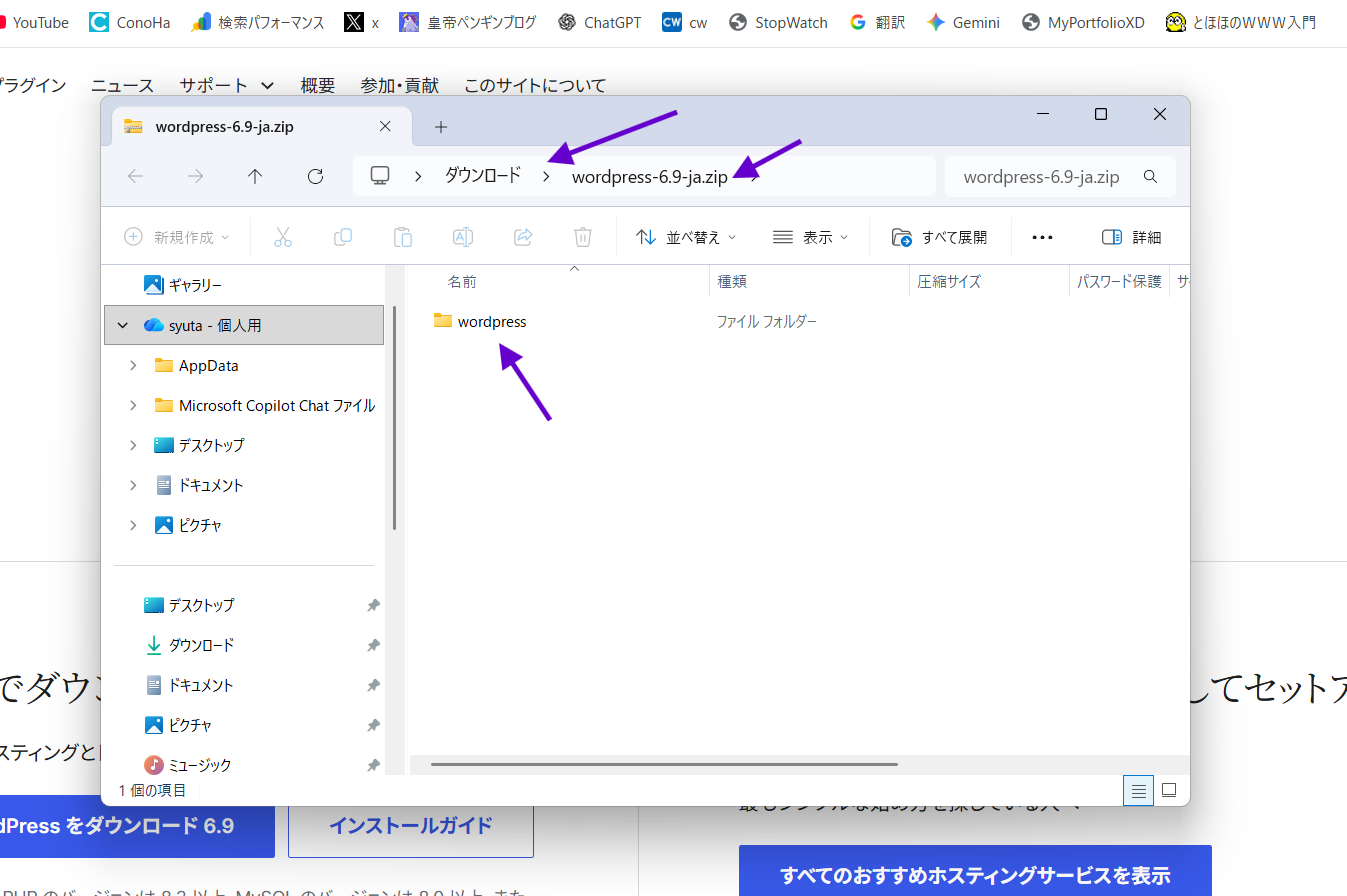
PCのダウンロードフォルダに「zip」フォルダで「WordPress」がダウンロードされているはずです。
「zipフォルダ」というのは圧縮されたフォルダのことです。
これを「XAMPP」の中に展開してあげればOKですね。
「すべて展開」を選択
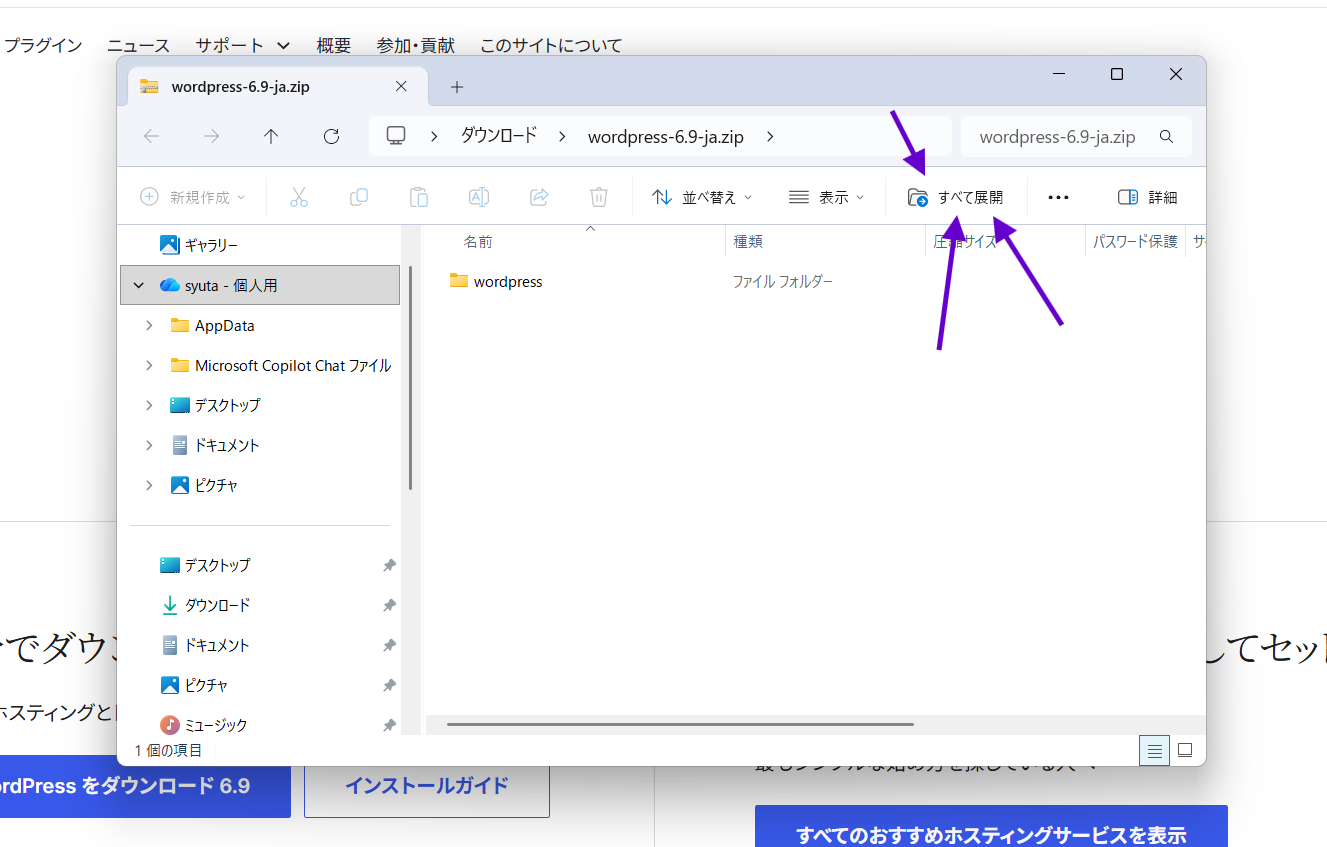
「すべて展開」を選択して、展開してあげます。解凍ともいいます。
「参照」をクリックして「XAMPP」の中を選択
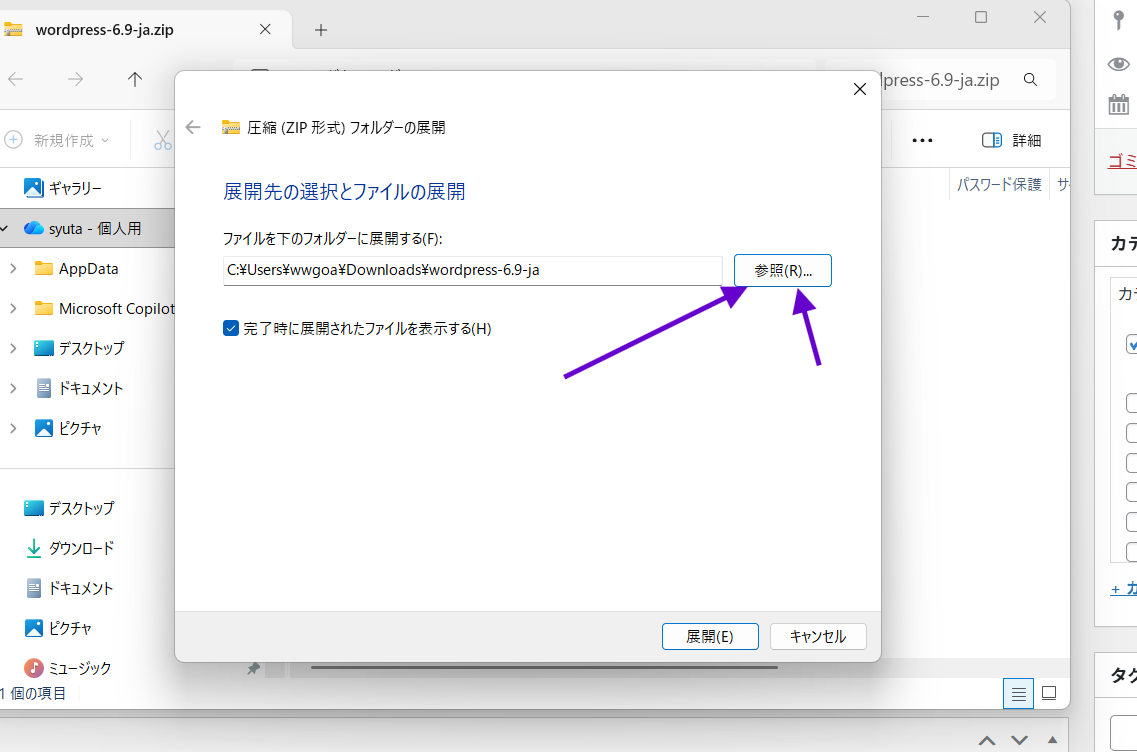
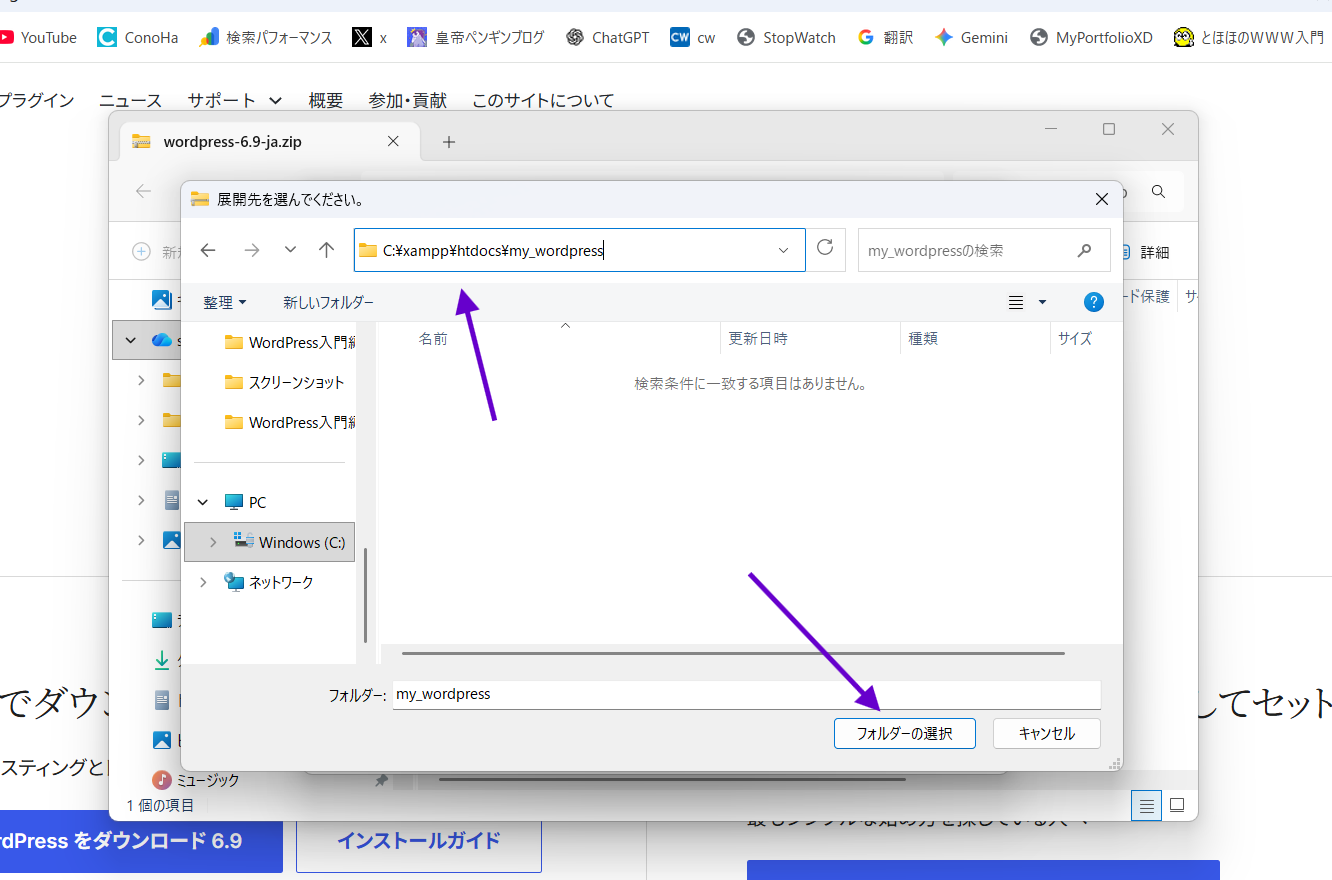

C:\xampp\htdocs\my_wordpress 今回はここに展開します。
my_wordpress は今回任意で名前をつけた作業フォルダーです。
で、そもそも「XAMPP」を前回の記事でCドライブ直下にインストールしました。
「XAMPP」に含まれる「Apache」によって「Webサーバー」をお手元のPCで立ち上げられる訳ですが、その「Webサーバー」にアクセスするとデフォルトで「htdocs」がルートディレクトリとなります。
なのでその中に「WordPress」を置いてあげて、そこにアクセスして開発していく、という感じです。
展開できればOK!
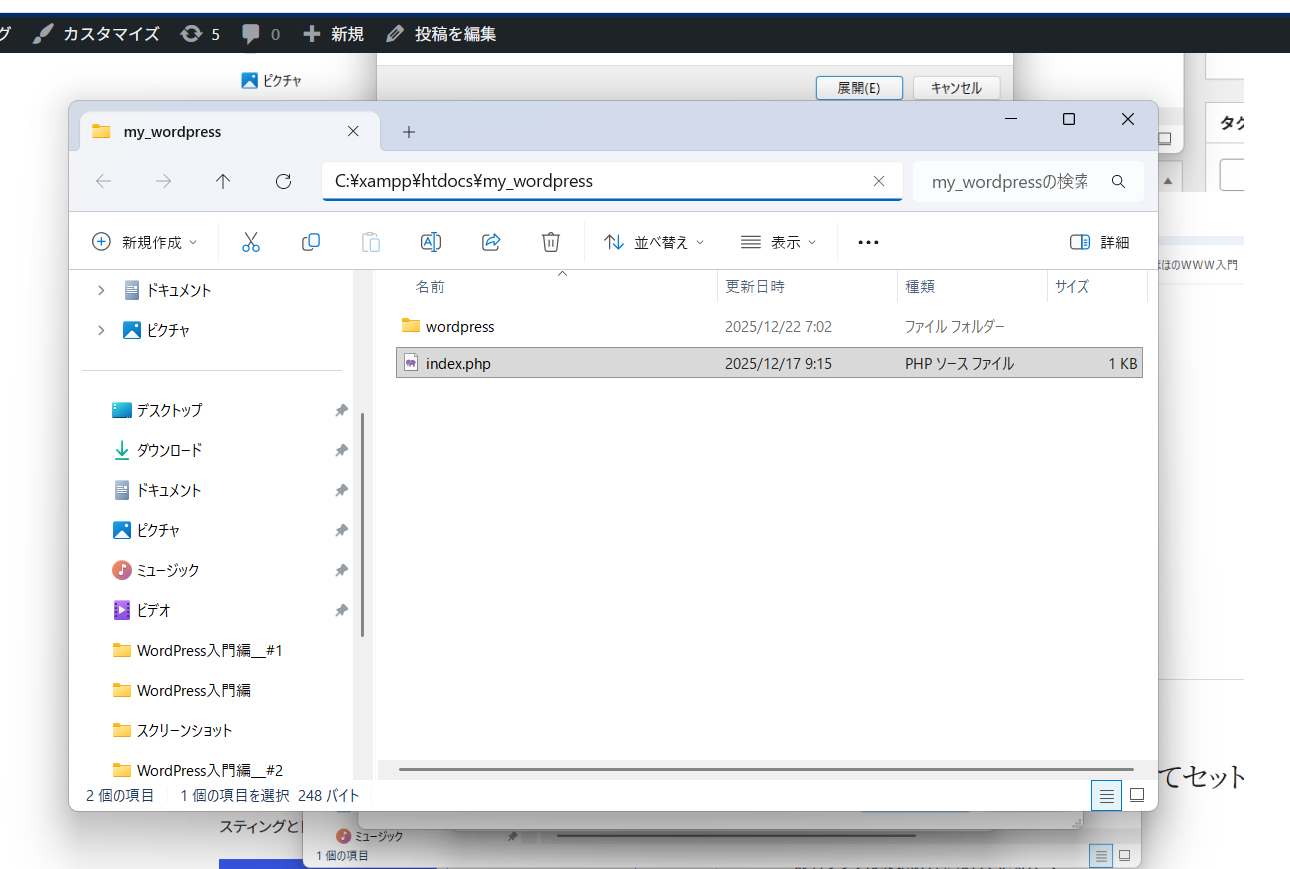
C:\xampp\htdocs\my_wordpress\wordpress
のように「WordPress」のコードが入ったフォルダを、作業フォルダーに設置できればOKです!
「XAMPP」を立ち上げて「WordPress」を使ってみる
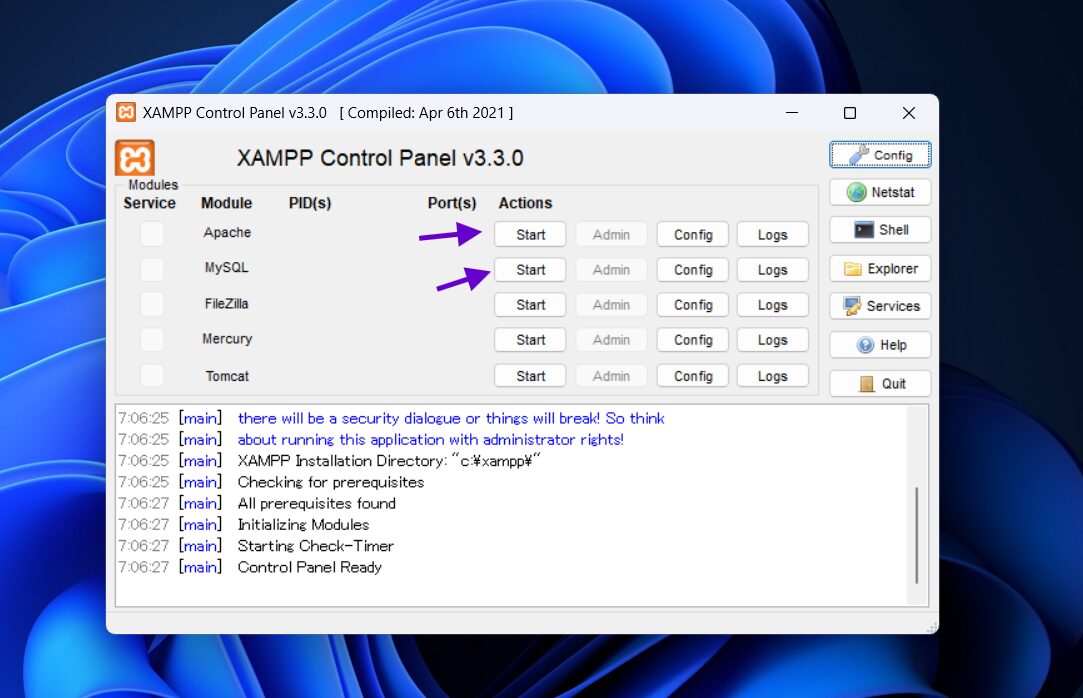
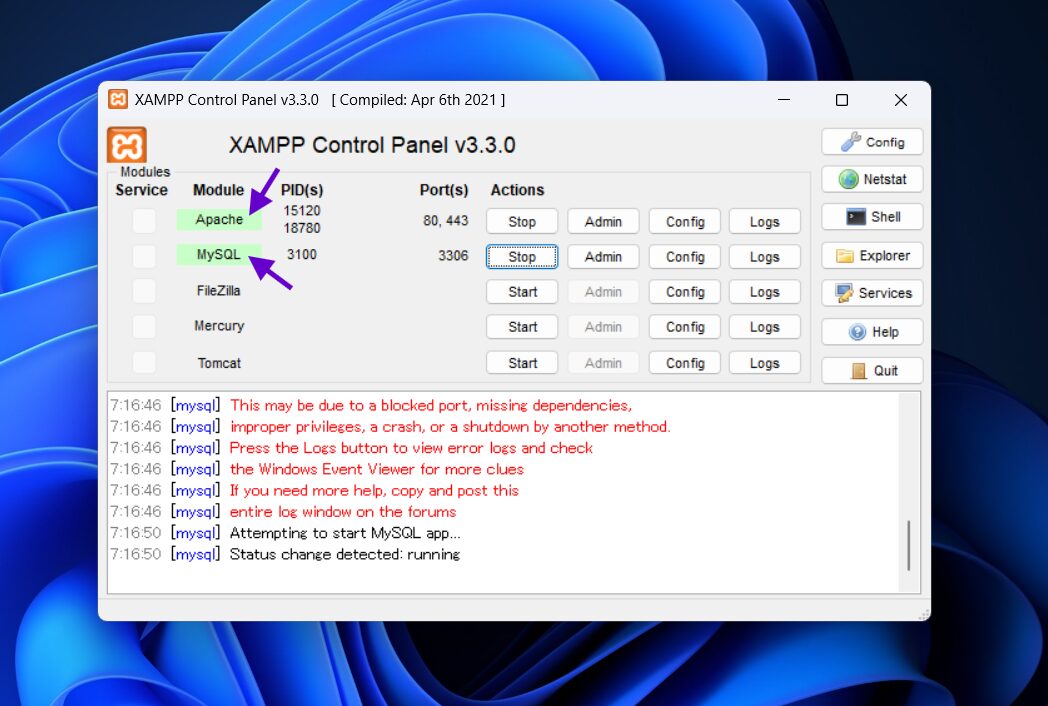
・「XAMPP」を立ち上げる
・「XAMPP」のコントロールパネルから「Apache」を起動
・「MySQL」も起動
「XAMPP」のインストールと使い方については下記の記事で解説しています。
「XAMPP」の使い方!
まず「データベース」を作る!
まず「WordPress」で使う「データベース」を作ります。
「データベース」を先に作らないと、「WordPress」は使えません。
「WordPress」は「データベース」ありきなのです!
「phpMyAdmin」にアクセス
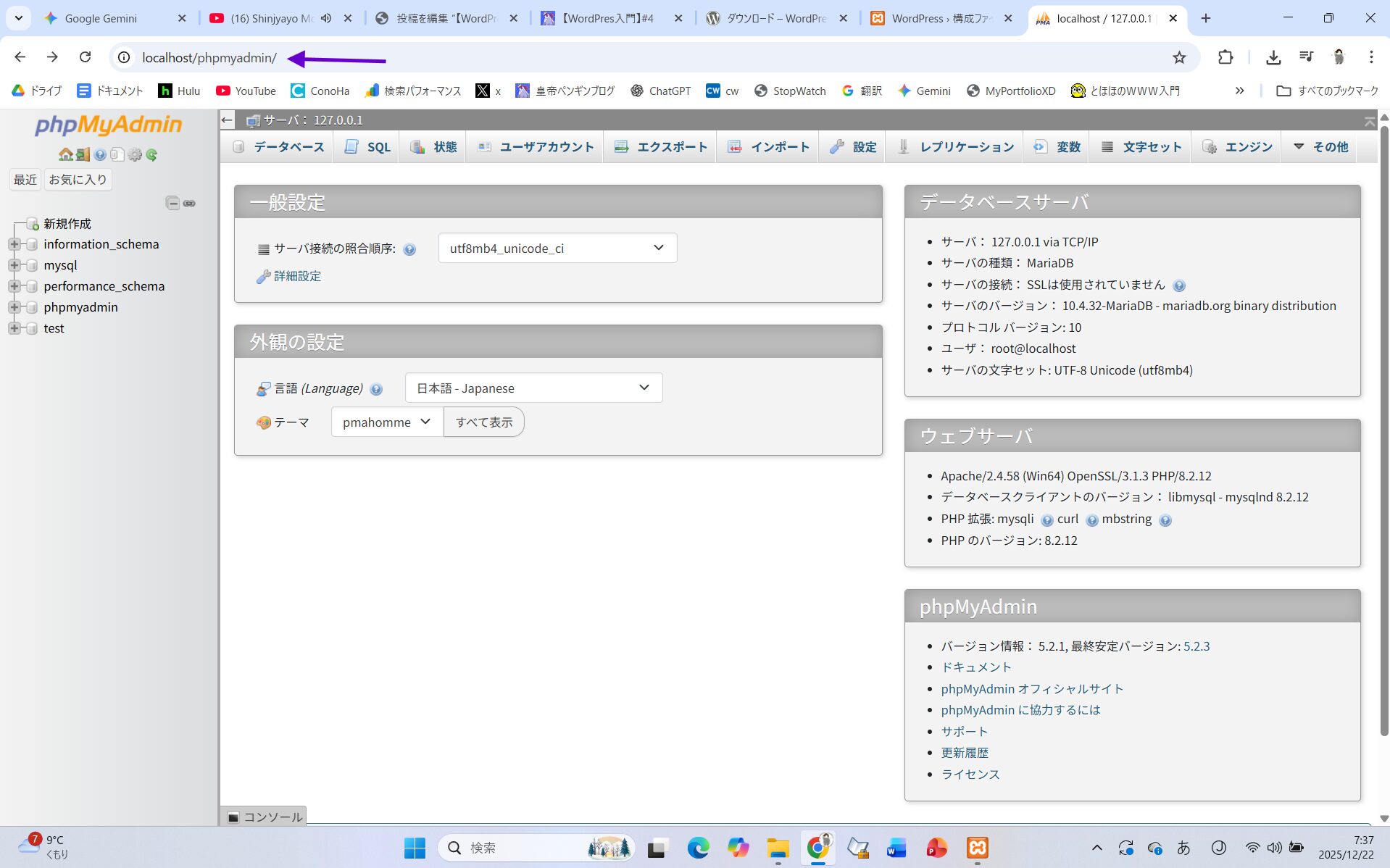
設定は簡単で、アドレスバーに下記を入力します。
http://localhost/phpmyadmin/
「データベース」の作り方!
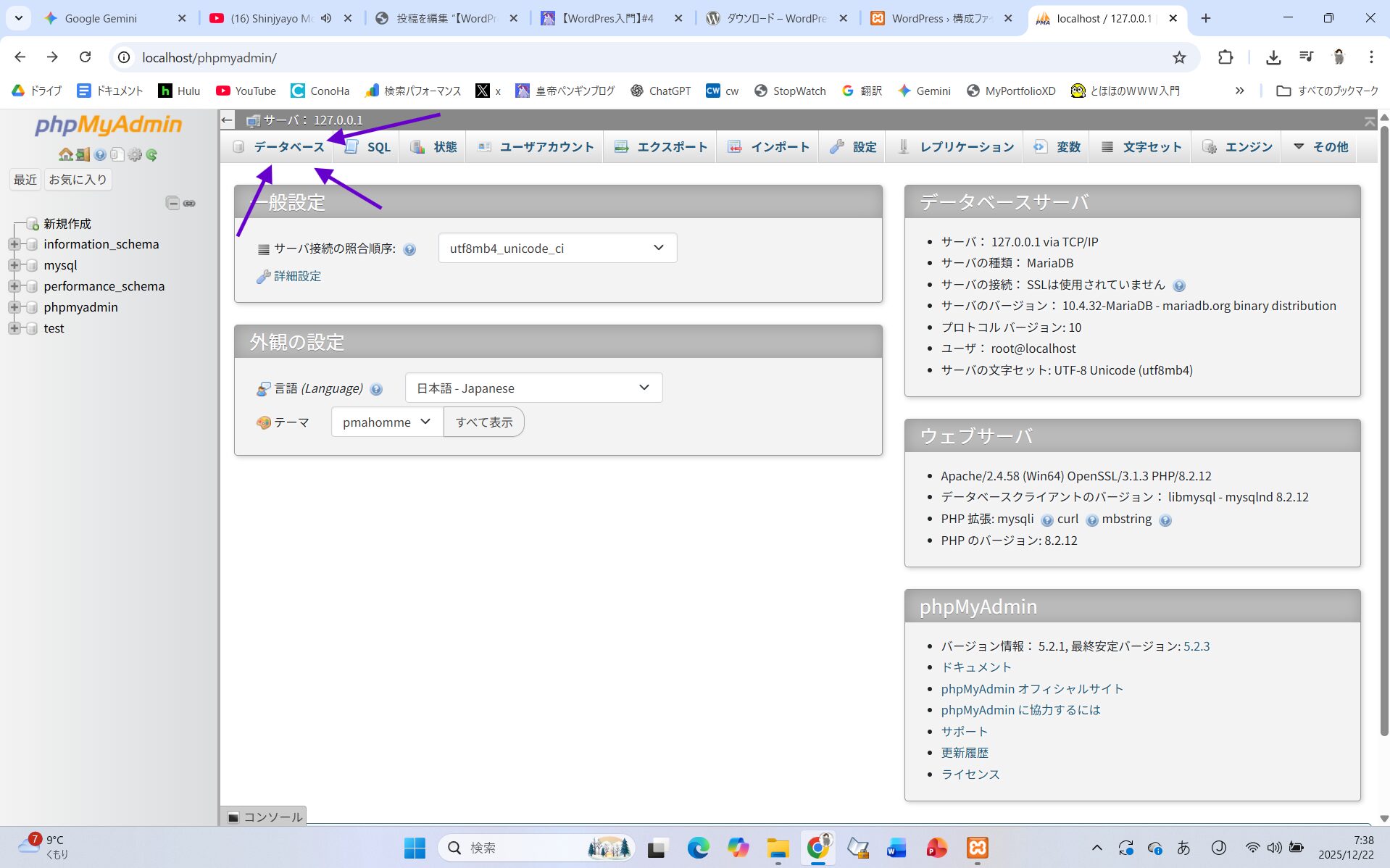
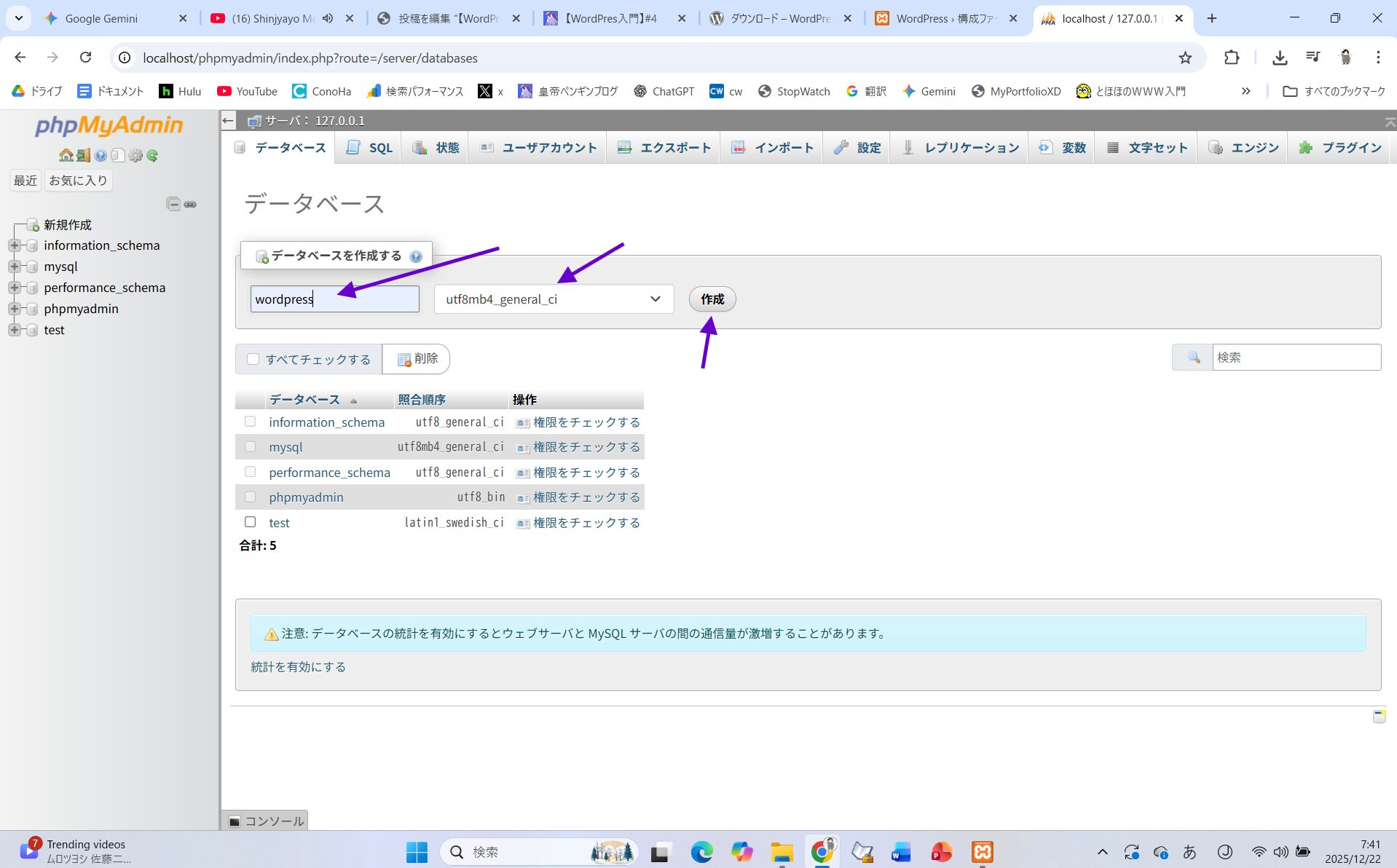
・「データベース」をクリック!
・「データベース名」に任意の名前を入力
・今回は「WordPress」とします
・デフォルトの「utf8mb4_general_ci」のままでOK
・「作成」をクリック!
設定した名前のデータベースができたか確認
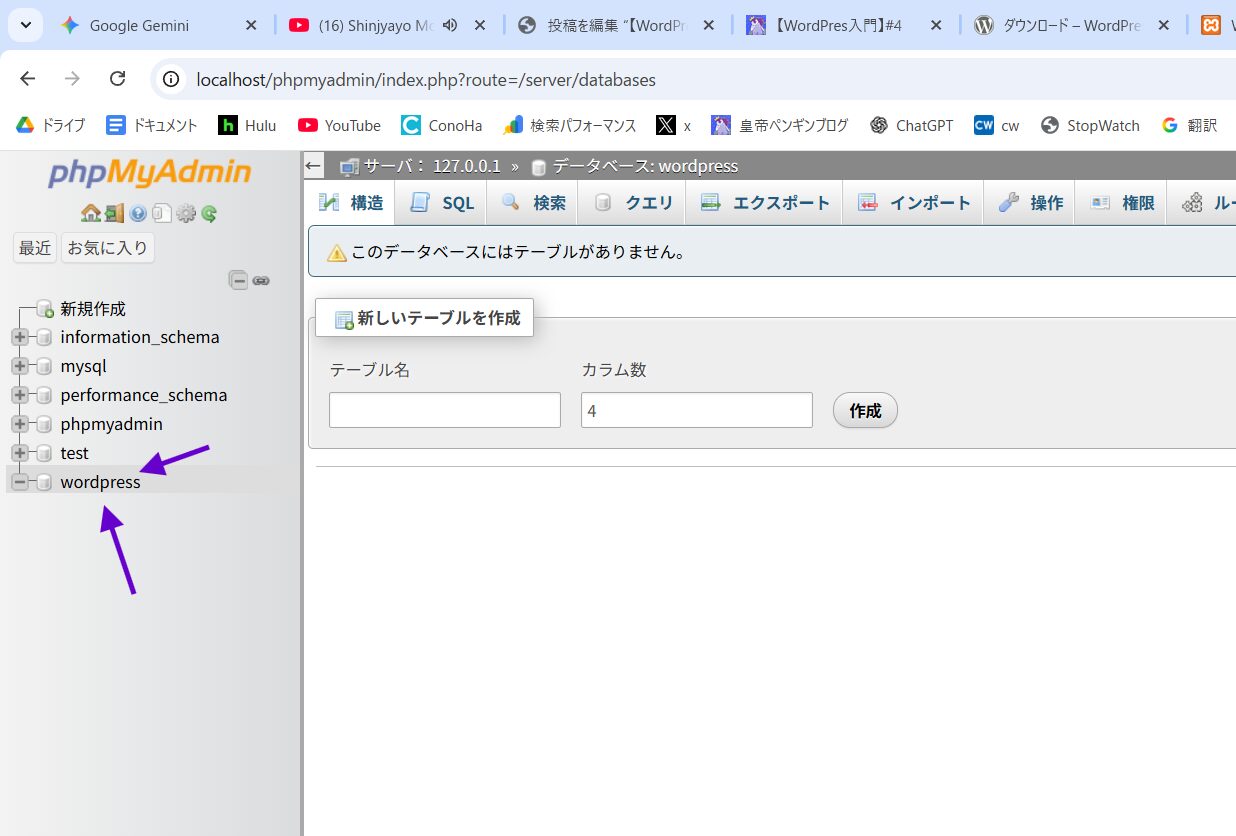
左のサイドバー的なところで「データベース」名前を確認できます。
デフォルトでいろいろデータベースがあるみたいですね。
今回は「WordPress」という名前にしたので、それが確認できればOKです!
「WordPress」にWebブラウザからアクセス!
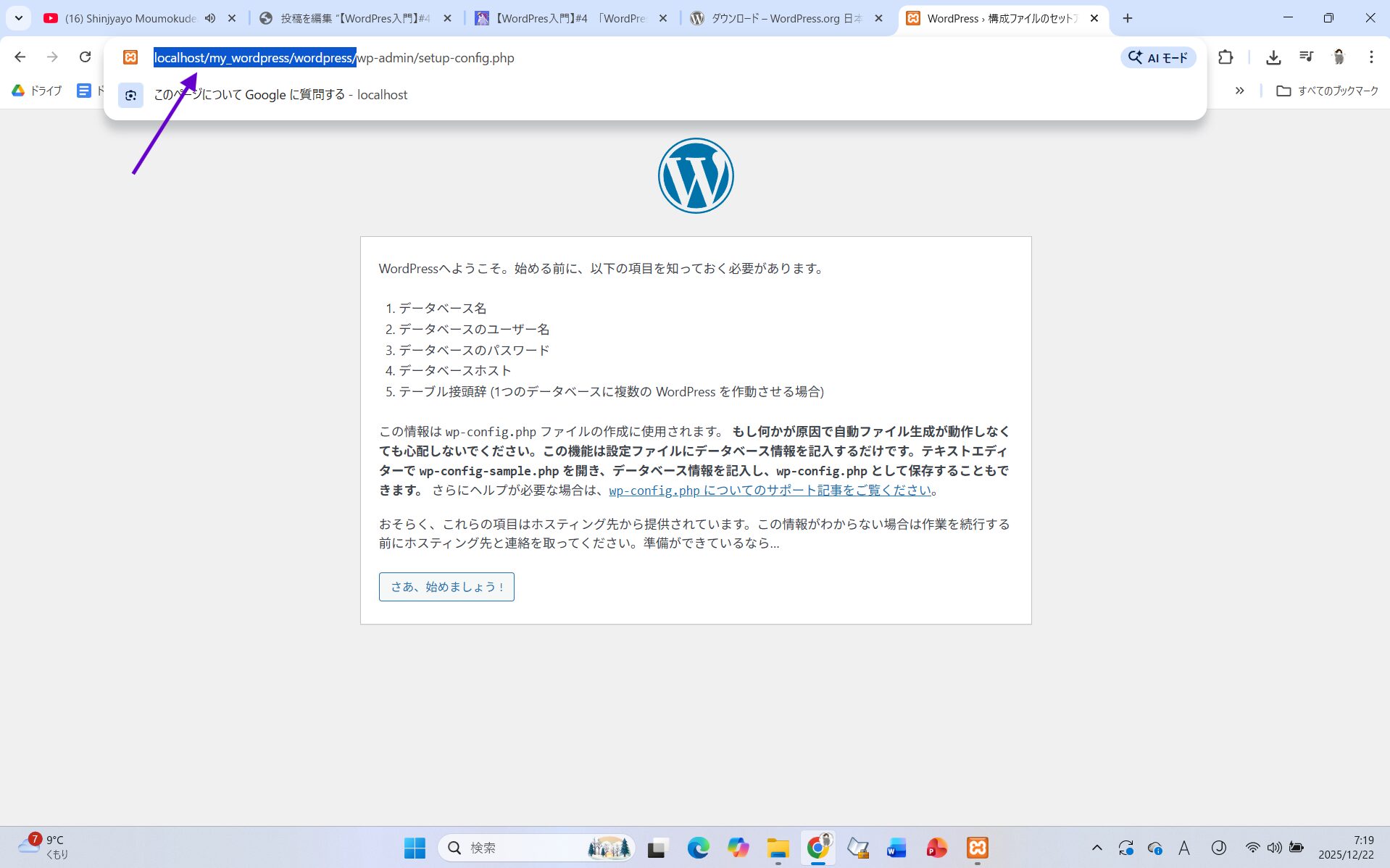
Webブラウザーのアドレスバーに
localhost/my_wordpress/wordpress/ と入力してください
全文だと http://localhost/my_wordpress/wordpress/
ですね。http:// は打たなくてもOKです。省略できます。
すると「WordPress」の初期設定ページに飛ぶ
http://localhost/my_wordpress/wordpress/wp-admin/setup-config.php
ここに飛ばされると思うのですが、大丈夫です。正常です。
ここで、データベースとの連結などの初期設定を、Webブラウザから行うことができます。
「WordPress」が使いやすい点の一つですね。
ファイルのコードを直接編集して、そこにデータベースの情報を書き込んでもOKなのですが、この画面で入力したものが、wp-config.phpに記述されるのですが、それも「WordPress」が行ってくれます。
PHPはファイルの読み書きができるのです。
「さあ、始めましょう!」で始めましょう
「データベース名」や「ユーザー名」を設定しよう
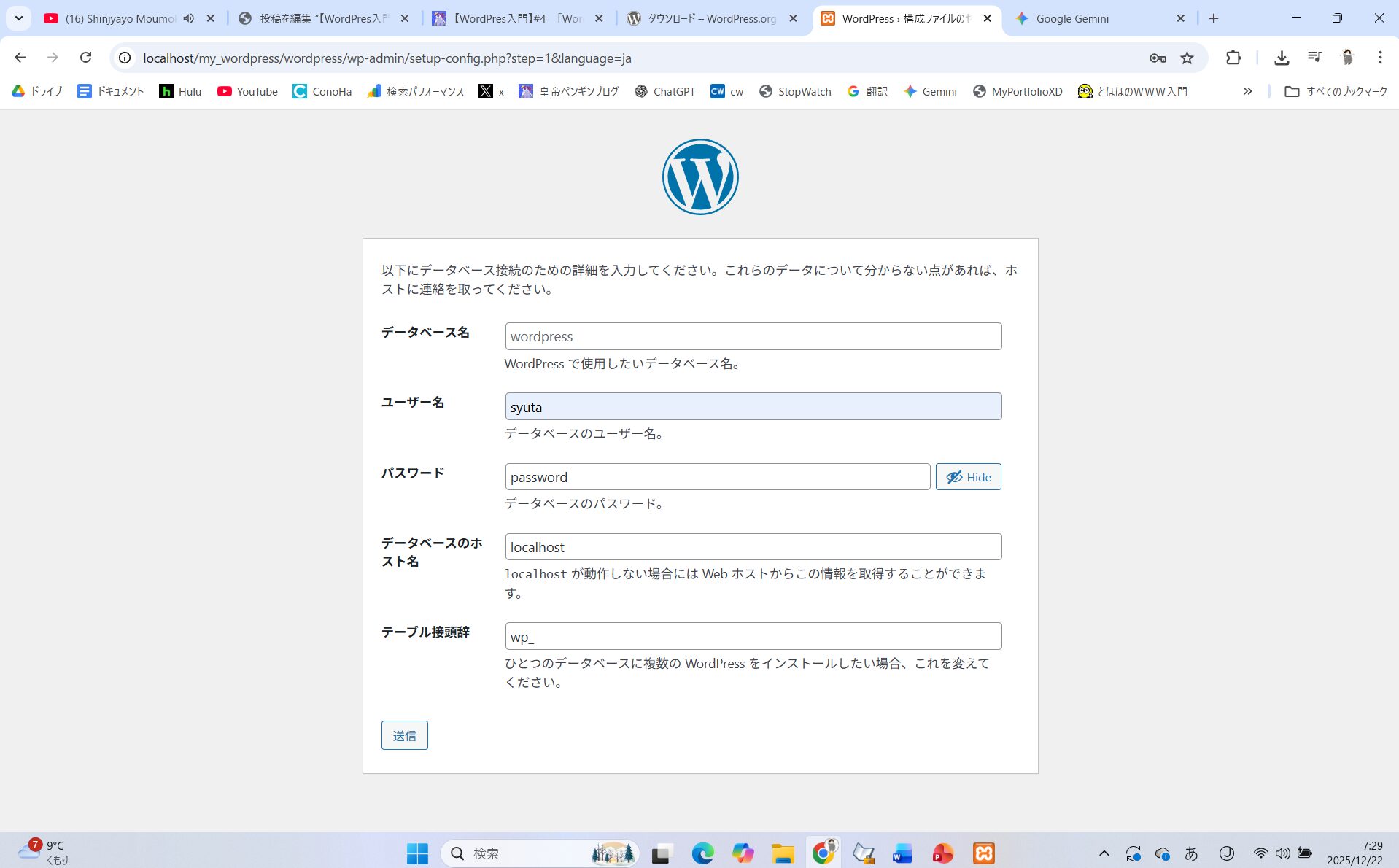
・データベース名
・データベースのユーザー名
・データベースのパスワード
・データベースホスト
・テーブル接頭辞 (1つのデータベースに複数の WordPress を作動させる場合)
これらの入力を迫られるので、入力します。
何を入力したらいい?
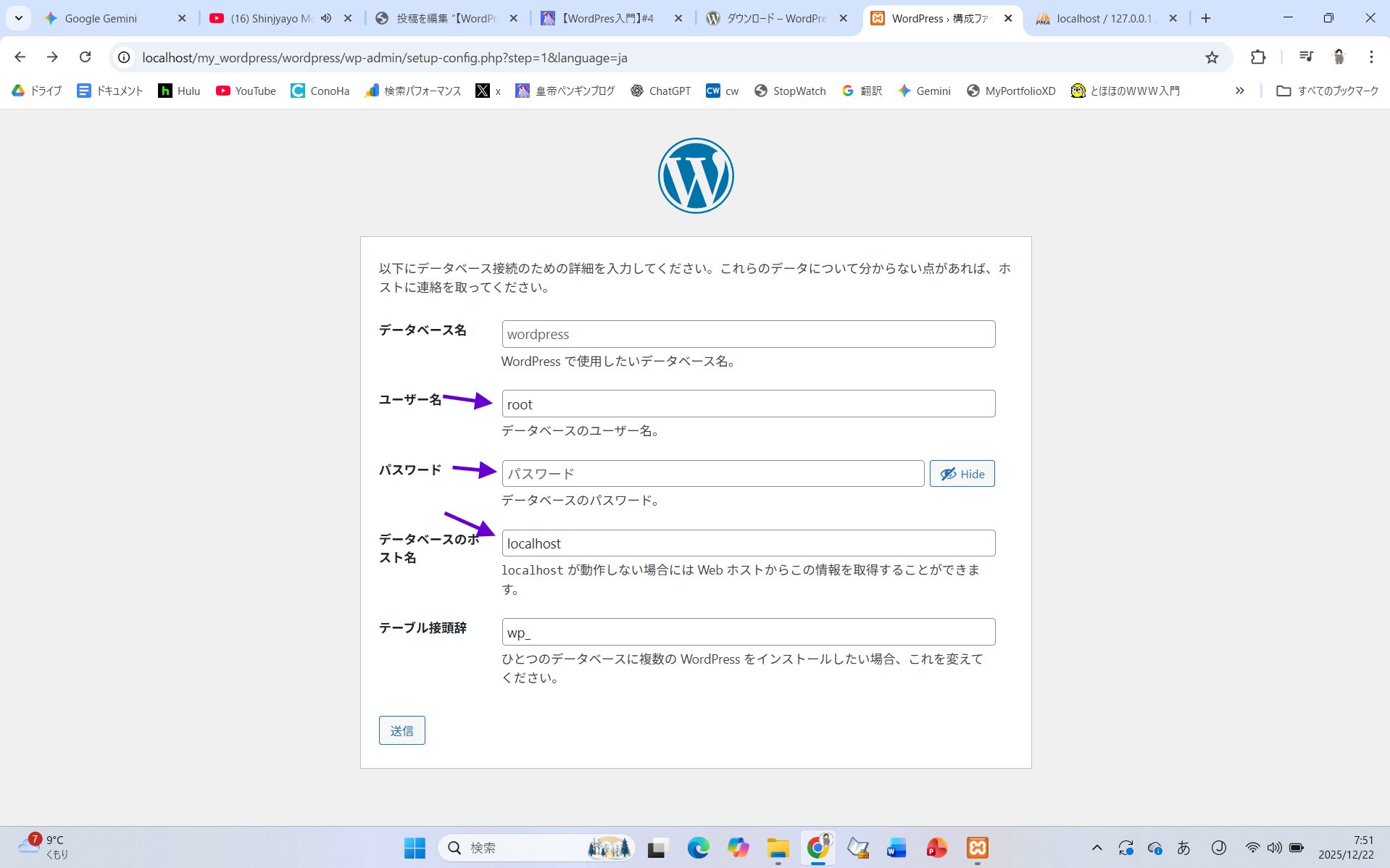
・「データベース名」
先ほど作ったデータベース名を指定
・「ユーザー名」 root 「重要」!!
・パスワード 空欄にする 「重要」!!
・「データベースのホスト名」 localhost 「重要」!!
「データベースの接頭辞」 wp_ これはなんでもOK
こんな感じで指定すればOKです。
まず「データベース」を指定するには、
・ホスト名
・データベース名
・ユーザー名
この3つが必要です。
・ホスト名 は手元のPCでデータベースを使うので、自分のPCを表す localhost と指定(必須)
・データベース名 作ったデータベースの名前を指定 任意に決める
・ユーザー名 root という管理者権限のユーザーがデフォルトで用意されているので、それを使用すると楽である
もちろん新しくユーザーを作って、そのユーザーに作ったデータベースを操作する権限を与えて使用することも可能ですが、WordPressの開発ではrootをそのまま使っちゃえば楽、ということです!
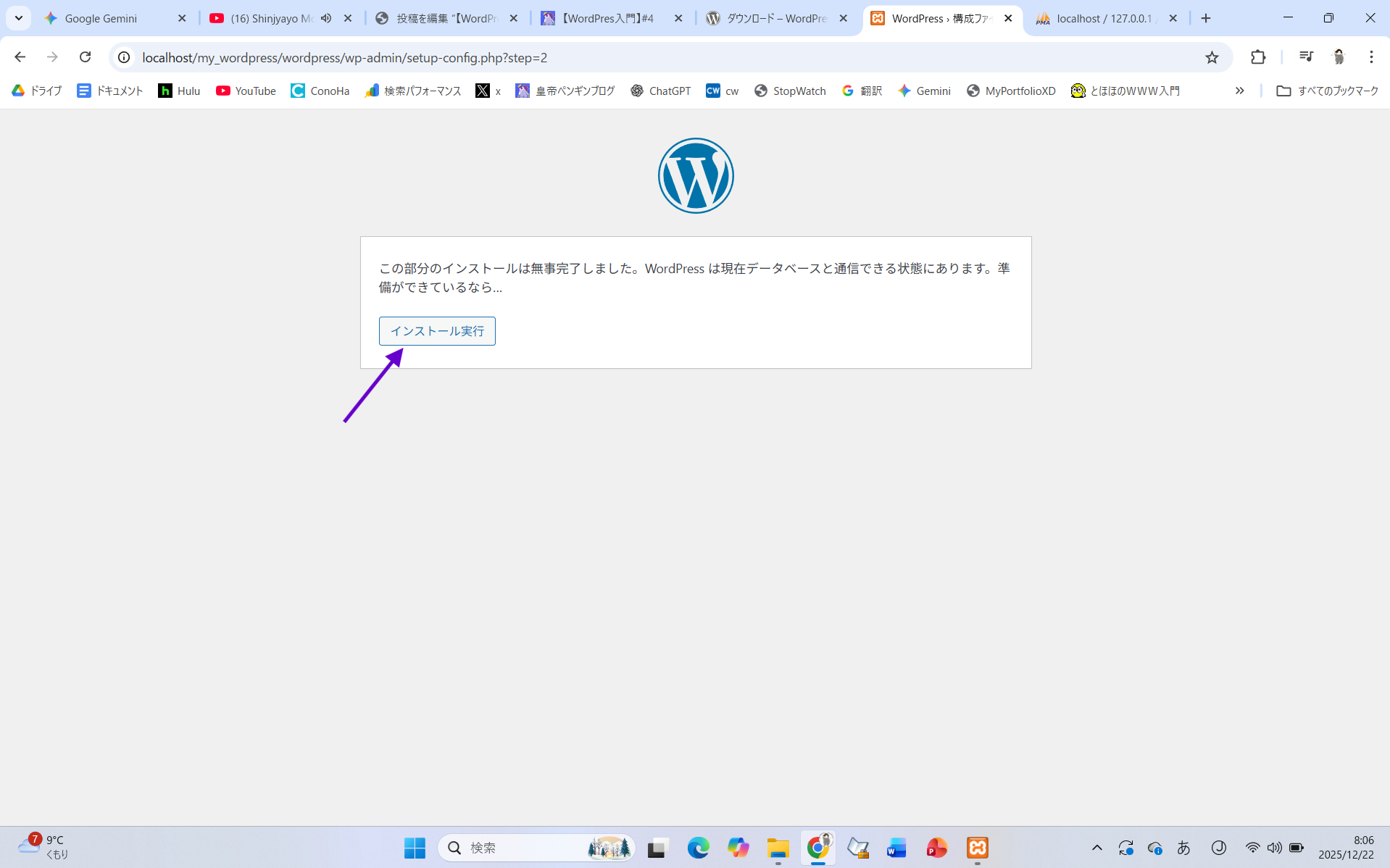
データベースに接続できたらインストール!
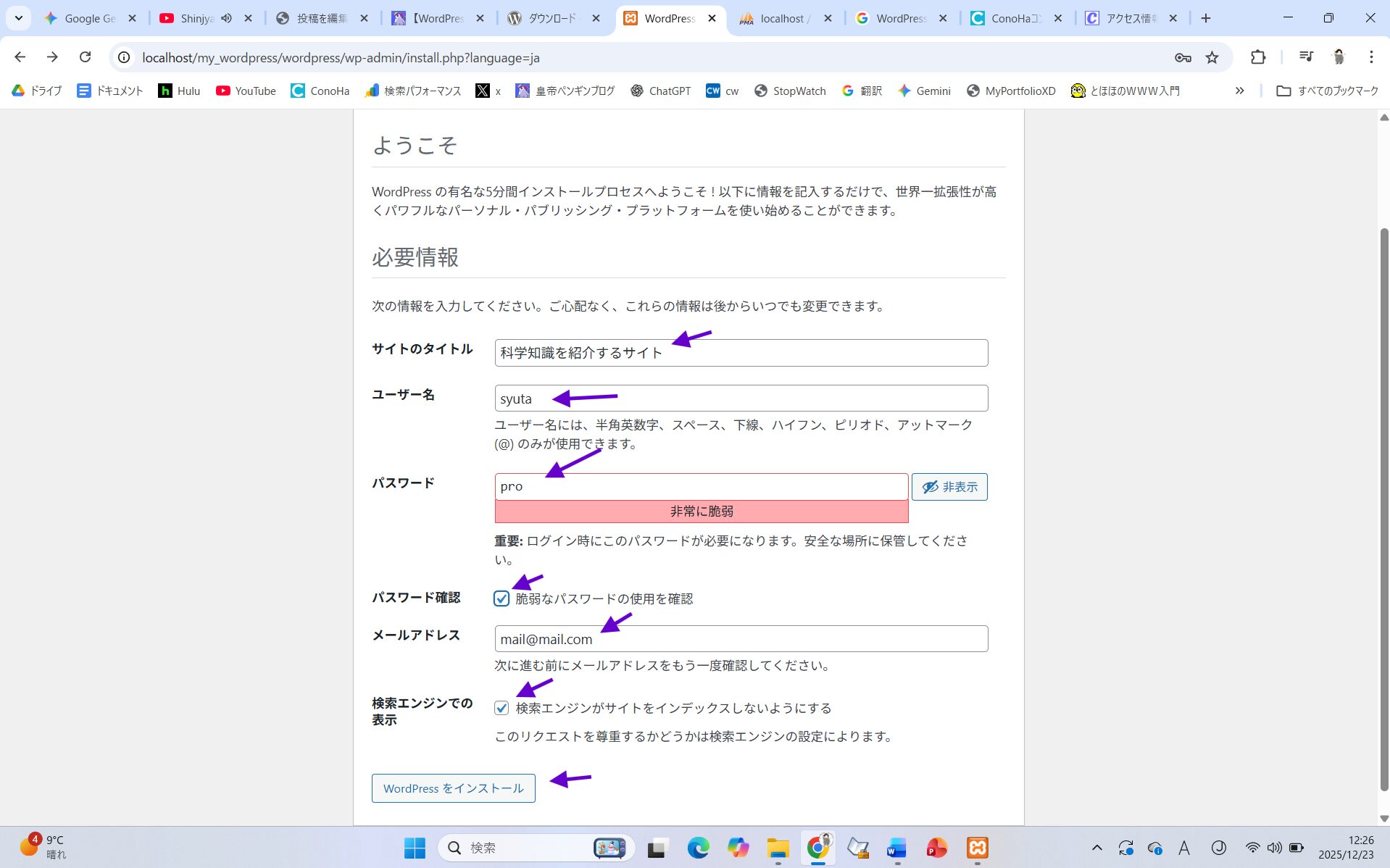
・サイトのタイトル
・ユーザー名
・パスワード
・パスワードの確認
・メールアドレス
・検索エンジンでの表示
これらの設定をします。
すべて後から変更可能なので、とりあえず何でもOKです。
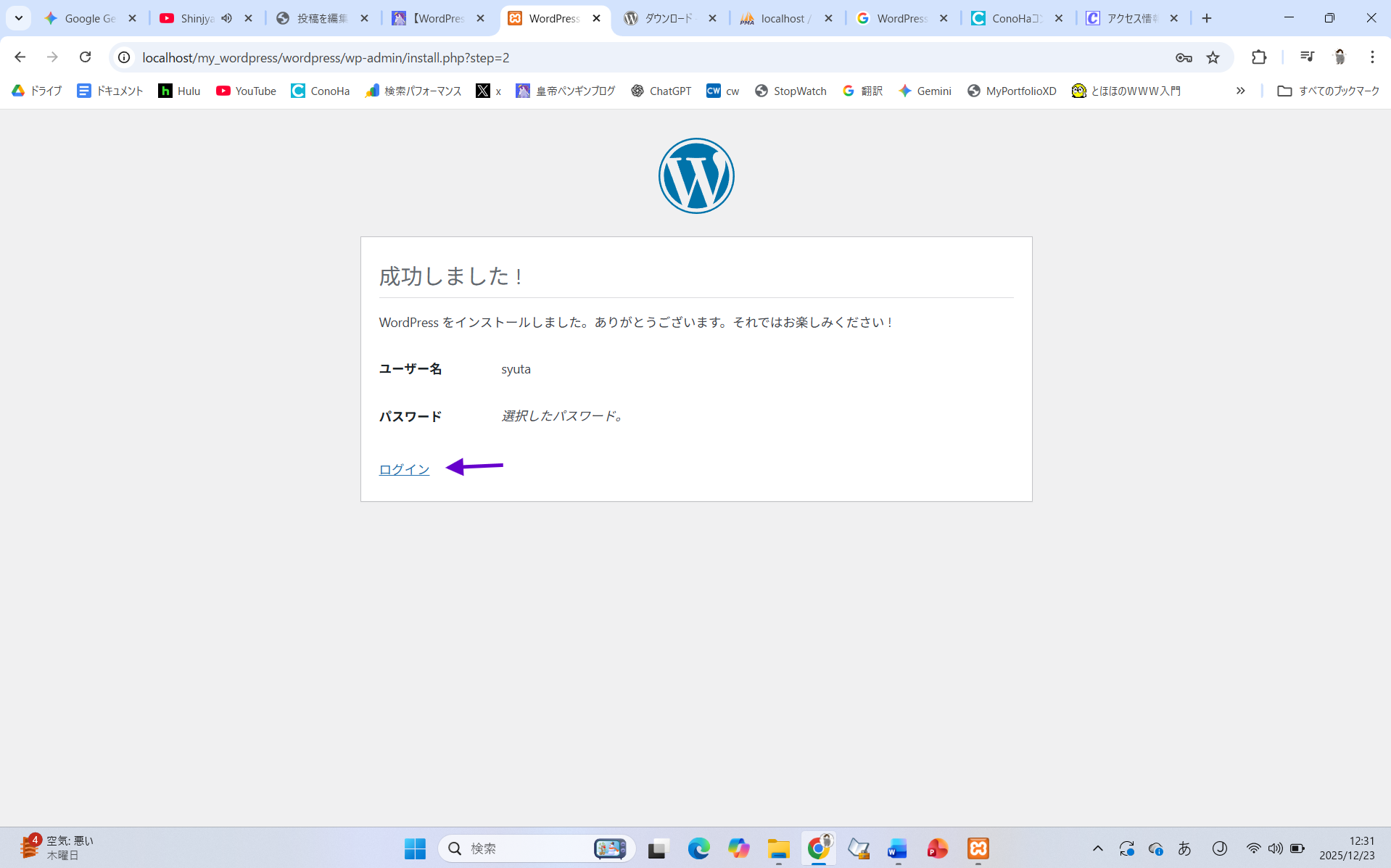
設定できたら、「WordPress をインストール」をクリック!
ログインしてみる!
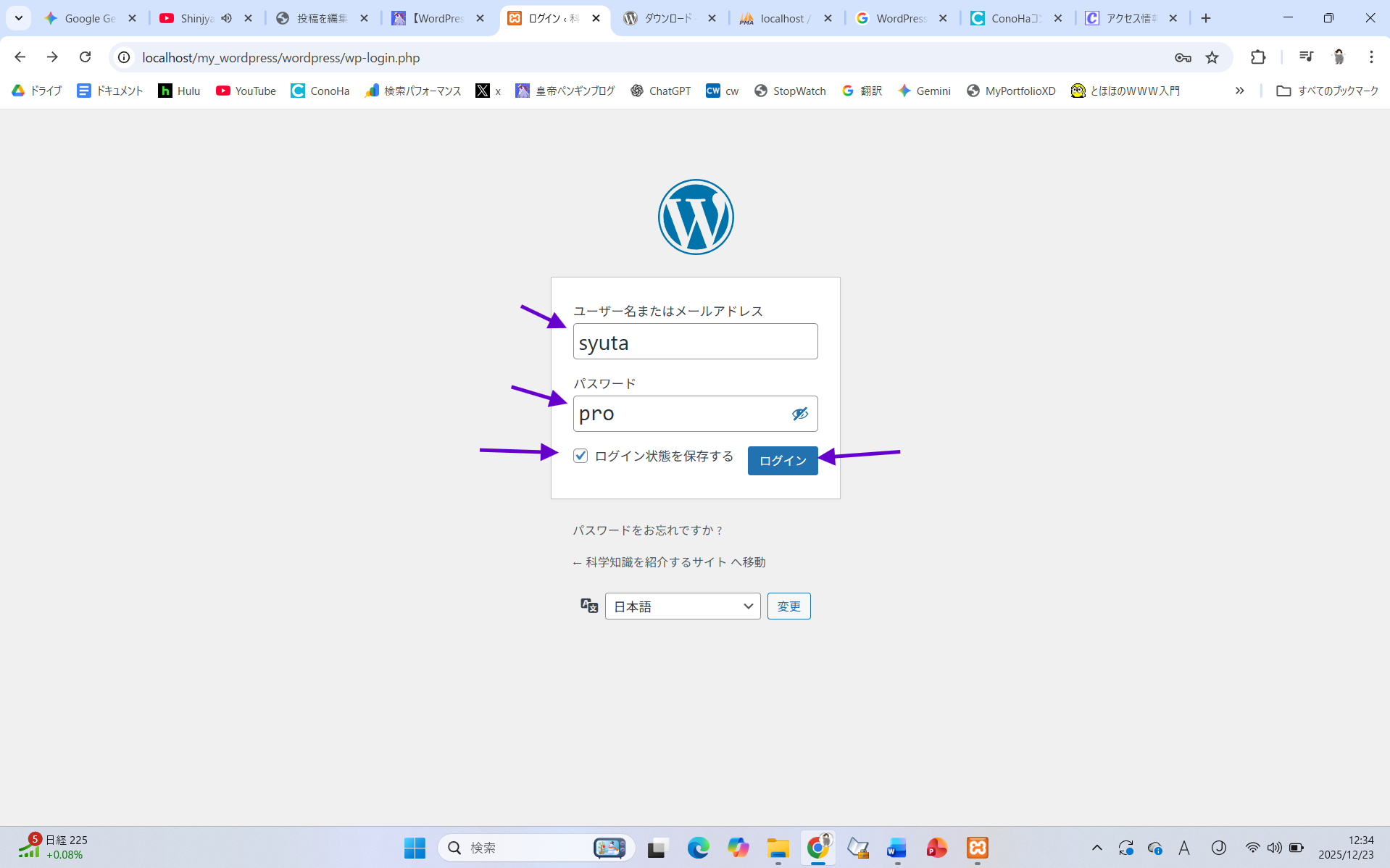
先ほど設定した
・ユーザー名
・パスワード
これらを入力して、ログイン!
「ログイン状態を保存する」もおすすめ!ある程度の期間は、再度ログイン情報を入力なくてもログインできるようになります。
「ユーザー名」と「パスワード」はChromeなどに保存しちゃってOKだと思いますね。
「ダッシュボード」を表示できたら完了!
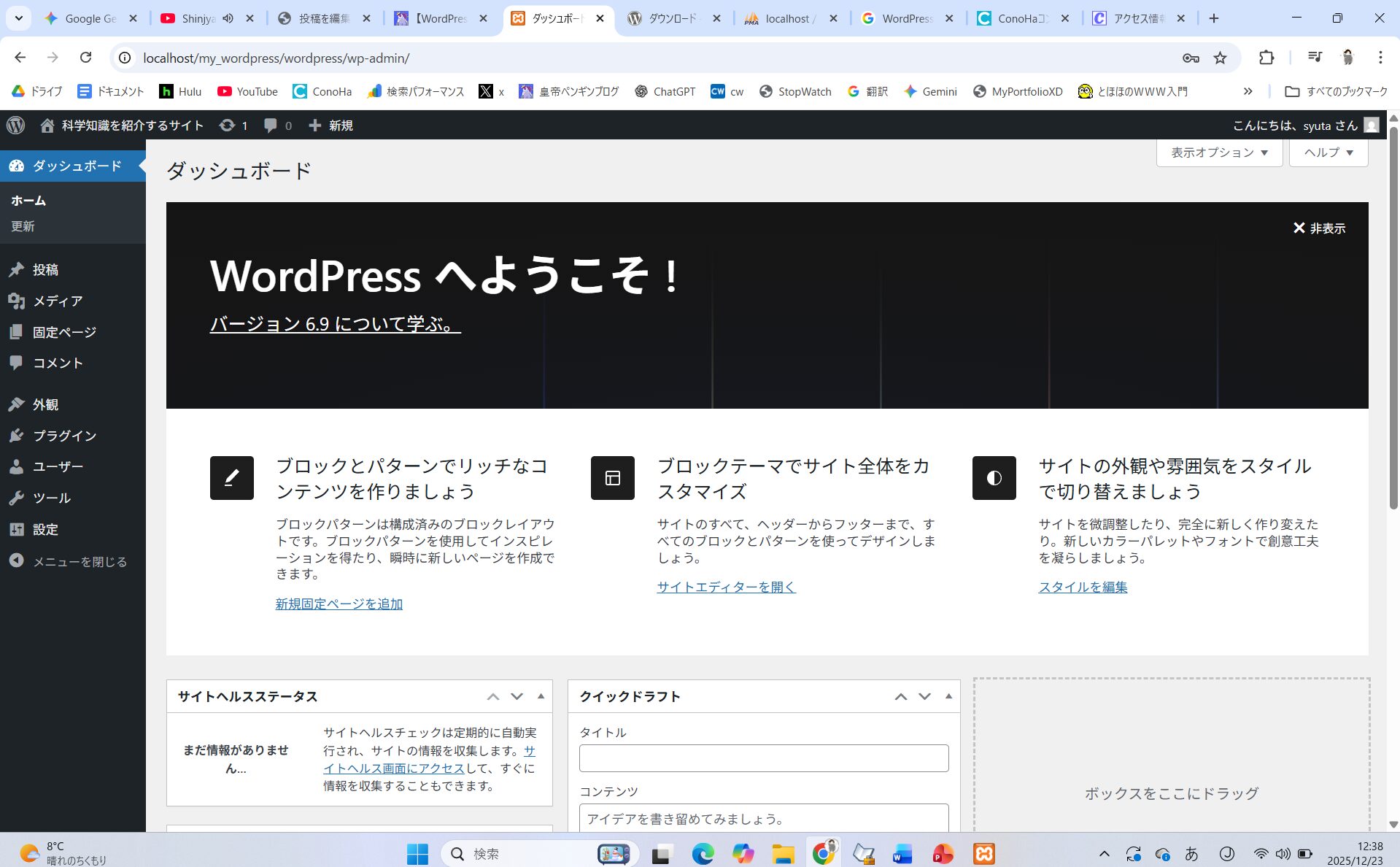
おめでとうございます!
これで「WordPress」がお手元のPCで使えるようになりました!
いろいろ操作して楽しんでみてください!
まとめ!
この記事では、
・WordPressをネット上からダウンロード
・XAMPPを立ち上げる
・Apacheを立ち上げる
・MySQLを立ち上げる
・WordPressをサーバー内に配置
・データベース作成
・WordPressとデータベースを連結
・ログイン情報等_設定
・ログイン
この辺まで解説しました!
画像をたくさん使ったので、イメージしやすいかったと思います!
次は、WordPressのテーマを作っていこうと思うので、よかったらまたブログに訪れてみてね!
ではまたっ