home
twitter
ページトップへ
目次
  • 「インタレスト(interest)」をどこに持ってくるか?
  • ただ結論から話すと面白くない
  • だから結論を先にだすだけじゃない
  • 顔色を窺がう
about
categories
page
archive
皇帝ペンギンブログ

相手は「何に興味を持っているか」ここが分かれば話す順番が変わるって話

2026/03/10 に公開 2026/05/30 に更新
Uncategorized

※この記事にはプロモーションが含まれています。

こんばんは!初めましての方は初めまして!
しゅーた(@chibasyuta)です!

結論から話そう!みたいなことよく言われるじゃないですか、

そう、誰でも知ってるやつです。

でも知られているのに、できないやつ、ですね笑

目次
非表示
  • 「インタレスト(interest)」をどこに持ってくるか?
  • ただ結論から話すと面白くない
  • だから結論を先にだすだけじゃない
  • 顔色を窺がう

「インタレスト(interest)」をどこに持ってくるか?

この記事では「インタレスト(interest)」という言葉を使います。勝手にw

「インタレスト(interest)」は興味をぐっと引くようなフレーズ、言い回し、内容のことを指すとします。

つまり、1つの「インタレスト」を冒頭で置ければ、結論は先送りしてもokということです。

だらだら細かい話をすると、基本的に相手の興味ボルテージは基本的に下がっていきます。研究者の皆さんは分からないかもしれませんが、一般的な方は多分そうです。

情報=勉強=楽しい!=もっとくれ!

ではないのです笑

この感覚の違いが研究者が知能が高いのにお金を稼ぐのが下手な理由であると僕は思うのですが、まあおいておいて、

ただ結論から話すと面白くない

例えば、コナンの映画を見ているとします。

冒頭で、

・犯人
・クライマックスの結論
・展開

これらがざっくり理解できる1分くらいのまとめが流れると、おそらく興ざめです。

しかも、YouTuber的にも視聴者維持率が稼げません。つまり熱狂が作れない。ある程度のボリュームがないと、没頭する間隔とか、そーゆーのが作れないと思っています。

だから結論を先にだすだけじゃない

なので結論を先に出す、それだけじゃないぞ、ということですね。言いたいのは。

「インタレスト」これを置いて、ボルテージが下がりきって離脱する前に、もう1つ「インタレスト」を置くのです。

そうすれば、興味、興味、興味、と繋がり、

投下時間が増えて、それが没入感に繋がる、と考えています。

そしてそれはプラットフォームからも評価されると思います。

顔色を窺がう

どれが「インタレスト」なのかが分かれば、それをバランスよく配置すればいいのです。

相手の反応が薄くなってくる少し前に、兆しが少し見え始めるとき、とかですかね。そこに、ぽん、と置くのです。「インタレスト」を

すると、また話に食いつきます。

でも、もっというと、兆しが来る前に、予め「インタレスト」を置く、

まさに息継ぎみたいなものですね。

難しいですけど、この視点を持つと、あとは、どこが反応ポイントなのか?どこでドーパミンが出るのか?が分かれば、というか、

その視点でデータをためよう、そうなりますね。

PR

1分で話せ

伝えたいことを短く、順序立てて話すための考え方をまとめた本です。

Amazonで見る

Amazonのアソシエイトとして、当ブログは適格販売により収入を得ています。

\ めちゃくちゃ便利です /▼

毎日の新着を、通知で受け取る

最新の技術の動きを1分で読める記事にして、毎日お届けします。登録は無料で、いつでもやめられます。

iPhone は「ホーム画面に追加」すると通知を受け取れます

iPhone では、Safari で開いたままだと通知を出せない決まりになっています。このブログをホーム画面に置くと、アプリのように通知が届くようになります。下の5つを順番に行ってください。1分ほどで終わり、料金はかかりません。

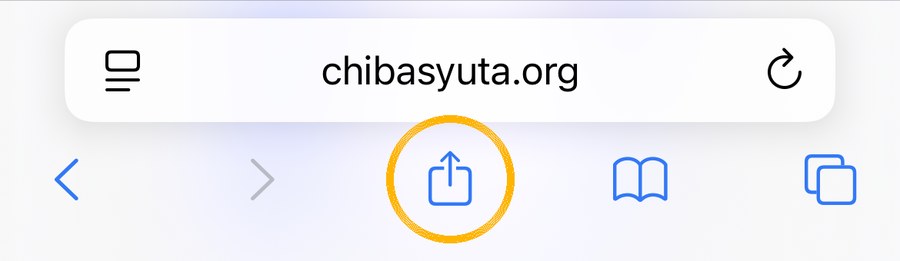
  1. 共有ボタンを押す

    Safari の画面下にある共有ボタン

    いま見ているこのページのまま、画面のいちばん下を見てください。真ん中にある四角から上向きの矢印が出ているマークが共有ボタンです。これを1回タップします。

    下のバーが見えないときは、画面を指で少し下に動かすと出てきます。

  2. 「ホーム画面に追加」を選ぶ

    画面の下からメニューが出てきます。メニューを指で上に動かして下のほうを表示し、「ホーム画面に追加」(+のマーク)を探してタップします。

    見当たらないときは、メニューの中の「その他」や「…」を押すと出てきます。

  3. 右上の「追加」を押す

    「ホーム画面に追加」という画面に変わります。名前は「皇帝ペンギン」のままで大丈夫です。右上の「追加」をタップします。

  4. ホーム画面のアイコンから開く

    Safari を閉じてホーム画面に戻ると、ペンギンの絵の「皇帝ペンギン」というアイコンが増えています。これをタップして開きます。

    ここが大事です。Safari からではなく、必ずこのアイコンから開いてください。

  5. 「通知をオンにする」→「許可」

    開くと、画面の下に「通知をオンにする」という黄色いボタンが出ます。タップすると確認が出るので、「許可」を選びます。「通知をオンにしました」と出たら完了です。

    次の日から、新しい記事が出るたびに通知が届きます。やめたいときは、記事の下の「この端末の通知をやめる」を押すか、アイコンを削除してください。

LINE や X のアプリ内で開いている場合は、先に右下や右上のメニューから「Safari で開く」を選んでください。

動画でじっくり学びたい方は YouTube メンバーシップ へ。

自分のロゴ!

皇帝ペンギン

全力で、書きます。
少しでもお役に立てたら幸いです。
楽しんで読んで下さい 。-_- 。
よろしくお願いします!

x(旧twitter) youtube
Categories
  • トップへ
  • ITパスポート (1)
  • programming (192)
    • CSSのアニメーション編 (26)
    • CSSのグリッドレイアウト編 (1)
    • CSSのセレクター編 (58)
    • CSSのフレックスボックス編 (1)
    • CSSのメディアクエリー編 (7)
    • CSSの基本編 (34)
    • HTMLのformタグ編 (1)
    • HTMLの基本編 (3)
    • JavaScriptの入門編 (30)
    • JavaScriptの基本編 (5)
    • phpの入門編 (10)
    • Web制作をする環境を整えよう! (1)
    • WordPress (14)
  • Uncategorized (38)
  • VScode (1)
  • おすすめ商品! (1)
  • クラロワ (2)
  • デザイナーさん向けコーディング入門講座! (1)
  • マーケティング (17)
  • 勉強 (3)
  • 勉強時間管理アプリ開発 (1)
  • 大学生活 (7)
  • 心理学 (9)
  • 映画 (1)
  • 法学 (4)
  • 経済学 (4)
  • 読書 (8)
Pages
  • プライバシーポリシー
  • 免責事項
  • プロフィール
Archive
  • 2026年11月 (2)
  • 2026年3月 (2)
  • 2026年2月 (4)
  • 2026年1月 (8)
  • 2025年12月 (14)
  • 2025年11月 (1)
  • 2025年10月 (5)
  • 2025年7月 (8)
  • 2025年6月 (1)
  • 2025年3月 (1)
  • 2025年1月 (9)
  • 2024年12月 (13)
  • 2024年11月 (5)
  • 2024年10月 (10)
  • 2024年9月 (15)
  • 2024年8月 (5)
  • 2024年7月 (6)
  • 2024年6月 (5)
  • 2024年5月 (10)
  • 2024年4月 (24)
  • 2024年3月 (11)
  • 2024年2月 (6)
  • 2024年1月 (10)
  • 2023年12月 (4)
  • 2023年11月 (3)
  • 2023年10月 (2)
  • 2023年9月 (3)
  • 2023年8月 (6)
  • 2023年7月 (3)
  • 2023年6月 (8)
  • 2023年5月 (2)
  • 2023年3月 (1)
  • 2023年2月 (1)
  • 2022年10月 (2)
  • 2022年9月 (2)
  • 2022年8月 (8)
  • 2022年7月 (2)
  • 2022年6月 (6)
  • 2022年5月 (9)
  • 2022年4月 (2)
  • 2022年2月 (4)
  • 2021年12月 (1)
  • 2021年11月 (4)
  • 2021年10月 (8)
  • 2021年9月 (14)
  • 2021年8月 (6)
  • 2021年6月 (1)
  • 2021年5月 (2)
  • 2021年4月 (1)
  • 2021年3月 (1)
  • 2021年2月 (2)
  • 2020年10月 (1)
  • 2020年7月 (1)
  • 2020年4月 (1)
  • 2020年1月 (1)
  • 2019年12月 (2)
© Copyright Syuta Chiba, 2019 All Rights Reserved.

毎日の新着を通知で受け取れます