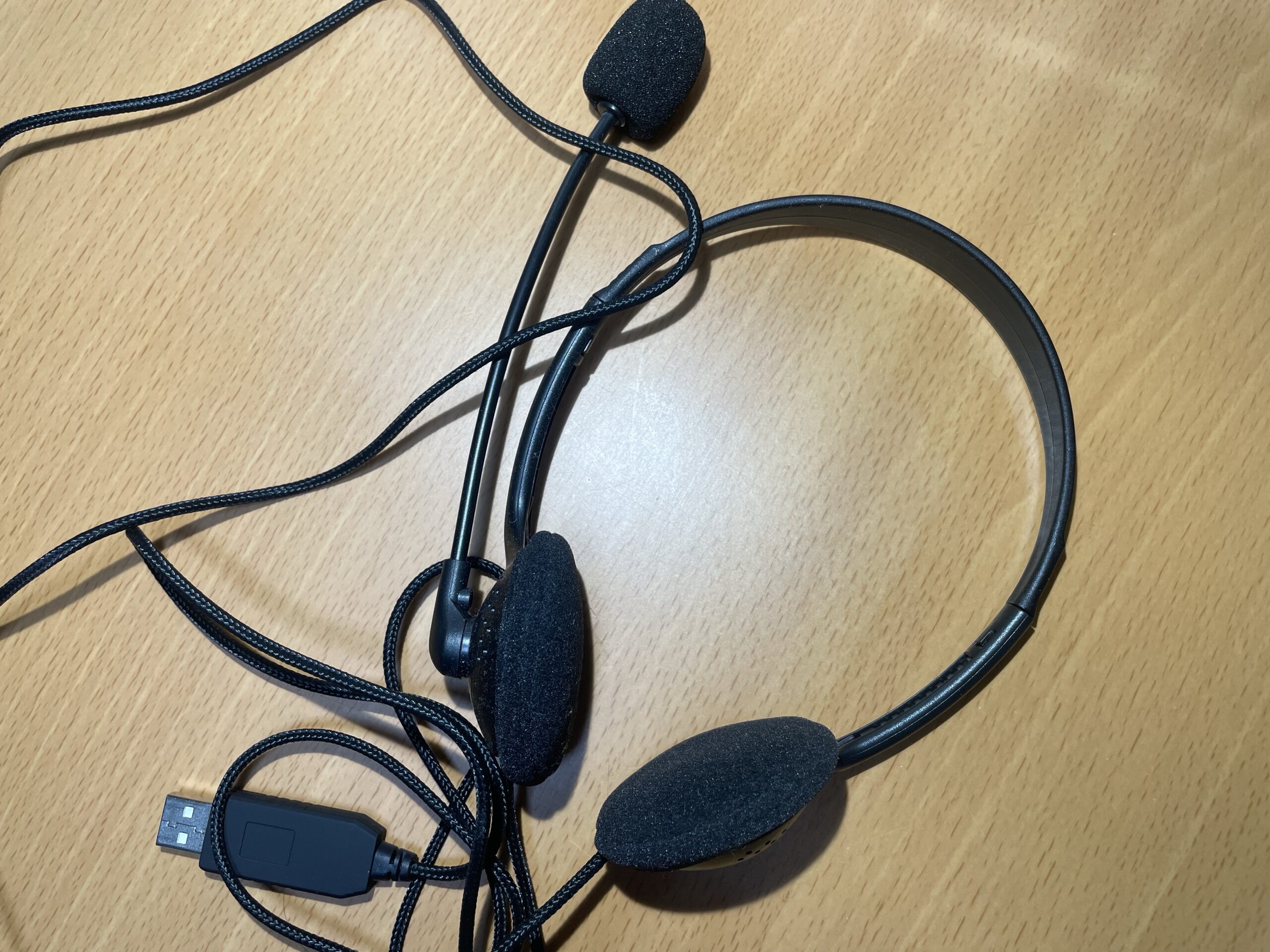
【HS-HP27UBK】エレコムのヘッドセットを試してみた率直な感想。 【両耳 オーバーヘッド 1.8m】
※この記事にはプロモーションが含まれています。

このように思ってる人もいると思うんですよ。
安すぎるので、本当に大丈夫なのかな?使い物になるのかな?と疑問に思いますよね。
そこで、実際に使ったことがある人のレビューが気になるところですよね~。
返品するのも、手間だし。

では、そう思った理由と、使用感などの詳細を書いていこうと、思います。
エレコム ヘッドセット マイク USB 両耳 オーバーヘッド 1.8m HS-HP27UBK
なぜ選んだのか

なぜ僕が「エレコムのヘッドセット」を購入したのか、その理由を書きますね。
結論、「安いから」です。
実は僕、自分でヘッドセットを買うのは、初めてで、お金に余裕がある訳ではないので、「絶対に失敗したくない」ということを切実に思っていました。笑
用途としては、YouTubeの動画の録音に使いたかった、んですね。
それに、これからZoomで会議とか、何かと使う機会もあるかと思いまして。
気になる方は、こちらからどうぞ!
エレコム ヘッドセット マイク USB 両耳 オーバーヘッド 1.8m HS-HP27UBK
メリット
メリットとしては、圧倒的に安いのに、「性能が良い」ことです。
これにつきますね。
音質は?

音質に関しては、iPhoneについてくる、Appleの純正品「EarPods」と変わらないなと思いました。
音楽を聴いていても、普通に満足できます。
重さは?つけてて疲れない?
「これより、軽いものってあるか??」ってくらい軽いです。
なのでつけていても、特に疲れないので、そちらの心配もしなくてOKです。
なんなら、他のヘッドセットで、疲れるなと感じている人は、こちらのヘッドセットに乗り換えてみるといいかもしれませんね。
エレコム ヘッドセット マイク USB 両耳 オーバーヘッド 1.8m HS-HP27UBK
マイクの性能は?
ノイズキャンセリング機能がついていて、マイクの性能もいいです。
Zoomの会議などでは、問題なく使えます。相手にストレスは全くないと思いますね。
「この価格で、ノイズキャンセリング機能がついてて、いいのか?」と思いますね。正直。
1,690円(税込み)で購入できるので、本当なの?と思っている方も、試してもいいと思いますよ。
そしてこれは、僕が録音したものです。マイクの音質の参考までにどうぞ。エレコムのヘッドセット「HS-HP27UBK」で録音しました。
どうでしょうか。全く問題ないですよね。
大丈夫そうだな!と思った方はこちらからどうぞ!
エレコム ヘッドセット マイク USB 両耳 オーバーヘッド 1.8m HS-HP27UBK
デメリット
本音レビューなので、デメリットもしっかり書きます!
満足はしているものの、「唯一の」デメリットも存在します。
そこもビシバシ書いていきますね!笑
では、いきますっ!
壊れやすい。

僕が「エレコムのヘッドセット」を半年くらい使ったタイミングで、アームの部分が壊れてしまいました、、。
なので、写真の通り、セロテープで補強して使っていましたね。
耐久性が強い訳ではないので、
でも半年はもちましたので、なんとも言えない感じではあります。毎日使ってましたし。
「僕は大学に行くときに、パンパンのカバンにヘッドセットを入れて持って行ったり」していました。
それがよくなかったかもです。
家で使っていれば、まだまだ壊れなかったかな、とも思います。
もし壊れてしまっても、セロテープで補強できます。
致命的な部分は、何も壊れていなかったので、もし壊れても問題ないかと!
実際に使ってみて
特に気になるところは無かったです。なので拘りがない人は、このヘッドセット一択だと感じました。1,690円で買えますし、気軽に買ってみてほしいです。
あまり大きい声では言えませんが、もっと高いヘッドセッドを買うのは正直「損」なのかなって思います。
なにか拘りがある人は全然OKですが!
でも、まずはこちらから試してみてもいいと、僕は自信を持って言えますので、興味が湧いた方は、こちらからどうぞ。
エレコム ヘッドセット マイク USB 両耳 オーバーヘッド 1.8m HS-HP27UBK
まとめ
ここまで読んでくれて、ありがとうございました!
圧倒的にコスパがいい。これでも十分に録音で使える。これで1,690円はすごい。
移動する時にカバンに入れていたら、6ヶ月ほど使ったタイミングで壊れた。
機能は壊れなかったけど、アームが折れた。
でも、自分でセロテープで修理しながら、使えた。
では、また!
\ めちゃくちゃ便利です /
毎日の新着を、通知で受け取る
最新の技術の動きを1分で読める記事にして、毎日お届けします。登録は無料で、いつでもやめられます。
iPhone は「ホーム画面に追加」すると通知を受け取れます
iPhone では、Safari で開いたままだと通知を出せない決まりになっています。このブログをホーム画面に置くと、アプリのように通知が届くようになります。下の5つを順番に行ってください。1分ほどで終わり、料金はかかりません。
-
共有ボタンを押す
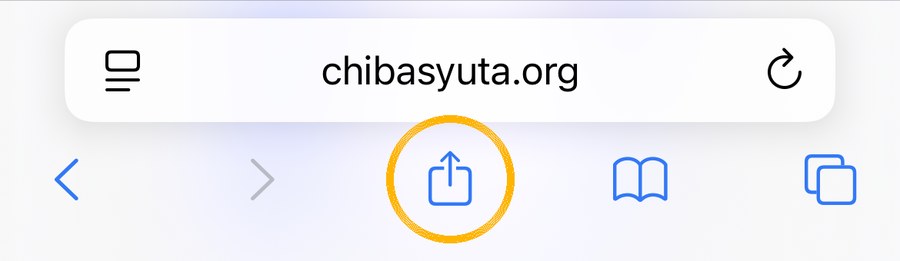
いま見ているこのページのまま、画面のいちばん下を見てください。真ん中にある四角から上向きの矢印が出ているマークが共有ボタンです。これを1回タップします。
下のバーが見えないときは、画面を指で少し下に動かすと出てきます。
-
「ホーム画面に追加」を選ぶ
画面の下からメニューが出てきます。メニューを指で上に動かして下のほうを表示し、「ホーム画面に追加」(+のマーク)を探してタップします。
見当たらないときは、メニューの中の「その他」や「…」を押すと出てきます。
-
右上の「追加」を押す
「ホーム画面に追加」という画面に変わります。名前は「皇帝ペンギン」のままで大丈夫です。右上の「追加」をタップします。
-
ホーム画面のアイコンから開く
Safari を閉じてホーム画面に戻ると、ペンギンの絵の「皇帝ペンギン」というアイコンが増えています。これをタップして開きます。
ここが大事です。Safari からではなく、必ずこのアイコンから開いてください。
-
「通知をオンにする」→「許可」
開くと、画面の下に「通知をオンにする」という黄色いボタンが出ます。タップすると確認が出るので、「許可」を選びます。「通知をオンにしました」と出たら完了です。
次の日から、新しい記事が出るたびに通知が届きます。やめたいときは、記事の下の「この端末の通知をやめる」を押すか、アイコンを削除してください。
LINE や X のアプリ内で開いている場合は、先に右下や右上のメニューから「Safari で開く」を選んでください。
動画でじっくり学びたい方は YouTube メンバーシップ へ。