【1分で読む】Google、AIエージェントのWorkspace接続をMCP経由に限定へ
3行まとめ
- Google が「AI エージェントが Gmail や Drive などを使うときは Google の MCP サーバーを通すこと」という規約を出し、2027年2月1日から適用すると、Tech Stackups の記事が伝えています。この記事は Hacker News のトップページに載りました(2026年11月27日時点で157ポイント、コメント164件)。
- ところが公開版の Gmail 用サーバーは、メールの送信・返信・転送も、下書きの修正もできません。これらの機能は「パートナー限定」とされています。
- 記事は、安全のためという Google の説明には一理あると認めています。そのうえで「どのエージェントに何をさせるかを Google が握る仕組みでもある」と指摘しています。
これは何?
Google は 11月24日、Workspace(Gmail、Drive、Calendar など)向けの MCP サーバー8つを一般公開しました。MCP は、AI エージェントが外部のサービスを使うための共通の窓口です。あわせて Google の API 利用規約に「Workspace AI Tools Addendum」という追加条項を出しました。
この条項では、AI エージェント、または AI に動かされているツールは、Google の MCP サーバーを通して Workspace にアクセスしなければならない、と定めています。エージェントであることを隠すのも禁止です。違反すると、アクセスの制限やアカウントの停止もありえると書かれています。AI を使わないアプリ(夜間のバックアップや CRM の同期など)は対象外です。
何が指摘されている?
- Gmail と Drive の機能が足りない:Gmail の MCP サーバーでできるのは、検索・読む・下書きを作る・ラベルを付けるところまでです。送信などは「パートナー向けで一般には提供していない」と Google のページに書かれています。Drive も、ファイルの移動・名前の変更・共有ができません。一方 Docs、Slides、Tasks は、ほぼ従来の API と同じことができるそうです。
- 大手だけ使える機能がある:Anthropic の Claude 向け Google Workspace コネクタは、メールの送信・返信・転送ができるとうたっています。個人の開発者のエージェントは下書きを残すことしかできず、従来の API に戻れば規約違反になる、と記事は書いています。
- データの扱いが厳しくなる:Workspace のデータは、ユーザーが頼んだ作業のためにしか使えません。そこから作った索引や記憶の保存は、30日までに制限されることがあります。学習や評価に使うことも禁止です。受信箱の長期の索引を作るアシスタントは、毎月作り直すことになります。
- 無料枠が小さい:無料枠は、1つのプロジェクトにつき1製品あたり1日5,000リクエストです。Gmail の検索は1回で10リクエスト分と数えるので、検索だけなら全ユーザー合わせて1日500回までになります。有料枠は2027年4月1日に課金が始まりますが、1リクエストあたりの値段はまだ公表されていません。
- 「エージェント」の範囲が広い:自分の受信箱を LLM に流すだけの個人スクリプトも対象になりそうですが、趣味での利用について Google は何も言っていないそうです。
Google 側の言い分は、Google Cloud のブログ記事に書かれています。「有効なトークンがあるだけでは、もう十分ではない。安全の確認や人の承認は、リクエストの通り道に置く必要がある」という内容です。記事は、メールに仕込まれた指示でエージェントが請求書を転送してしまう、といった危険を挙げて、これには中身があると認めています。似た動きとして、Slack が2025年5月に、Marketplace 以外のアプリの履歴 API の回数を制限した例も紹介しています。
反論は?
Hacker News のコメント欄では、いろいろな見方が出ています。
- エージェントにブラウザを操作させて送るだけになり、かえって無駄が増える、という意見。
- Google 自身の Gemini はメール送信までできるので、囲い込みではないか、という意見。
- MCP には、実行前にユーザーに確認する仕組みがすでにある。送信をパートナー限定にするのは、安全よりビジネスの判断に見える、という意見。
- 大手は独自の経路を持ち、個人は SMTP などで送れるので、実際に困る人は少ない、という意見。
- スパム対策が狙いでは、という見方。
- Google から離れたいので、代わりのサービスを教えてほしい、という声も複数ありました。
誰に関係がある?
- Gmail の API でメールのアシスタントを作っている人。残り約2か月のうちに、対応を決める必要があります。
- Claude Code や Codex などのコーディングエージェントを、Google Workspace のプラグインと組み合わせて使っている人。
- Workspace の管理者。エージェントに許す操作の種類や承認のルールを、管理コンソールで決められるようになっています。記事は、社員がエージェントをつなぎ始める前に決めておくようすすめています。
AI を使わない連携は、これまでどおり動くと書かれています。
深掘りするなら
- 元の記事(英語)
- Hacker News での議論(英語)
- Workspace AI Tools Addendum(Google・英語)
- Workspace のエージェント向け安全ガイド(Google・英語)
- Google Cloud のブログ記事(英語)
\ めちゃくちゃ便利です /
毎日の新着を、通知で受け取る
最新の技術の動きを1分で読める記事にして、毎日お届けします。登録は無料で、いつでもやめられます。
iPhone は「ホーム画面に追加」すると通知を受け取れます
iPhone では、Safari で開いたままだと通知を出せない決まりになっています。このブログをホーム画面に置くと、アプリのように通知が届くようになります。下の5つを順番に行ってください。1分ほどで終わり、料金はかかりません。
-
共有ボタンを押す
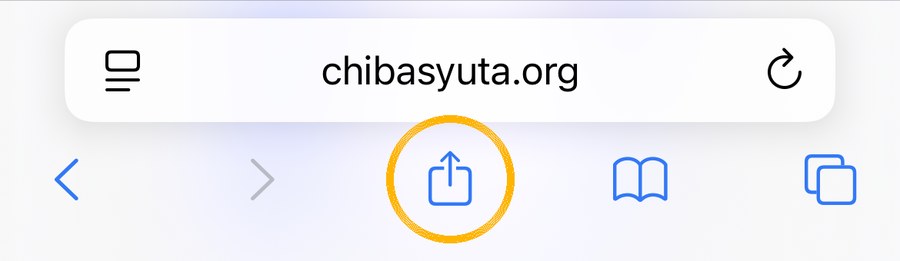
いま見ているこのページのまま、画面のいちばん下を見てください。真ん中にある四角から上向きの矢印が出ているマークが共有ボタンです。これを1回タップします。
下のバーが見えないときは、画面を指で少し下に動かすと出てきます。
-
「ホーム画面に追加」を選ぶ
画面の下からメニューが出てきます。メニューを指で上に動かして下のほうを表示し、「ホーム画面に追加」(+のマーク)を探してタップします。
見当たらないときは、メニューの中の「その他」や「…」を押すと出てきます。
-
右上の「追加」を押す
「ホーム画面に追加」という画面に変わります。名前は「皇帝ペンギン」のままで大丈夫です。右上の「追加」をタップします。
-
ホーム画面のアイコンから開く
Safari を閉じてホーム画面に戻ると、ペンギンの絵の「皇帝ペンギン」というアイコンが増えています。これをタップして開きます。
ここが大事です。Safari からではなく、必ずこのアイコンから開いてください。
-
「通知をオンにする」→「許可」
開くと、画面の下に「通知をオンにする」という黄色いボタンが出ます。タップすると確認が出るので、「許可」を選びます。「通知をオンにしました」と出たら完了です。
次の日から、新しい記事が出るたびに通知が届きます。やめたいときは、記事の下の「この端末の通知をやめる」を押すか、アイコンを削除してください。
LINE や X のアプリ内で開いている場合は、先に右下や右上のメニューから「Safari で開く」を選んでください。
動画でじっくり学びたい方は YouTube メンバーシップ へ。