【PHP】「foreach文」の使い方!【配列の要素に繰り返し処理】

※この記事にはプロモーションが含まれています。

しゅーた(@chibasyuta)です!
今回はPHPの「foreach文」の使い方の解説です!
さくっといきましょう!
「foreach文」の使い方とは
$array = [“red”, “blue”, “yellow”, “pink”];
foreach ($array as $value) {
// 処理
}
「foreach文」を使うと、配列の要素を一つずつ取り出して、何か処理をすることができます。
ループの中で、配列の1つずつの要素は、「$value」に入ってきます。ここは任意の変数です。asの後ろの変数に入ります。
連想配列にも使える!
foreach ($array as $key => $value) {
// キーと値を利用した処理
}
このように「$key」と「$value」をセットで取り出すこともできます。
これも任意の変数です。
使用例
$users = [“Taro” => 20, “Jiro” => 25];
foreach ($users as $name => $age) {
echo “$name is $age years old.
“;
}
こんな感じで使えます。
基本はコピーした値に対して使われる
$numbers = [1, 2, 3];
foreach ($numbers as $num) {
$num *= 10; // $numはコピーなので、元の配列には影響しない
}
print_r($numbers);
これだと、
[1,2,3] のままです。

参照渡しにすることも可能!
$numbers = [1, 2, 3];
foreach ($numbers as &$num) {
$num *= 10;
}
unset($num); // 重要な注意点
print_r($numbers); // [10, 20, 30]
注意点:unset()しないと、後のforeachに影響する可能性がある
気づけばプロ並みPHP 改訂版
PHPで実際に動くものを作りながら、手を動かして学びたい方向けの本です。
Amazonのアソシエイトとして、当ブログは適格販売により収入を得ています。
参考文献!
PHPの公式マニュアル
https://www.php.net/manual/ja/control-structures.foreach.php
まとめ!
配列でデータを上手くまとめて、それをforeachで綺麗に処理してあげる、というカッコいいコードをforeachを使って、どんどん書いていきましょう!!
あと、僕のx(旧twitter)のフォローもお願いします!もしよかったら@chibasyuta
\ めちゃくちゃ便利です /
毎日の新着を、通知で受け取る
最新の技術の動きを1分で読める記事にして、毎日お届けします。登録は無料で、いつでもやめられます。
iPhone は「ホーム画面に追加」すると通知を受け取れます
iPhone では、Safari で開いたままだと通知を出せない決まりになっています。このブログをホーム画面に置くと、アプリのように通知が届くようになります。下の5つを順番に行ってください。1分ほどで終わり、料金はかかりません。
-
共有ボタンを押す
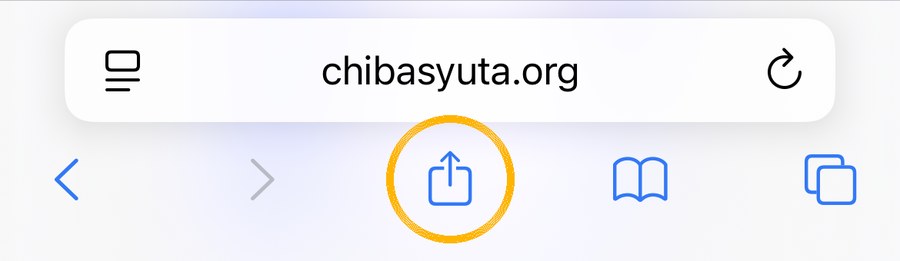
いま見ているこのページのまま、画面のいちばん下を見てください。真ん中にある四角から上向きの矢印が出ているマークが共有ボタンです。これを1回タップします。
下のバーが見えないときは、画面を指で少し下に動かすと出てきます。
-
「ホーム画面に追加」を選ぶ
画面の下からメニューが出てきます。メニューを指で上に動かして下のほうを表示し、「ホーム画面に追加」(+のマーク)を探してタップします。
見当たらないときは、メニューの中の「その他」や「…」を押すと出てきます。
-
右上の「追加」を押す
「ホーム画面に追加」という画面に変わります。名前は「皇帝ペンギン」のままで大丈夫です。右上の「追加」をタップします。
-
ホーム画面のアイコンから開く
Safari を閉じてホーム画面に戻ると、ペンギンの絵の「皇帝ペンギン」というアイコンが増えています。これをタップして開きます。
ここが大事です。Safari からではなく、必ずこのアイコンから開いてください。
-
「通知をオンにする」→「許可」
開くと、画面の下に「通知をオンにする」という黄色いボタンが出ます。タップすると確認が出るので、「許可」を選びます。「通知をオンにしました」と出たら完了です。
次の日から、新しい記事が出るたびに通知が届きます。やめたいときは、記事の下の「この端末の通知をやめる」を押すか、アイコンを削除してください。
LINE や X のアプリ内で開いている場合は、先に右下や右上のメニューから「Safari で開く」を選んでください。
動画でじっくり学びたい方は YouTube メンバーシップ へ。