【FG】数学ⅡBをコツコツ読んでます!【スケジュールと記録】
※この記事にはプロモーションが含まれています。

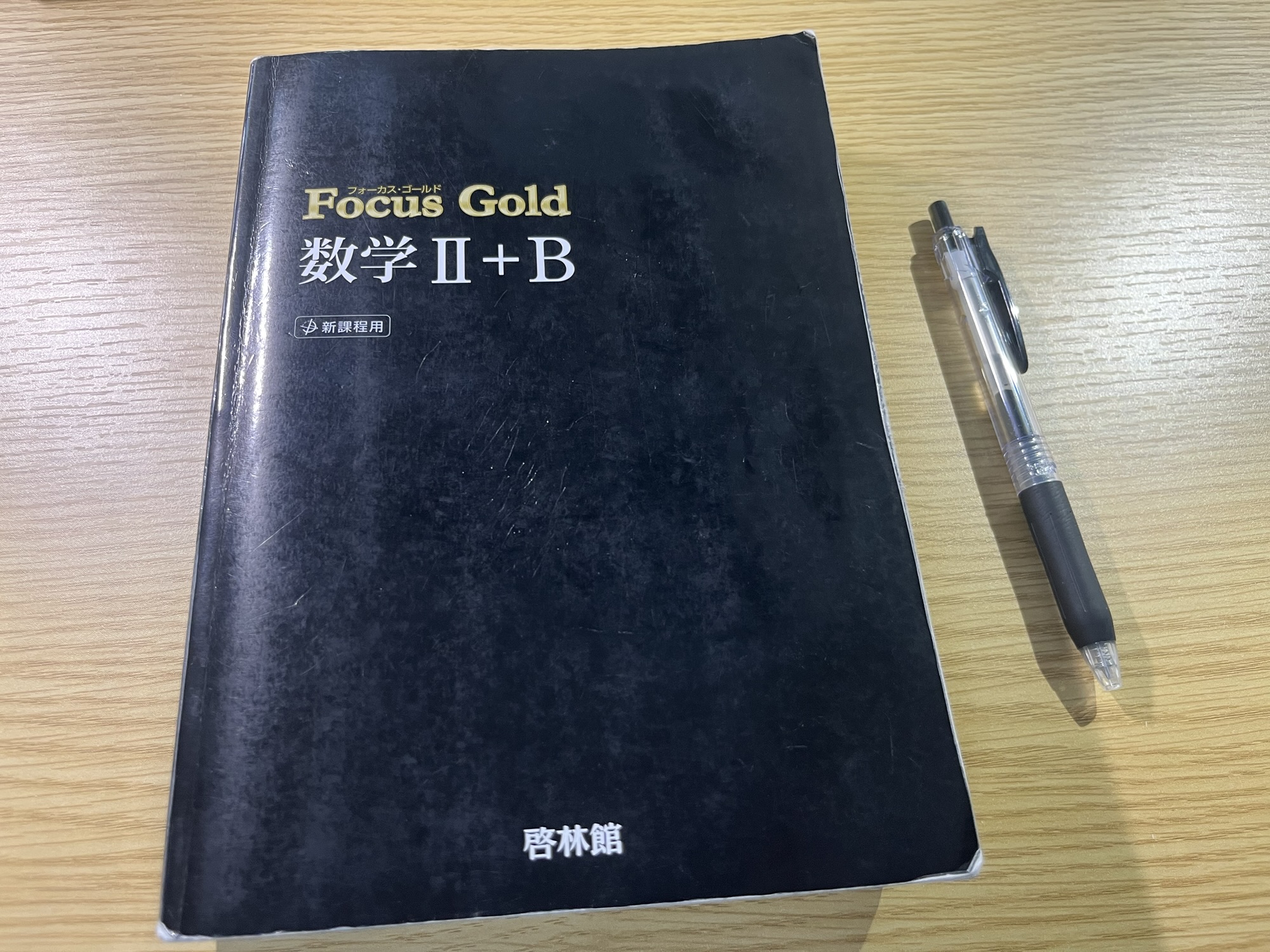
途中からの記録になるんですが、今日からフォーカスゴールドの進捗を記録しようと思います。
数学ⅡBです。
半分くらいきたと思います。
まあ、最初から記録しとけばよかったなとは思っているんですけど、まあ途中からでも記録しておくことに意味はあるかなと思ったので、
どんなペースで、どの分野を、学んでいるか、というところを記録していきたいと思います。
で、本日2025年の12月10日です。
「微分法」のところまで終わりました。
だから次は積分法のところに入るって感じです。
もう年末なんで今年どこまでいけるか分かんないんですけど、まあいけるところまで頑張ろう思います。
残っているのが、
・積分法
・数列
・平面ベクトル
・空間ベクトル
ですね。
ここをね、1・2・3月とかでやって、数IIIに入れたら、という感じですかね。
もしくは数IIIに入る前にあれですね。フォーカスゴールドのⅠAっていうのを高速で読破するっていうのもありかもしれません。
とにかくこんな感じのスケジュールで今後はやっていこうと思っています!
途中までやってわかったフォーカスゴールドの「特徴」
フォーカスゴールド2Bを半分くらいまで読破した僕ですが、フォーカスゴールドの「特徴」みたいなところが見えてきたんで、そこらへんもちょっと書き残しておこうかなと。
フォーカスゴールドは「単元ごとの学習に強い」!
フォーカスゴールドの「特徴」はですね。
1つの単元について深く学べるっていうところですね。
「この単元の勉強がしたい」というのがある場合は、その単元の問題がバーっとまとまってあるんで、特定の単元だけ手中的に一気に学ぶことができるっていうのが良さかなと思います。
フォーカスゴールドは「入試問題とは違う」!
フォーカスゴールドでは、単元ごとの問題が多いので、その問題の知識を使って解く問題の練習はしやすいのですが、
複数の単元にまたがるような、総合的な入試問題、のような演習とは違うな、というのはあります。
最後の方にまとまってたりするので、そこを勉強すればいいので、まったくない訳ではないですし、
入試問題も、ⅡB以下の知識で解ける問題もでると思うので、その辺はOKなので全てという訳ではないんですけどね
例えば数IIIの内容を使って、かつ数IIBの内容を使って、みたいな問題っていうのは基本的に出ないんですよね。(単元のところでは)
というのがありますね!
記録!
進度を記録します!
2025年12月10日 「微分法」読破!
「微分法」のところを読破しました!
楽しかったです。
「積分法」スタート!

2025年12月10日
積分法にそのまま入っていきます!わくわく
「数列」の途中やってます!
時系列で記録することにします。
今、アプリ作っているので、それまでここに書きます!
2026/01/31
今日から、数列の折り返しの解答編の問題に入ります!
2時間43分で、257まできました!
2026/02/1(日)
3時間9分で、266まで終わりました!
2026/3/4 「数列」を読破!
「数列」を読破しました!
結構、長い期間かかりましたね~!
2026/3/5 「平面ベクトル」スタート!

あとは、残すところベクトルだけになりました!ラストも駆け抜けます!
まとめ
はい、それでは引き続き、数学のフォーカスゴールドⅡB、楽しんでやっていきたいかなと思います。
やっぱ1番はね、楽しむことだと思うので、数学は楽しい!というのを嚙み締めつつ、楽しんで一つ一つの問題に向き合って頑張っていこうかなと思います!
なんか単元が終わるのはね、達成感もあるけど、なんか寂しい気もするんですよね。
まあまたもう一周やってもいいですし、またね、この問題に出会えることもあると思うので今は哀愁に浸りすぎずどんどん先に進みたいかなと思います。
ではまた!
フォーカスゴールド 数学Ⅱ+B+C(ベクトル) 6th Edition
この記事で読み進めている参考書の、現在の版です。
Amazonのアソシエイトとして、当ブログは適格販売により収入を得ています。
\ めちゃくちゃ便利です /
毎日の新着を、通知で受け取る
最新の技術の動きを1分で読める記事にして、毎日お届けします。登録は無料で、いつでもやめられます。
iPhone は「ホーム画面に追加」すると通知を受け取れます
iPhone では、Safari で開いたままだと通知を出せない決まりになっています。このブログをホーム画面に置くと、アプリのように通知が届くようになります。下の5つを順番に行ってください。1分ほどで終わり、料金はかかりません。
-
共有ボタンを押す
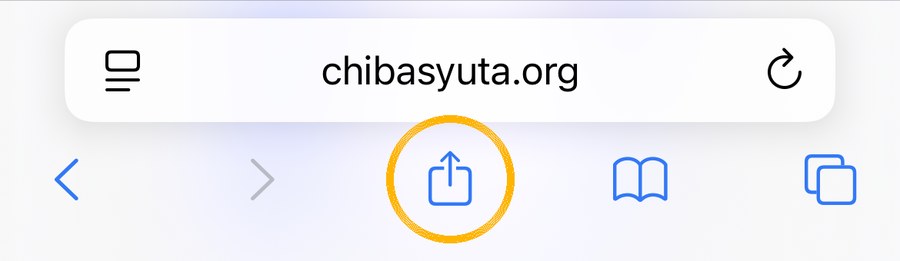
いま見ているこのページのまま、画面のいちばん下を見てください。真ん中にある四角から上向きの矢印が出ているマークが共有ボタンです。これを1回タップします。
下のバーが見えないときは、画面を指で少し下に動かすと出てきます。
-
「ホーム画面に追加」を選ぶ
画面の下からメニューが出てきます。メニューを指で上に動かして下のほうを表示し、「ホーム画面に追加」(+のマーク)を探してタップします。
見当たらないときは、メニューの中の「その他」や「…」を押すと出てきます。
-
右上の「追加」を押す
「ホーム画面に追加」という画面に変わります。名前は「皇帝ペンギン」のままで大丈夫です。右上の「追加」をタップします。
-
ホーム画面のアイコンから開く
Safari を閉じてホーム画面に戻ると、ペンギンの絵の「皇帝ペンギン」というアイコンが増えています。これをタップして開きます。
ここが大事です。Safari からではなく、必ずこのアイコンから開いてください。
-
「通知をオンにする」→「許可」
開くと、画面の下に「通知をオンにする」という黄色いボタンが出ます。タップすると確認が出るので、「許可」を選びます。「通知をオンにしました」と出たら完了です。
次の日から、新しい記事が出るたびに通知が届きます。やめたいときは、記事の下の「この端末の通知をやめる」を押すか、アイコンを削除してください。
LINE や X のアプリ内で開いている場合は、先に右下や右上のメニューから「Safari で開く」を選んでください。
動画でじっくり学びたい方は YouTube メンバーシップ へ。