【JavaScript】「document.createElement()」の使い方!【要素の幅を取得】

※この記事にはプロモーションが含まれています。

しゅーた(@chibasyuta)です!
この記事では「document.createElement()」の使い方の解説をします!
「document.createElement()」を使うと、HTML要素を生成することができ、「appendChild()」などと組み合わせて使うことで、動的なWebページを作る際に非常に役立ちます。
この記事の内容!
- 「document.createElement()」を使うと何ができるのか?
- 「document.createElement()」の使い方!
それでは内容へ入ります!
「document.createElement()」を使うと何ができるのか?
このメソッドは、新しい要素を作成するだけで、それをページ上に表示するわけではありません。作成した要素をWebページに追加するには、さらに別のメソッドを使用する必要があります。
Webページに作成した要素を追加するには、「appendChild()」などを使います。
「appendChild()」についてはこちらの記事で解説しています!
【JavaScript】「appendChild()」の使い方!【要素をWebページに追加】
「document.createElement()」の使い方!
const element = document.createElement(tagName);「tagName」には、作成するHTMLタグの名前(例: div, span, p など)を入れます!
簡単な使用例!
const newDiv = document.createElement('div');
console.log(newDiv); // <div></div>
このように書くことで、新しいdiv要素を生成することができます。
属性の追加
const newDiv = document.createElement('div');
newDiv.id = 'myDiv';
newDiv.className = 'box';
上記のコードのように書くと、id=”myDiv”とclass=”box”を持つdiv要素を作成することができます。
テキストの追加
const newDiv = document.createElement('div');
newDiv.textContent = 'Hello, World!';
このように、テキストを追加することも可能です。
これにより、Hello, World!というテキストを持つdiv要素が作成されます。
Webページに要素を追加する
const newDiv = document.createElement('div');
newDiv.textContent = 'This is a new div';
document.body.appendChild(newDiv);
作成した要素を実際にDOMに追加するには、「appendChild()」などを使用します。
上記のコードは、新しいdiv要素をbody内に追加する、というものです。
改訂3版JavaScript本格入門
JavaScriptの文法から現場での書き方まで、1冊でしっかり押さえたい方向けの定番書です。
Amazonのアソシエイトとして、当ブログは適格販売により収入を得ています。
参考リンク!
仕様書。
https://dom.spec.whatwg.org/#ref-for-dom-document-createelement%E2%91%A0
MDN。
https://developer.mozilla.org/ja/docs/Web/API/Document/createElement
おすすめの再生リスト!
こちらは僕が制作したYouTubeの再生リスト「JavaScriptの入門編」です。
「JavaScriptの入門編」はWeb制作を勉強している方がJavaScriptに入門する際に知っておきたい情報をまとめたコンテンツとなります。
こちらの再生リストで「JavaScript」について「丁寧」に解説しているので、もし気になる方はチェックしてみてください!一緒に楽しく学習しましょう!!
まとめ!
「document.createElement()」を使うと、HTML要素を生成することができる。
「appendChild()」などと組み合わせて使うことで、Webページに追加することができる。

それではこんな感じでこの記事を終わります!
またね!
1冊ですべて身につくJavaScript入門講座
JavaScriptを、動くものを作りながら基礎から通して学びたい方向けの入門書です。
Amazonのアソシエイトとして、当ブログは適格販売により収入を得ています。
\ めちゃくちゃ便利です /
毎日の新着を、通知で受け取る
最新の技術の動きを1分で読める記事にして、毎日お届けします。登録は無料で、いつでもやめられます。
iPhone は「ホーム画面に追加」すると通知を受け取れます
iPhone では、Safari で開いたままだと通知を出せない決まりになっています。このブログをホーム画面に置くと、アプリのように通知が届くようになります。下の5つを順番に行ってください。1分ほどで終わり、料金はかかりません。
-
共有ボタンを押す
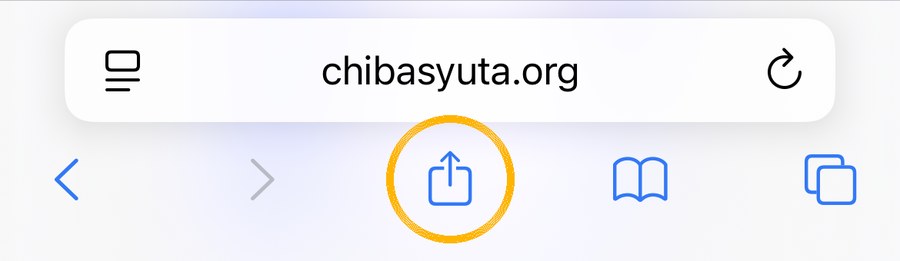
いま見ているこのページのまま、画面のいちばん下を見てください。真ん中にある四角から上向きの矢印が出ているマークが共有ボタンです。これを1回タップします。
下のバーが見えないときは、画面を指で少し下に動かすと出てきます。
-
「ホーム画面に追加」を選ぶ
画面の下からメニューが出てきます。メニューを指で上に動かして下のほうを表示し、「ホーム画面に追加」(+のマーク)を探してタップします。
見当たらないときは、メニューの中の「その他」や「…」を押すと出てきます。
-
右上の「追加」を押す
「ホーム画面に追加」という画面に変わります。名前は「皇帝ペンギン」のままで大丈夫です。右上の「追加」をタップします。
-
ホーム画面のアイコンから開く
Safari を閉じてホーム画面に戻ると、ペンギンの絵の「皇帝ペンギン」というアイコンが増えています。これをタップして開きます。
ここが大事です。Safari からではなく、必ずこのアイコンから開いてください。
-
「通知をオンにする」→「許可」
開くと、画面の下に「通知をオンにする」という黄色いボタンが出ます。タップすると確認が出るので、「許可」を選びます。「通知をオンにしました」と出たら完了です。
次の日から、新しい記事が出るたびに通知が届きます。やめたいときは、記事の下の「この端末の通知をやめる」を押すか、アイコンを削除してください。
LINE や X のアプリ内で開いている場合は、先に右下や右上のメニューから「Safari で開く」を選んでください。
動画でじっくり学びたい方は YouTube メンバーシップ へ。