【クラロワ】ディガーのお洒落な使い方【ボムタワー型ウォールブレイカー】
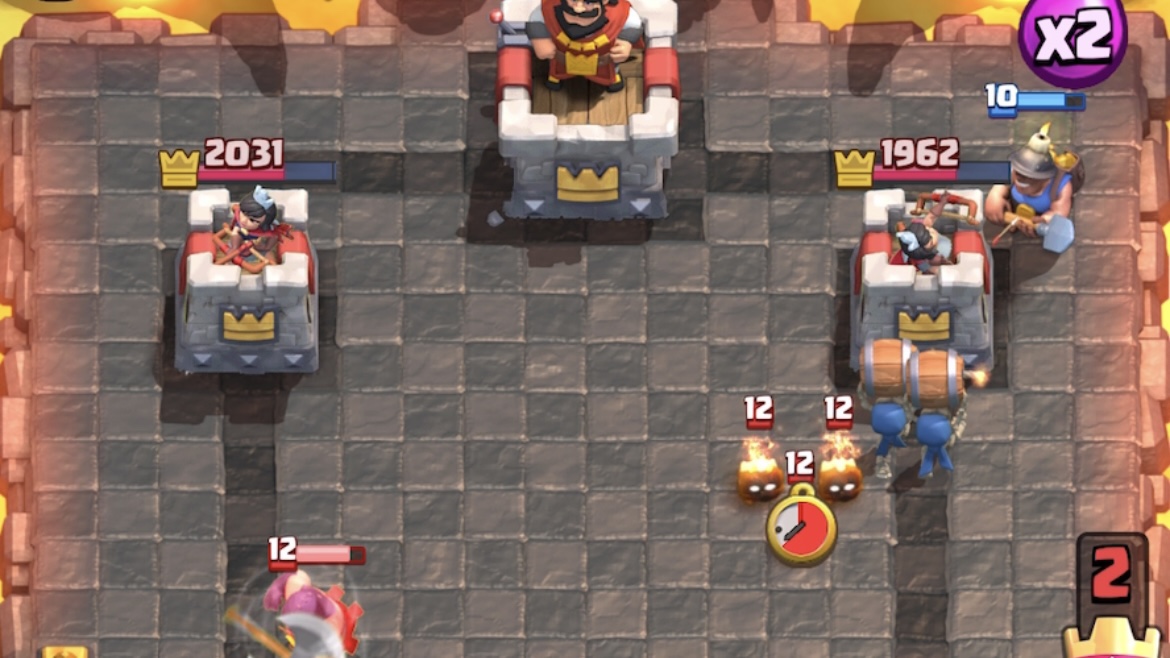
今回は【ボムタワー型ウォールブレイカー】このデッキーを使った上での、【ディガー】の使い方について、いくつかご紹介します。
クラロワは、隙間時間にも遊べるので、手間がかからず、かつ、やりこもうと思えばやりこめるアプリとなってます。クラロワで天界にいくのはとても難しいため、ハマると沼です。(笑)
では、早速内容に入っていきます!あ、ちなみにYouTubeでクラロワのゲーム実況を基本毎日更新でやってるので、そちらチェックして頂けると喜びます!笑笑
まずデッキをご紹介します
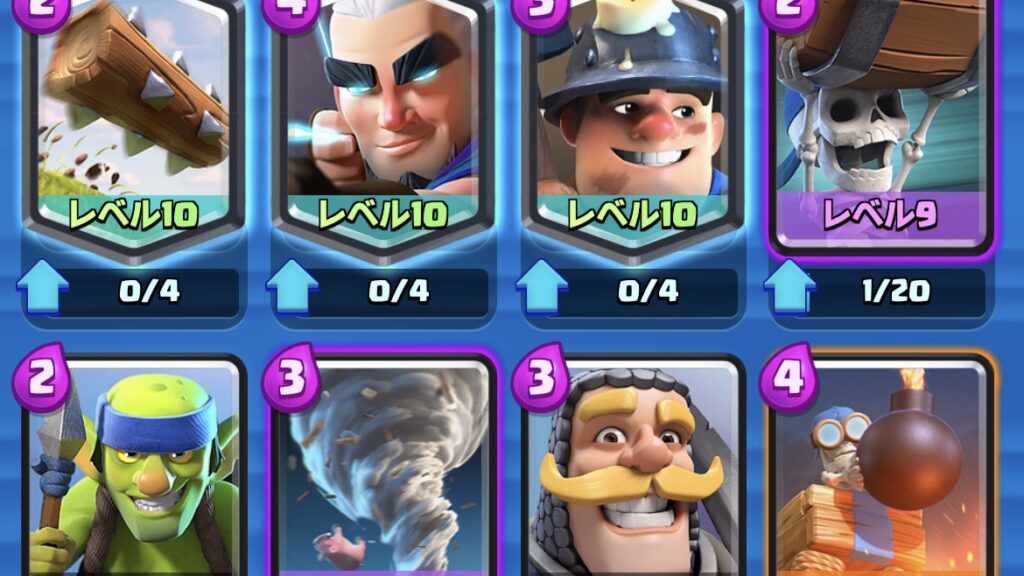
こちらが、今回ディガーの使い方をご紹介する上で、使っているデッキです。テンプレートデッキなので、使ってる人も多いですが、強いので、対策にしろ、自分で使うにしろ知っておくといいかもしれません。
ちなみに、最近僕はこの【ボムタワー型ウォールブレイカー】をかなりメインで使っています。僕のチャンネルを見れば一目瞭然ですね。笑笑
初手でディガーを飛ばす位置
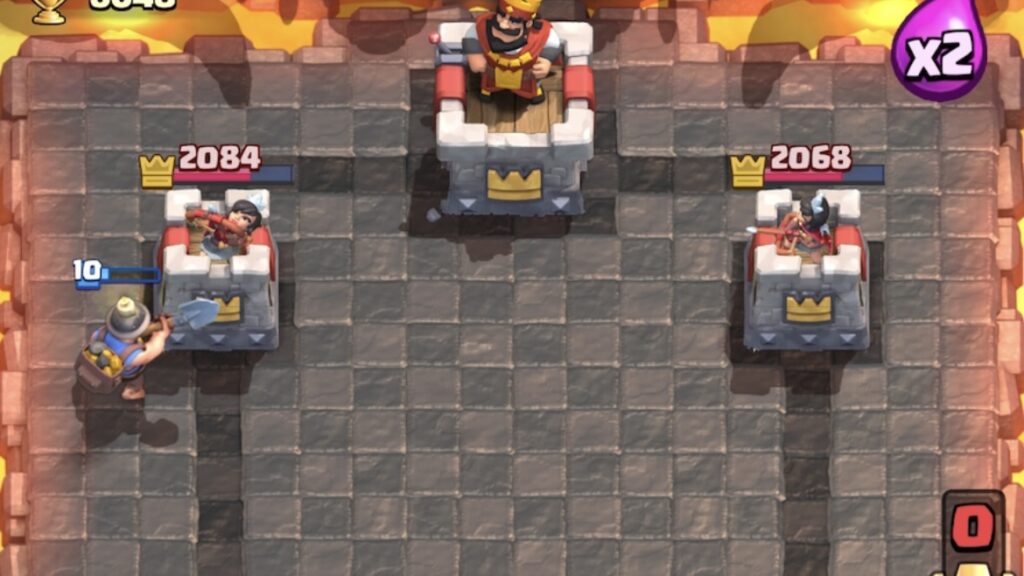
ディガーは基本的にタワーに打ちます。相手のタワーからのターゲットを取って、その間に他のユニットで削ります。もちろんディガーもちまちま削ってくれるので、単体でも有効です。
ですが、初手ディガーで気を付けたいのは、キング起動の警戒です。この写真の位置以外にディガーを置くと、キング起動されてしまいます。正確にこの位置じゃなくても大丈夫ですが、キングタワーから最も遠い位置である角に置けば大丈夫です。
相手のデッキにトルネード無いなと悟ったら、他の位置でも大丈夫です。むしろ、奥に置くと、ウォールブレイカーが通り易くなるのでオススメです。相手のキングタワーに近い位置とかですね。
ディガーは守備でも使える
ディガーはナイト程ではないですが、体力が地味に多いため、盾のように使うこともできます。また、フィールドのどこでも置けるため、多様な使い方ができます。なので選択肢が多い分、お洒落な使い方とかもあるので、個人的に好きです。
お洒落な使い方は、この記事で1つご紹介してます。気になる方は、もう少し読み進めてみて下さい。
トルネードでキング起動失敗
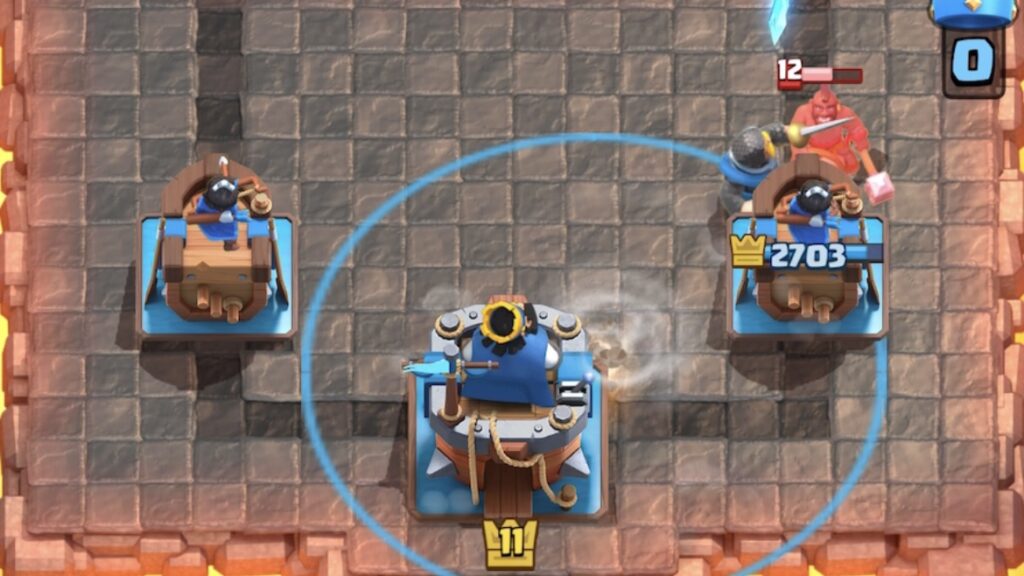
完全に余談なんですけど、この位置を渦の中心として、トルネードを打つと、ホグライダーでキング起動、失敗します。
もう一個左の位置ですね。指だと細かく位置を指定しづらいので、タッチペン欲しいです。笑笑
ディガーのお洒落な使い方
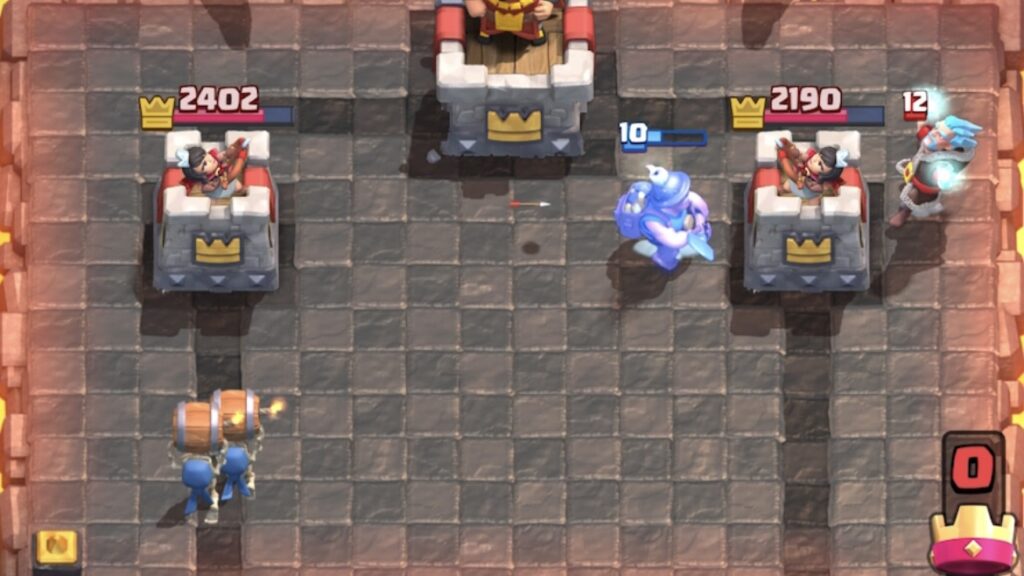
この位置にディガーを置くと、逆のアリーナタワーからもターゲットを取れます。そこで逆サイドにウォールブレイカーを流すと、相手が焦って判断をミスる可能性があります。相手を揺さぶってみましょう。
それと、相手のアリーナタワーがもう折れそうで、ウォールブレイカーを流すまでもない場合、ディガーだけで削って、逆にウォールブレイカーを流すのもありです。
それと注意点なのですが、アリーナタワーの斜めではなく、横に置いて下さい。ターゲットが途中でずれます。
上手く使うと、相手に、「こいつうまいぞ?!」と焦りを与えることができます。焦るとIQが落ちるので、相手に勝ちやすくなると思うので、本気で勝ちたい場合は、そーゆーメリットもあります。笑笑
まとめ
最後まで読んで頂きありがとうございます。嬉しいです。
どうでしたか?内容のボリュームが少し少ないかもしれませんが、あのお洒落なディガーの使い方は、かっこいいし、上手く使えば強いので、実践で使えます。
では、いいディガーらいふを。
\ めちゃくちゃ便利です /
毎日の新着を、通知で受け取る
最新の技術の動きを1分で読める記事にして、毎日お届けします。登録は無料で、いつでもやめられます。
iPhone は「ホーム画面に追加」すると通知を受け取れます
iPhone では、Safari で開いたままだと通知を出せない決まりになっています。このブログをホーム画面に置くと、アプリのように通知が届くようになります。下の5つを順番に行ってください。1分ほどで終わり、料金はかかりません。
-
共有ボタンを押す
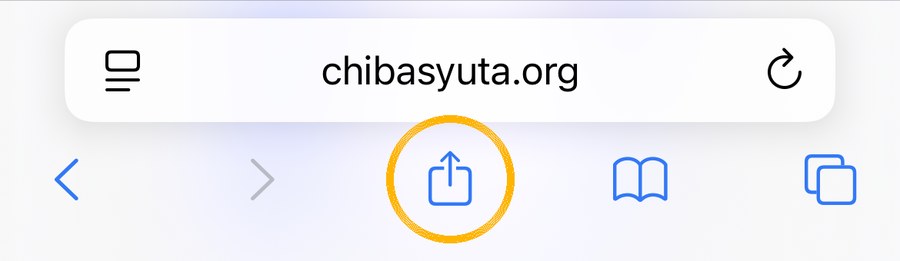
いま見ているこのページのまま、画面のいちばん下を見てください。真ん中にある四角から上向きの矢印が出ているマークが共有ボタンです。これを1回タップします。
下のバーが見えないときは、画面を指で少し下に動かすと出てきます。
-
「ホーム画面に追加」を選ぶ
画面の下からメニューが出てきます。メニューを指で上に動かして下のほうを表示し、「ホーム画面に追加」(+のマーク)を探してタップします。
見当たらないときは、メニューの中の「その他」や「…」を押すと出てきます。
-
右上の「追加」を押す
「ホーム画面に追加」という画面に変わります。名前は「皇帝ペンギン」のままで大丈夫です。右上の「追加」をタップします。
-
ホーム画面のアイコンから開く
Safari を閉じてホーム画面に戻ると、ペンギンの絵の「皇帝ペンギン」というアイコンが増えています。これをタップして開きます。
ここが大事です。Safari からではなく、必ずこのアイコンから開いてください。
-
「通知をオンにする」→「許可」
開くと、画面の下に「通知をオンにする」という黄色いボタンが出ます。タップすると確認が出るので、「許可」を選びます。「通知をオンにしました」と出たら完了です。
次の日から、新しい記事が出るたびに通知が届きます。やめたいときは、記事の下の「この端末の通知をやめる」を押すか、アイコンを削除してください。
LINE や X のアプリ内で開いている場合は、先に右下や右上のメニューから「Safari で開く」を選んでください。
動画でじっくり学びたい方は YouTube メンバーシップ へ。