ハロー効果とピグマリオン効果の違いとは?【簡潔に】

※この記事にはプロモーションが含まれています。
この記事では、この様な疑問に対して簡潔にお答えします。
ハロー効果とは?

ハロー効果とは、
ある対象を評価する時に、一つの目立つ特徴によって、他の要素の評価が引っ張られて歪んでしまうことを表します。
例えば、服装がお洒落な人の方が仕事ができるように見える、などです。
ハロー効果の解説を詳しく知りたい方は、この記事をご一読ください。
ピグマリオン効果とは?

ピグマリオン効果とは、
期待された人は、その期待に応えるかのように、能力が伸びる現象のことを指します。
例えば、上司が部下に対して、
「君ならできる!」
そう言って期待すると、部下がやる気を出して、能力が伸び、成果を上げる。などですね。
ピグマリオン効果について詳しく知りたい方は、下記の記事をお読み下さい。
ハロー効果とピグマリオン効果の違いは?

ハロー効果とピグマリオン効果の違いについてやっと書きます!
遅くなってすみません。
いや文字でけえよ!w
とか茶番はさておき、書きます。
能力の変化の違い
ハロー効果は、評価が歪むだけで、評価される人のする仕事は不変です。
なので、ハロー効果は「認知バイアス」による、単なる「評価ミス」ですね。
それに対してピグマリオン効果は、期待を寄せた人の能力が「実際に伸びる」という違いがあります。
これは明確な違いだと思います。
時間の幅の違い
ハロー効果は単なる評価ミスなので、「ある一時の点」で起きる効果です。
ですが、ピグマリオン効果は、
期待をかけられる→頑張る→成長する
この様に、時間に幅があります。つまりは、「あるていど幅を持った期間」で表れる効果です。
この観点からも違うと思います。
活用方法の違い

これは当然のことですが、「活用方法」が違ってきます。
それぞれ活用事例をいくつか列挙しますね。
ハロー効果の活用事例
ハロー効果の活用事例を何個か箇条書きします。
- 身だしなみで評価アップ
- 評価ミスしてないか確認
- テレビCMでイメージアップ
- ブランディング
などですかね。
身だしなみは、単純に、同じ能力でも、ちゃんとしてる方が、よく評価されるからです。お得です。
また自分が人事担当などの立場だと、認知バイアスがかかってないか考える時に、ハロー効果を意識したりします。
テレビCMは、本来、自社サービスとは関係ない、「タレントさんの評価」によって、自社のサービスの評価を高められるから行われています。注意点は、タレントさんの評価と一緒にサービスの評価も落ちる可能性があることですね。これを「ゴーレム効果」と言います。
ブランディングは、「猫」などの可愛い動物のイメージ画像などを、ロゴなどに入れることで、親しみやすさなどを作り出せます。これもハロー効果によるものです。
ピグマリオン効果の活用事例
ピグマリオン効果の活用事例を何個か箇条書きします。
- 先生から生徒へ
- 上司から部下へ
- 監督から選手へ
- リーダーから構成員へ
この様な例が思いつくと思います。
どれも用途は、期待して、能力を伸ばす、これだけですね!
まとめ
最後まで読んでくれて、ありがとうございます!
「ハロー効果」と「ピグマリオン効果」の違い、なんとなくでも掴めたでしょうか?
活用事例も紹介しましたし、日常生活でも活かせる場面は、多いと思うのでぜひ活用してみて下さい!
また、自分が活かせる立場じゃなくても、この知識を教えてあげるといいかもしれませんね!
ではっ。
ファスト&スロー(上) (ハヤカワ文庫NF)
人の判断のクセ(認知バイアス)を、行動経済学の第一人者が解説した本です。
Amazonのアソシエイトとして、当ブログは適格販売により収入を得ています。
\ めちゃくちゃ便利です /
毎日の新着を、通知で受け取る
最新の技術の動きを1分で読める記事にして、毎日お届けします。登録は無料で、いつでもやめられます。
iPhone は「ホーム画面に追加」すると通知を受け取れます
iPhone では、Safari で開いたままだと通知を出せない決まりになっています。このブログをホーム画面に置くと、アプリのように通知が届くようになります。下の5つを順番に行ってください。1分ほどで終わり、料金はかかりません。
-
共有ボタンを押す
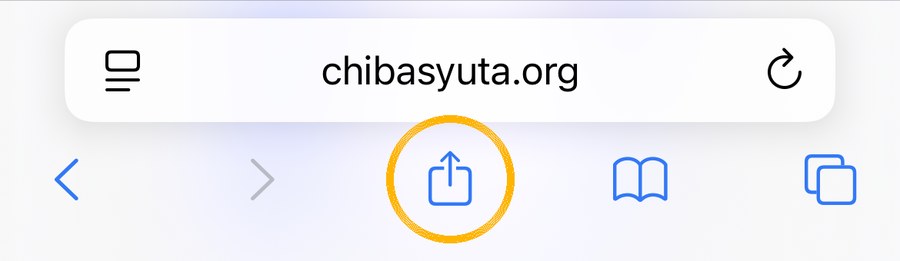
いま見ているこのページのまま、画面のいちばん下を見てください。真ん中にある四角から上向きの矢印が出ているマークが共有ボタンです。これを1回タップします。
下のバーが見えないときは、画面を指で少し下に動かすと出てきます。
-
「ホーム画面に追加」を選ぶ
画面の下からメニューが出てきます。メニューを指で上に動かして下のほうを表示し、「ホーム画面に追加」(+のマーク)を探してタップします。
見当たらないときは、メニューの中の「その他」や「…」を押すと出てきます。
-
右上の「追加」を押す
「ホーム画面に追加」という画面に変わります。名前は「皇帝ペンギン」のままで大丈夫です。右上の「追加」をタップします。
-
ホーム画面のアイコンから開く
Safari を閉じてホーム画面に戻ると、ペンギンの絵の「皇帝ペンギン」というアイコンが増えています。これをタップして開きます。
ここが大事です。Safari からではなく、必ずこのアイコンから開いてください。
-
「通知をオンにする」→「許可」
開くと、画面の下に「通知をオンにする」という黄色いボタンが出ます。タップすると確認が出るので、「許可」を選びます。「通知をオンにしました」と出たら完了です。
次の日から、新しい記事が出るたびに通知が届きます。やめたいときは、記事の下の「この端末の通知をやめる」を押すか、アイコンを削除してください。
LINE や X のアプリ内で開いている場合は、先に右下や右上のメニューから「Safari で開く」を選んでください。
動画でじっくり学びたい方は YouTube メンバーシップ へ。