【CSSのセレクター編】という再生リストをリリースします!【概要】

※この記事にはプロモーションが含まれています。

しゅーた(@chibasyuta)です!
この記事は僕のYouTubeチャンネルで【CSSのセレクター編】という再生リストをリリースするのでその概要についての記事となります。

リリース完了しました!!(追記2024/5/13)
それでは内容へ入ります!
1本で完結しない!
僕はYouTubeでプログラミングの情報を無料で公開している人です。笑
なんですけど、1本で完結する動画は作っていなくて、複数の動画で構成されている「再生リスト」を作ったりしています。なぜなら、専門的なチャンネルなので、扱っている情報量が多いから、1本の動画でまとめられないからです。
初心者にも分かりやすくしてはいますが、とにかく情報量が多いチャンネルとなっています。なのでしっかり学びたい人向けですね。
【CSSのセレクター編】は何本の動画で構成するの?
まだ作り終えていないので、何とも言えませんが、10本~20本くらい?かなと思っています。
結局蓋をあけてみたら、32本も作ってしまいました!!
つい、詳しく解説しすぎちゃうんですよね、、。
まあ、いいか!!笑
1本目の動画はこちら!
1冊ですべて身につくHTML & CSSとWebデザイン入門講座[第2版]
HTMLとCSSを、Webサイトを1つ作りながら基礎から通して学びたい方向けの入門書です。
Amazonのアソシエイトとして、当ブログは適格販売により収入を得ています。
【CSSのセレクター編】で扱う内容は?
【CSSのセレクター編】で扱う内容を列挙します。これは確定のやつです。(後から追加するかも)
【CSSのセレクター編】で扱う内容!
- 要素型セレクター
- クラスセレクター
- idセレクター
- 全称セレクター
- 属性セレクター
- 疑似クラス
- 疑似要素
- 結合子
- 単純、複合、複雑セレクター
- セレクターリスト
- 詳細度について
これらについては確定で扱います。ですがあとから追加するかもです!
制作スケジュールは??
1本目の動画を2024年1月26日に投稿したいです!
それからは毎日1、2本ずつ??くらいのペースで投稿していきます。
できれば1月中には作り切りたいです。遅くても2月中旬には完結させます!
そのつもりでお待ちください!
マジで見積もりが甘かったです、、。
いつもこれをやってしまいますね、。
このペースではやばい!年内目標が終わらない!!のでもっと制作スピード上げますね。頑張ろう!
コメントは励みになる!
今までも嬉しいコメントをたくさん頂きました。本当に嬉しいです。
「更新待ってました!」この一言で僕の製作が加速するかもです笑
約月額1,000円のサブスクの「プログラミング学習サービス」を始めます!
こちらはまだ準備中なのですが、僕のYouTubeの無料版動画よりも詳しく学びたい!という方はYouTube動画の概要欄をチェックしたり僕のTwitter(@chibasyuta)をチェックしてお待ちください!
作って学ぶ HTML&CSSモダンコーディング
Flexbox や CSS Grid など、今のCSSの書き方をサンプルサイトを作りながら学べる本です。
Amazonのアソシエイトとして、当ブログは適格販売により収入を得ています。
\ めちゃくちゃ便利です /
毎日の新着を、通知で受け取る
最新の技術の動きを1分で読める記事にして、毎日お届けします。登録は無料で、いつでもやめられます。
iPhone は「ホーム画面に追加」すると通知を受け取れます
iPhone では、Safari で開いたままだと通知を出せない決まりになっています。このブログをホーム画面に置くと、アプリのように通知が届くようになります。下の5つを順番に行ってください。1分ほどで終わり、料金はかかりません。
-
共有ボタンを押す
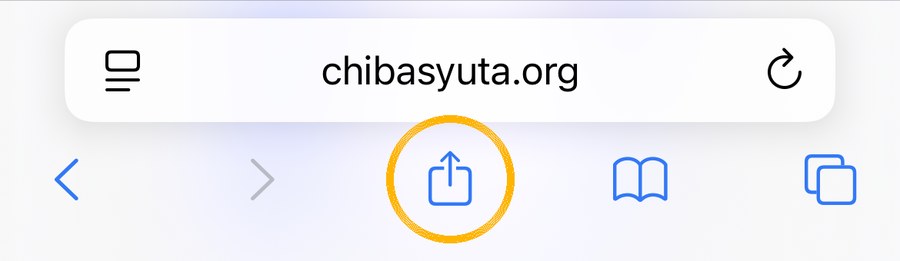
いま見ているこのページのまま、画面のいちばん下を見てください。真ん中にある四角から上向きの矢印が出ているマークが共有ボタンです。これを1回タップします。
下のバーが見えないときは、画面を指で少し下に動かすと出てきます。
-
「ホーム画面に追加」を選ぶ
画面の下からメニューが出てきます。メニューを指で上に動かして下のほうを表示し、「ホーム画面に追加」(+のマーク)を探してタップします。
見当たらないときは、メニューの中の「その他」や「…」を押すと出てきます。
-
右上の「追加」を押す
「ホーム画面に追加」という画面に変わります。名前は「皇帝ペンギン」のままで大丈夫です。右上の「追加」をタップします。
-
ホーム画面のアイコンから開く
Safari を閉じてホーム画面に戻ると、ペンギンの絵の「皇帝ペンギン」というアイコンが増えています。これをタップして開きます。
ここが大事です。Safari からではなく、必ずこのアイコンから開いてください。
-
「通知をオンにする」→「許可」
開くと、画面の下に「通知をオンにする」という黄色いボタンが出ます。タップすると確認が出るので、「許可」を選びます。「通知をオンにしました」と出たら完了です。
次の日から、新しい記事が出るたびに通知が届きます。やめたいときは、記事の下の「この端末の通知をやめる」を押すか、アイコンを削除してください。
LINE や X のアプリ内で開いている場合は、先に右下や右上のメニューから「Safari で開く」を選んでください。
動画でじっくり学びたい方は YouTube メンバーシップ へ。