【CSS】疑似クラスの「:where()」の使い方!【分かりやすい】

※この記事にはプロモーションが含まれています。

しゅーた(@chibasyuta)です!
この記事ではCSSの疑似クラスの「:where()」の使い方について解説します。

このような方が対象です。
この記事の内容!
- そもそもセレクターとは何か?
- そもそも疑似クラスとは何か?
- 疑似クラスの「:where()」とは何か?
- 疑似クラスの「:where()」の使い方
- 「:is()」と「:where()」の違い
それでは内容へ入ります!
そもそもCSSの「セレクター」とは何か?
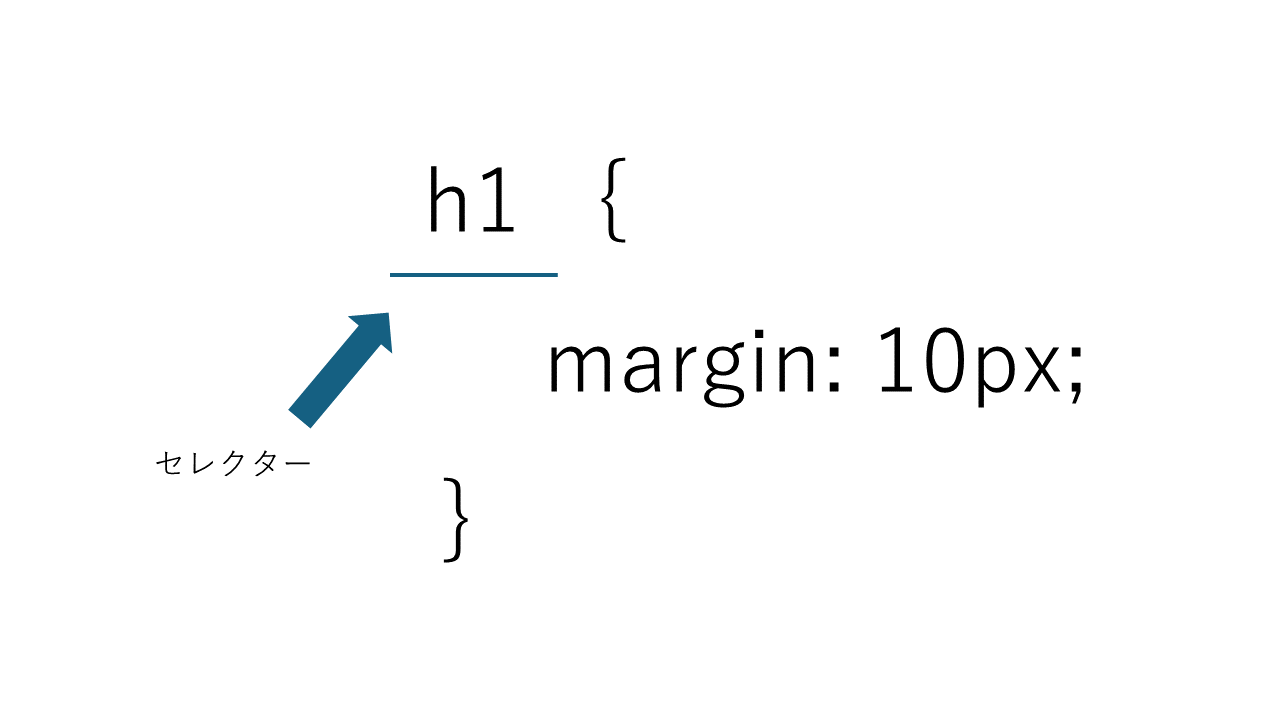
CSSの「セレクター」とは「どの要素にスタイルを当てるか?」を指定する箇所のことを指します。
そもそも「疑似クラス」とは何か?(pseudo-class)
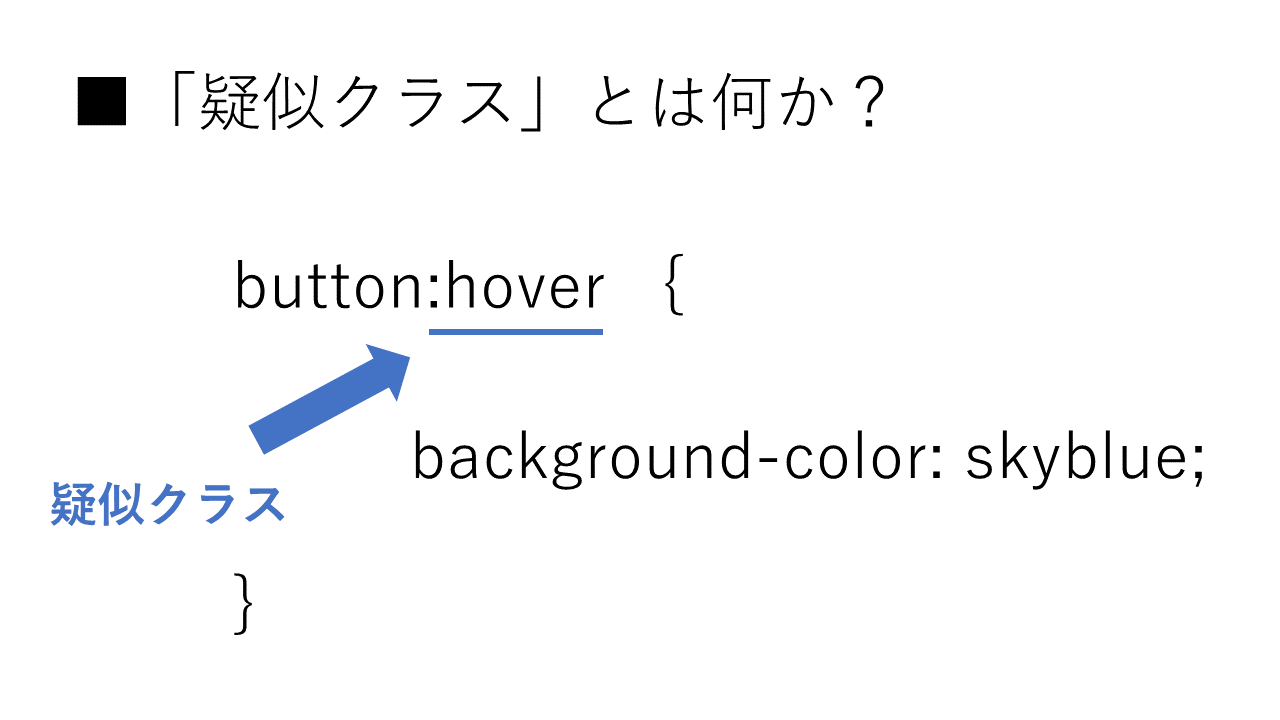
「疑似クラス」とは「要素の状態」の指定をすることができるセレクターです。
「:」コロンから始まるキーワードによって指定します。
また、「疑似クラス」は英語で「pseudo class」です。
「疑似クラス」の基本的な使い方について詳しくは下記の記事でまとめています!
【CSS】「疑似クラス」とは何か?丁寧に解説!【分かりやすい】
「:where()」とは何か?
「:where()」を使うと何ができる?
:where( h1, h2, input:blank ) {
    background-color: skyblue;
}
「:where()」を使うと「セレクターリスト」の安全性を高めることができます。
リストの中に無効なセレクターが含まれていると「セレクターリスト自体が無効」になります。ですが、「:where()」を使うと、リストの中の有効なセレクターに対してはスタイルが当たる感じになります。
「セレクターリスト」については下の記事で解説していますので、「セレクターリスト」について知りたい方はこちらをどうぞ!
【CSS】「セレクターリスト」について解説!【注意点についても】
「:where()」の使い方!
括弧()の中に「セレクターリスト」を入れる
:where( h1, h2, input:blank ) {
    background-color: skyblue;
}
「:where()」は引数に「セレクターリスト」を取ります。
なのでこんな感じで括弧()の中に「セレクターリスト」をそのまま書いてあげればOKです。
1冊ですべて身につくHTML & CSSとWebデザイン入門講座[第2版]
HTMLとCSSを、Webサイトを1つ作りながら基礎から通して学びたい方向けの入門書です。
Amazonのアソシエイトとして、当ブログは適格販売により収入を得ています。
「:where()」を使うことのメリット!
「:where()」を使うことのメリット!
- サポート状況が怪しい「疑似クラス」を安全に使うことができる
- コードの量が減らせる
- コードが読みやすくなる
- 詳細度が下げられる
サポート状況が怪しい「疑似クラス」を安全に使うことができる
h1, h2, p, input:blank {    これだとセレクターリスト自体が無効になる可能性がある
    background-color: pink;
}

:where( h1, h2, p, input:blank ) {   これなら少なくとも「h1, h2, p」にはスタイルが当たる
    background-color: pink;
}セレクターリストの中でサポート状況が怪しい「疑似クラス」を使うことはリスクがあります。もしそれが無効であった場合、そのセレクターリスト自体が無効になってしまうからです。
そんな時に「:where()」を使えば、無効なセレクターの影響を受けなくなるので安全なコードになります。
コードの量が減らせる
section section h1,
section article h1,
section aside h1,
section nav h1,
article section h1,
article article h1,
article aside h1,
article nav h1,
aside section h1,
aside article h1,
aside aside h1,
aside nav h1,
nav section h1,
nav article h1,
nav aside h1,
nav nav h1 {
  font-size: 18px;
  font-weight: bold;
}

:where(section, article, aside, nav) :where(section, article, aside, nav) h1 {
    font-size: 18px;
    font-weight: bold;
}
ネストが深いセレクターは「:where()」を使って書くことで、このようにスッキリと書くことができます。
コードが読みやすくなる
section section h1,
section article h1,
section aside h1,
section nav h1,
article section h1,
article article h1,
article aside h1,
article nav h1,
aside section h1,
aside article h1,
aside aside h1,
aside nav h1,
nav section h1,
nav article h1,
nav aside h1,
nav nav h1 {
  font-size: 18px;
  font-weight: bold;
}

:where(section, article, aside, nav) :where(section, article, aside, nav) h1 {
    font-size: 18px;
    font-weight: bold;
}
「:where(section, article, aside, nav) :where(section, article, aside, nav) h1」のようにまとめて書いてあった方が、コードが読みやすいと思います。
個別で書くと、何が書いてあるのか把握するのに時間がかかりますよね。
詳細度が下げられる

<div class="container">
    <p id="n1">てきすと。てきすと。てきすと。</p>
</div>
p {
background-color: pink;
}
:where( p#n1 ) { これの詳細度は「0」です。
background-color: skyblue;
}「:where」を使うと、詳細度が「0」になります。
なので「idセレクター」などの詳細度が高いセレクターでも、それを引数に取ることでその詳細度を下げることができるので上書きしやすくすることができます。
「:where()」を使う上での注意点!
「:where()」を使う上での注意点!
- 疑似要素には使えない
- 詳細度が「0」になる
疑似要素には使えない
p:is(::before, ::after) {  これじゃダメ
    display: block;
}

p::before,
p::after {           このように書く!
    display: block;
}
「:where()」の中で「疑似要素」を使うことはできません。
「:is()」が上手く効かない時は、「疑似要素」に使ってしまってないか、確認してみてください。
詳細度が「0」になる
「:is()」と「:where()」の違い
「:is()」と「:where()」は基本的に同じです。
ただ1点だけ違いがあります。それは何かと言うと、「詳細度」です。
それに対して「:where()」の詳細度は常に「0」です。
参考リンク。
仕様書。
https://drafts.csswg.org/selectors/#zero-matches
MDN。
https://developer.mozilla.org/ja/docs/Web/CSS/:where
あわせて読みたい記事。
大学生が夏休みにweb制作で13万円稼ぐまでにやったこと。【経験談】
まとめ
CSSの「セレクター」とは「どの要素にスタイルを当てるか?」を指定する箇所のことを指す。
「疑似クラス」とは「要素の状態」の指定をすることができるセレクター。
「:」コロンから始まるキーワードによって指定する。
「:where()」はCSSの「疑似クラス」の1つ。
「:where()」を使うと「セレクターリスト」の安全性を高めることができる。
「:where()」は括弧()の中に「セレクターリスト」を入れて使う。
また、「:where()」の詳細度は常に「0」となる。
「:where()」を使うことのメリットは下記の通り。
「:where()」を使うことのメリット!
- サポート状況が怪しい「疑似クラス」を安全に使うことができる
- コードの量が減らせる
- コードが読みやすくなる
- 詳細度が下げられる
「:where()」を使う上での注意点は下記の通り。
「:where()」を使う上での注意点!
- 疑似要素には使えない
- 詳細度が「0」になる
「:is()」と「:where()」は基本的に同じで、違いは「詳細度」に関してだけ。
この記事が気に入った方は僕のTwitter(@chibasyuta)のフォローもお願いします!
それではこんな感じでこの記事を終わります!
ではまた!
作って学ぶ HTML&CSSモダンコーディング
Flexbox や CSS Grid など、今のCSSの書き方をサンプルサイトを作りながら学べる本です。
Amazonのアソシエイトとして、当ブログは適格販売により収入を得ています。
\ めちゃくちゃ便利です /
毎日の新着を、通知で受け取る
最新の技術の動きを1分で読める記事にして、毎日お届けします。登録は無料で、いつでもやめられます。
iPhone は「ホーム画面に追加」すると通知を受け取れます
iPhone では、Safari で開いたままだと通知を出せない決まりになっています。このブログをホーム画面に置くと、アプリのように通知が届くようになります。下の5つを順番に行ってください。1分ほどで終わり、料金はかかりません。
-
共有ボタンを押す
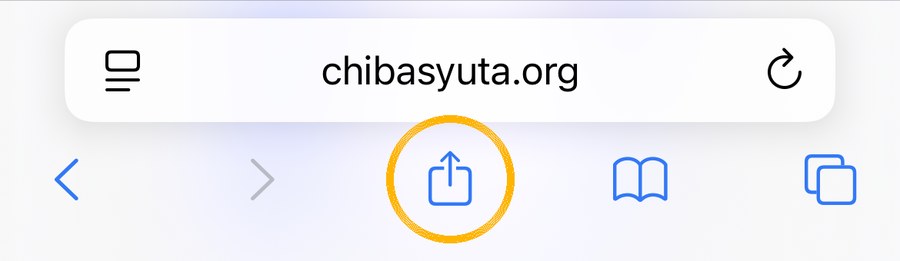
いま見ているこのページのまま、画面のいちばん下を見てください。真ん中にある四角から上向きの矢印が出ているマークが共有ボタンです。これを1回タップします。
下のバーが見えないときは、画面を指で少し下に動かすと出てきます。
-
「ホーム画面に追加」を選ぶ
画面の下からメニューが出てきます。メニューを指で上に動かして下のほうを表示し、「ホーム画面に追加」(+のマーク)を探してタップします。
見当たらないときは、メニューの中の「その他」や「…」を押すと出てきます。
-
右上の「追加」を押す
「ホーム画面に追加」という画面に変わります。名前は「皇帝ペンギン」のままで大丈夫です。右上の「追加」をタップします。
-
ホーム画面のアイコンから開く
Safari を閉じてホーム画面に戻ると、ペンギンの絵の「皇帝ペンギン」というアイコンが増えています。これをタップして開きます。
ここが大事です。Safari からではなく、必ずこのアイコンから開いてください。
-
「通知をオンにする」→「許可」
開くと、画面の下に「通知をオンにする」という黄色いボタンが出ます。タップすると確認が出るので、「許可」を選びます。「通知をオンにしました」と出たら完了です。
次の日から、新しい記事が出るたびに通知が届きます。やめたいときは、記事の下の「この端末の通知をやめる」を押すか、アイコンを削除してください。
LINE や X のアプリ内で開いている場合は、先に右下や右上のメニューから「Safari で開く」を選んでください。
動画でじっくり学びたい方は YouTube メンバーシップ へ。