【CSS】「opacity」について解説!【要素の不透明度の設定】

※この記事にはプロモーションが含まれています。

この記事はこのような方へ向けて書いています。
この記事で得られる知識!
- 「opacity」で何ができるのか?
- 「opacity」の使い方!
- 「opacity」を使う上での注意点。
この記事を読むことで、これらの知識が得られます。
この記事でサクッと「opacity」について学習しちゃって下さい!

「opacity」では、何ができるのか?
CSSの「opacity」プロパティを使うと、「要素の不透明度の設定」ができます。
要素を透かせて、背景が見えるような感じにできますね。
「opacity」を使ってみると、どんな感じか?
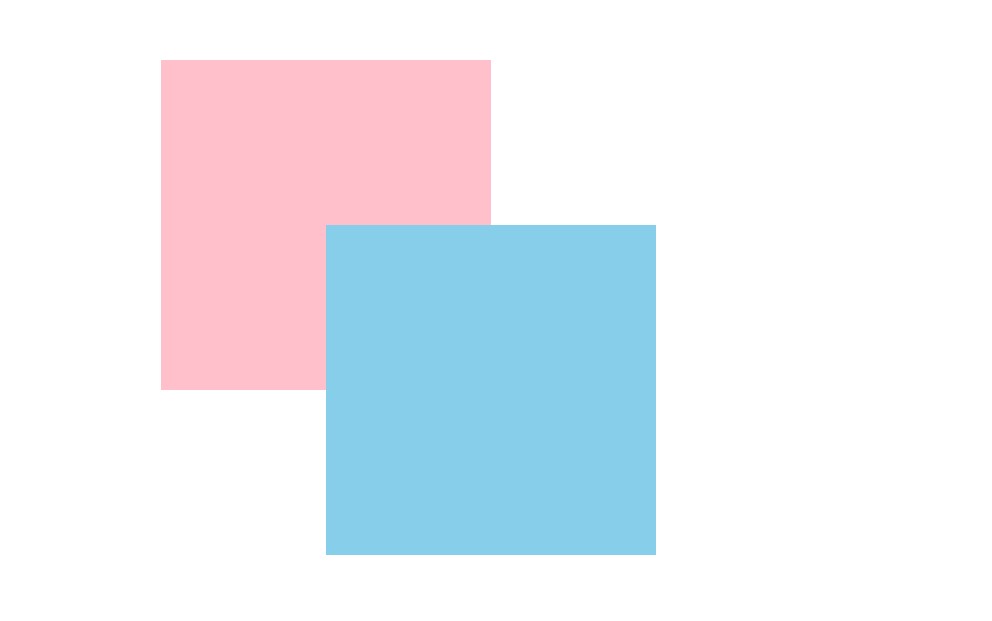
この様に要素を配置しました。
そこで、下記の様なコードを書きます。
.skyblue {
    opacity: 0.5;
  }
「スカイブルー色」の要素に「opacity」を使ってみました。
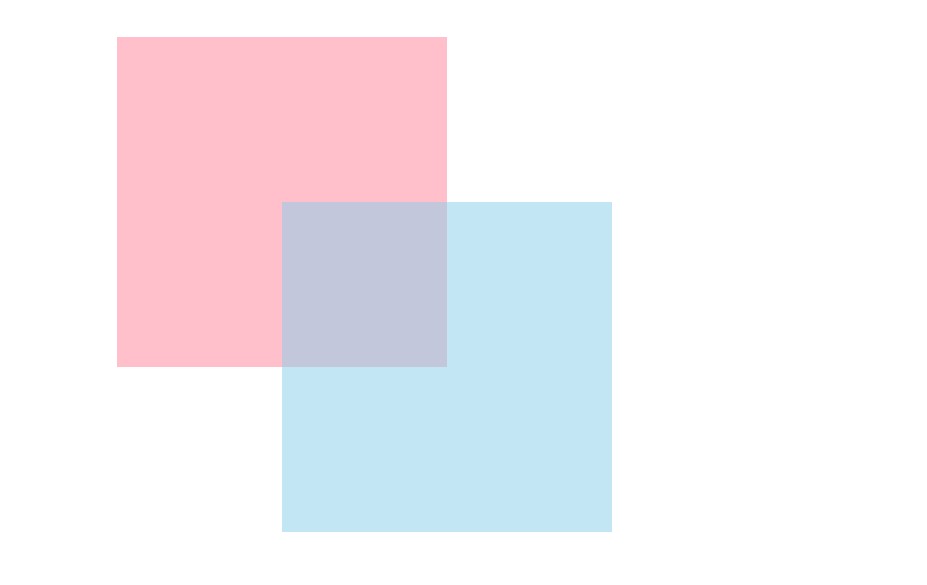
すると上の様に、要素が薄くなり、背景が見えるようになります。
「opacity」の使い方とは?
「opacity」には、「0~1」の範囲の数値を指定します。
「1」だと、要素は完全に不透明で、「0」だと要素は完全に透明です。
不透明度が数値によってどのように変化するか。
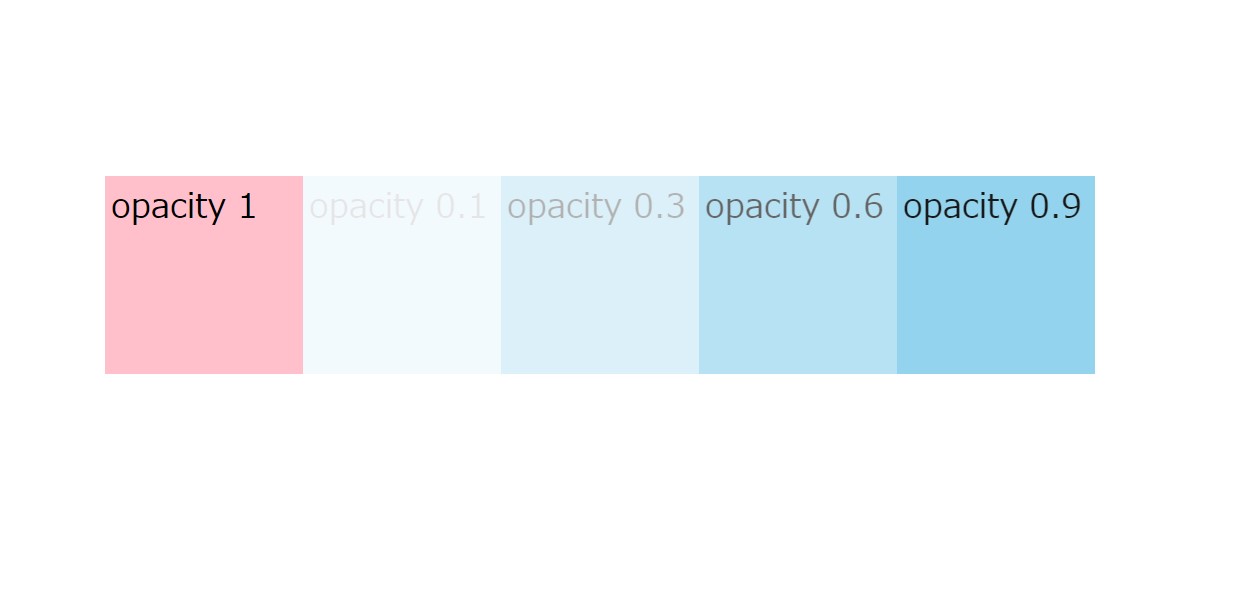
上の様に、「opacity」の値が1に近づくほど、不透明度が上がっているのが確認できるかと思います。
公式定義。
「opacity」の公式定義についてです。
「opacity」の公式定義
- 初期値は、「1」
- 継承は、なし
これらも知っておいてくださいね。
「opacity」は子孫要素すべてに影響する
「opacity」の設定をすると、その要素だけじゃなくて、すべての子孫要素に影響します。
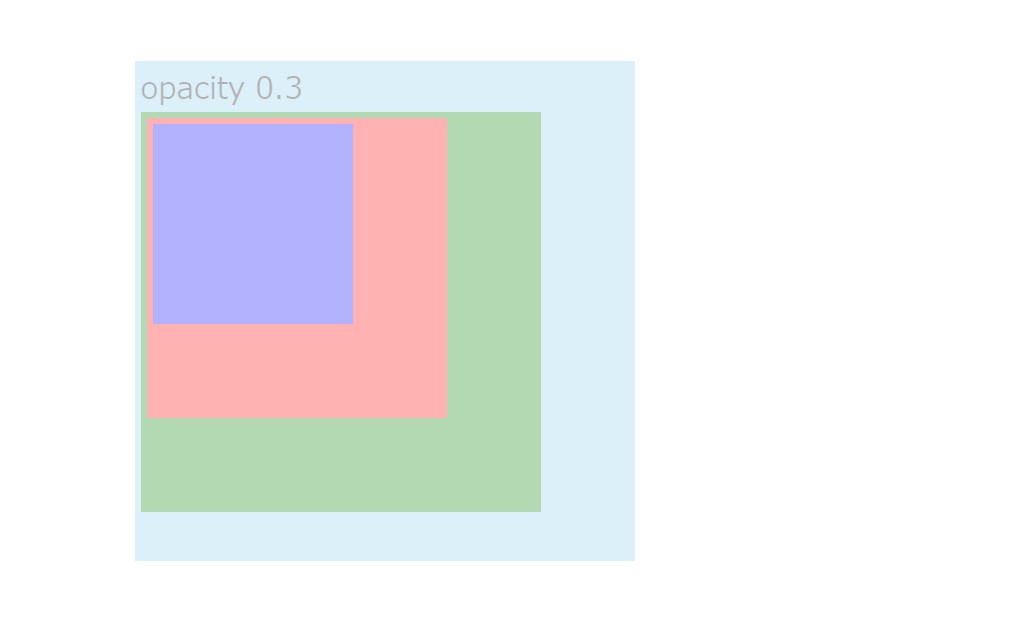
この様に、一番外側の「スカイブルー色」の要素にだけ「opacity」の設定をしたのですが、全ての子孫要素に影響を与えています。
この様な仕様であることを覚えておいてください。
作って学ぶ HTML&CSSモダンコーディング
Flexbox や CSS Grid など、今のCSSの書き方をサンプルサイトを作りながら学べる本です。
Amazonのアソシエイトとして、当ブログは適格販売により収入を得ています。
「opacity」を使う上での注意点。
「opacity」を使う上での注意点と、その解決策について書きます。
「opacity」を使うと、テキストも薄くなってしまう。
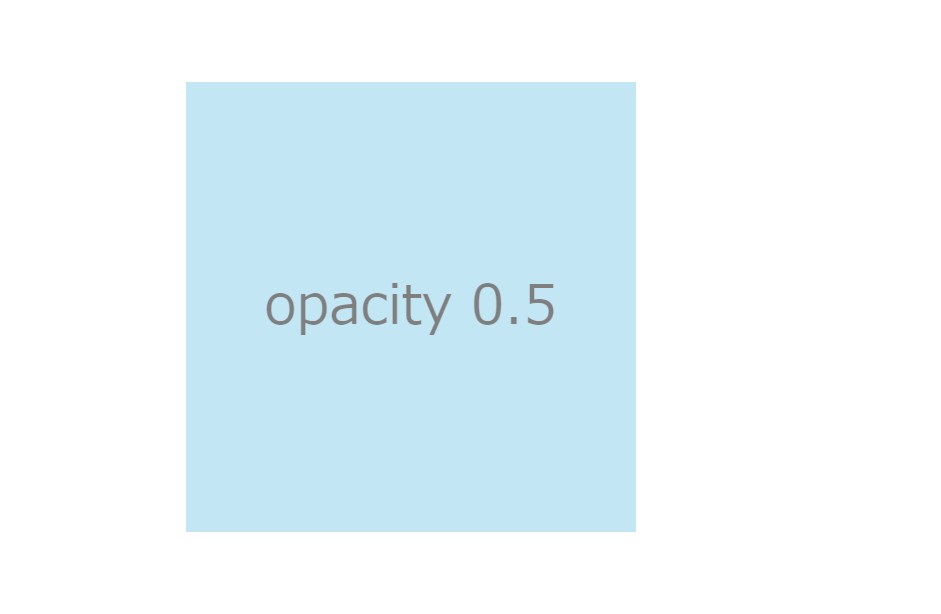
この様に「opacity」を使うと、テキストごと薄くなってしまいます。
実は、解決策があります!
その方法について解説しますね。
【解決策】「rgba」を使う。
背景色だけを薄くして、テキストはそのままにしたければ、「rgba」を使って背景色の設定をすればOKです。
.skyblue {
    background-color: rgba(134, 206, 235, 0.5);
  }
コードはこんな感じですね。
すると下の様になります。
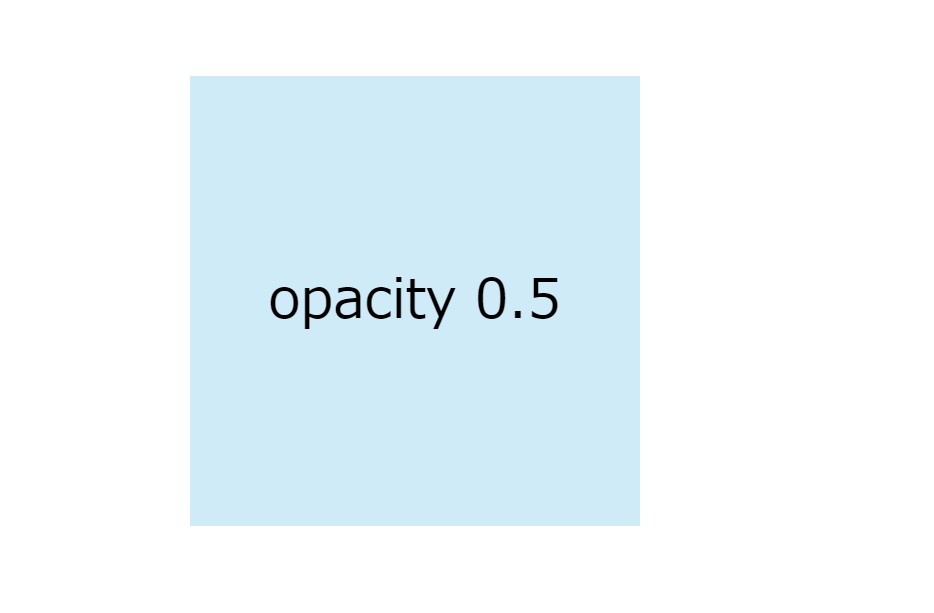
テキストが薄くなっていないのが確認できるかと思います。
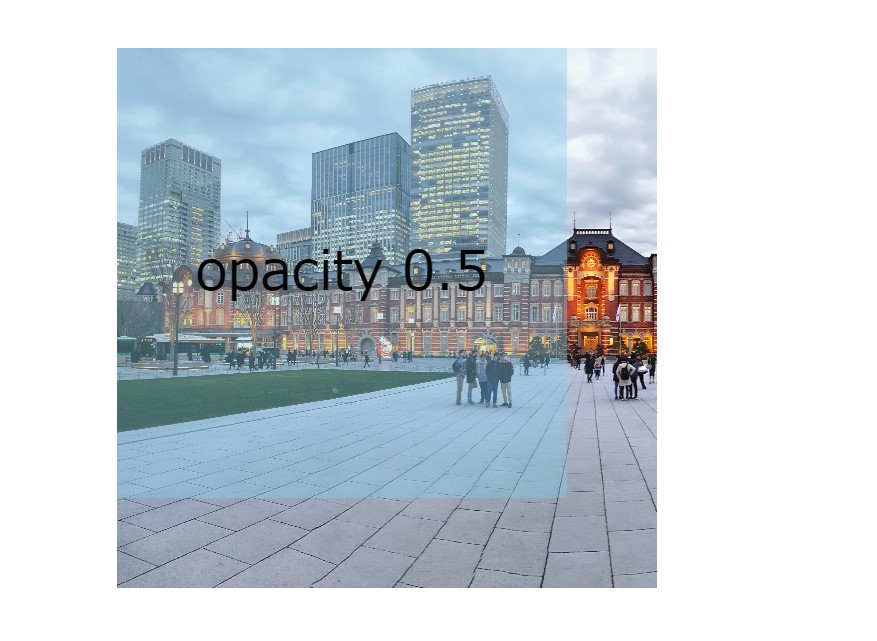
分かりやすいように、背景に画像を入れてみました。
すると、下の様に、要素が透けているのが確認できると思います。
でも、テキストはクッキリです。
省略した書き方もできる。
.skyblue {
    opacity: 0.6;
    opacity: .6;
  }
この2行は同じ意味を表しています。
CSSでは、「0.1」や「0.6」など、整数部分が「0」ならそれを省略して書くことができます。
この様な書き方ができることも知っておいてね!
まとめ。
「opacity」を使うと、「要素の不透明度の設定」ができる。
値には、「0~1」の数値を書く。
「1」だと、不透明度が最大なので、要素はクッキリ見える。
「0」だと、不透明度が最小なので、要素は全く見えない。
また、「opacity」の影響は、全ての子孫要素に影響する。
要素の背景色だけじゃなく、テキストも薄くなる。
背景色だけ薄くしたい場合は、「rgba」を使って背景色の指定をすればOK。
それではこんな感じでこの記事を終わります!
ではまた!
1冊ですべて身につくHTML & CSSとWebデザイン入門講座[第2版]
HTMLとCSSを、Webサイトを1つ作りながら基礎から通して学びたい方向けの入門書です。
Amazonのアソシエイトとして、当ブログは適格販売により収入を得ています。
\ めちゃくちゃ便利です /
毎日の新着を、通知で受け取る
最新の技術の動きを1分で読める記事にして、毎日お届けします。登録は無料で、いつでもやめられます。
iPhone は「ホーム画面に追加」すると通知を受け取れます
iPhone では、Safari で開いたままだと通知を出せない決まりになっています。このブログをホーム画面に置くと、アプリのように通知が届くようになります。下の5つを順番に行ってください。1分ほどで終わり、料金はかかりません。
-
共有ボタンを押す
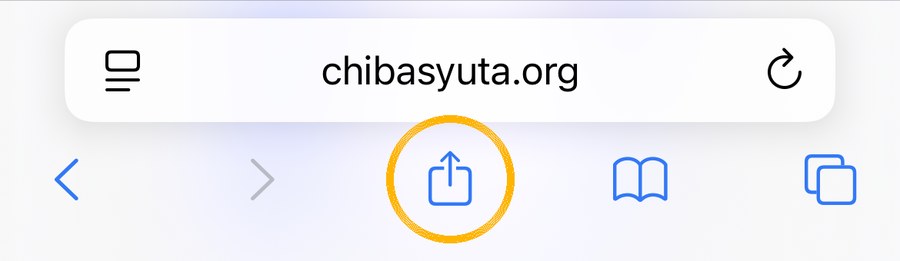
いま見ているこのページのまま、画面のいちばん下を見てください。真ん中にある四角から上向きの矢印が出ているマークが共有ボタンです。これを1回タップします。
下のバーが見えないときは、画面を指で少し下に動かすと出てきます。
-
「ホーム画面に追加」を選ぶ
画面の下からメニューが出てきます。メニューを指で上に動かして下のほうを表示し、「ホーム画面に追加」(+のマーク)を探してタップします。
見当たらないときは、メニューの中の「その他」や「…」を押すと出てきます。
-
右上の「追加」を押す
「ホーム画面に追加」という画面に変わります。名前は「皇帝ペンギン」のままで大丈夫です。右上の「追加」をタップします。
-
ホーム画面のアイコンから開く
Safari を閉じてホーム画面に戻ると、ペンギンの絵の「皇帝ペンギン」というアイコンが増えています。これをタップして開きます。
ここが大事です。Safari からではなく、必ずこのアイコンから開いてください。
-
「通知をオンにする」→「許可」
開くと、画面の下に「通知をオンにする」という黄色いボタンが出ます。タップすると確認が出るので、「許可」を選びます。「通知をオンにしました」と出たら完了です。
次の日から、新しい記事が出るたびに通知が届きます。やめたいときは、記事の下の「この端末の通知をやめる」を押すか、アイコンを削除してください。
LINE や X のアプリ内で開いている場合は、先に右下や右上のメニューから「Safari で開く」を選んでください。
動画でじっくり学びたい方は YouTube メンバーシップ へ。