【CSS】「メディアクエリー」とは何か?【分かりやすい】

※この記事にはプロモーションが含まれています。

しゅーた(@chibasyuta)です!
この記事では「メディアクエリー」について解説します。
この記事の内容!
- 「メディアクエリー」とは何か?
- 「メディアクエリー」にはどのようなものがあるのか?
それでは内容へ入ります!
「メディアクエリー」とは何か?
例えば、「印刷機器」の場合と「パソコン」などの画面などで分けて、それぞれに別の処理をすることもできます。
あとは、画面幅が大きいデバイス、画面幅の小さいスマホのようなデバイス、、などでも分けることができますね。
具体的に「メディアクエリー」にはどのようなものがあるのか?
「メディアクエリー」には大きく分けて下記のような種類の使われ方があります。
- @media,@importなどの「アットルール」で使うもの
- <link>,<source>, などの HTML 要素に 「media属性」の値として使うもの
- JavaScriptの「Window.matchMedia()」や「MediaQueryList.addListener()」
これらがありますね。
1冊ですべて身につくHTML & CSSとWebデザイン入門講座[第2版]
HTMLとCSSを、Webサイトを1つ作りながら基礎から通して学びたい方向けの入門書です。
Amazonのアソシエイトとして、当ブログは適格販売により収入を得ています。
全ての種類のメディアクエリーで基本的に書き方は同じ!
もっともよく使われるのが「@media」だと思う。
複数の種類の箇所で使われる「メディアクエリー」ですが、もっともよく使われるのが「@media」の形の「アットルール」として使われるものなのかなと思います。
「@media」は「レスポンシブ対応」などをする際によく使われます。
というか使ってないサイトは今時ないのかな?と思うくらいに使われてるのでWebサイトを自分でコードを書いて作る方は絶対に知っておくべき知識だと思いますね!
「@media」で「メディアクエリー」の書き方を覚えたら、他の種類のメディアクエリーでも使うことができる!
基本的に「@media」以外の場所で使われる「メディアクエリー」も「同じ書き方!」で使えるので、一箇所でしっかり書き方をマスターすればOKです!
「メディアクエリー」の書き方を解説した記事や動画のコンテンツも作ります!!ので、もしよければそちらで一緒に学習していきましょう!
参考リンク!
仕様書。
https://drafts.csswg.org/mediaqueries/
MDN。
https://developer.mozilla.org/ja/docs/Web/CSS/CSS_media_queries/Using_media_queries
あわせて読みたい記事。
大学生が夏休みにweb制作で13万円稼ぐまでにやったこと。【経験談】
まとめ!
「メディアクエリー」とは、Webページを利用する端末の種類、特定の特性によって「条件分岐を提供するもの」のこと。
「メディアクエリー」には大きく分けて下記のような種類の使われ方がある。
- @media,@importなどの「アットルール」で使うもの
- <link>,<source>, などの HTML 要素に 「media属性」の値として使うもの
- JavaScriptの「Window.matchMedia()」や「MediaQueryList.addListener()」
全ての種類のメディアクエリーで基本的に書き方は同じ!
もっともよく使われるのが「@media」だと思う。
この記事が気に入った方は僕のTwitter(@chibasyuta)のチェックもお願いします!
それではこんな感じでこの記事を終わります!
ではまた!
作って学ぶ HTML&CSSモダンコーディング
Flexbox や CSS Grid など、今のCSSの書き方をサンプルサイトを作りながら学べる本です。
Amazonのアソシエイトとして、当ブログは適格販売により収入を得ています。
\ めちゃくちゃ便利です /
毎日の新着を、通知で受け取る
最新の技術の動きを1分で読める記事にして、毎日お届けします。登録は無料で、いつでもやめられます。
iPhone は「ホーム画面に追加」すると通知を受け取れます
iPhone では、Safari で開いたままだと通知を出せない決まりになっています。このブログをホーム画面に置くと、アプリのように通知が届くようになります。下の5つを順番に行ってください。1分ほどで終わり、料金はかかりません。
-
共有ボタンを押す
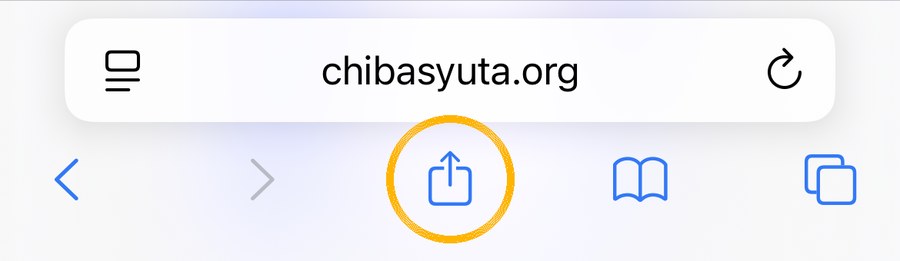
いま見ているこのページのまま、画面のいちばん下を見てください。真ん中にある四角から上向きの矢印が出ているマークが共有ボタンです。これを1回タップします。
下のバーが見えないときは、画面を指で少し下に動かすと出てきます。
-
「ホーム画面に追加」を選ぶ
画面の下からメニューが出てきます。メニューを指で上に動かして下のほうを表示し、「ホーム画面に追加」(+のマーク)を探してタップします。
見当たらないときは、メニューの中の「その他」や「…」を押すと出てきます。
-
右上の「追加」を押す
「ホーム画面に追加」という画面に変わります。名前は「皇帝ペンギン」のままで大丈夫です。右上の「追加」をタップします。
-
ホーム画面のアイコンから開く
Safari を閉じてホーム画面に戻ると、ペンギンの絵の「皇帝ペンギン」というアイコンが増えています。これをタップして開きます。
ここが大事です。Safari からではなく、必ずこのアイコンから開いてください。
-
「通知をオンにする」→「許可」
開くと、画面の下に「通知をオンにする」という黄色いボタンが出ます。タップすると確認が出るので、「許可」を選びます。「通知をオンにしました」と出たら完了です。
次の日から、新しい記事が出るたびに通知が届きます。やめたいときは、記事の下の「この端末の通知をやめる」を押すか、アイコンを削除してください。
LINE や X のアプリ内で開いている場合は、先に右下や右上のメニューから「Safari で開く」を選んでください。
動画でじっくり学びたい方は YouTube メンバーシップ へ。