【1分で読む】Convexのスキルがアプリの案を無断で外部送信と指摘
3行まとめ
- Convex の AI エージェント向けスキルが、利用者のアプリの案を断りなく外部サーバーへ送っている、という GitHub の Issue が Hacker News のトップページに載りました(2026年11月28日時点で147ポイント、コメント49件)。
- 指摘はほかに2つあります。外部からダウンロードしたスクリプトをそのまま実行させていること。そして、安全チェックに止められないようにコマンドの形を変えるよう、エージェントに指示していることです。
- コメント欄には Convex の CEO が説明に来ています。一方で「アイデアにそこまで価値はない」という冷めた声もあります。
これは何?
Convex は、アプリのデータやコードを預かって動かすサービスです。Issue によると、その convex-backend-skill は Anthropic の公式プラグイン一覧に載っています。これは Claude Code などの AI エージェントに「Convex でアプリを始める手順」を教えるためのスキル集です。
Issue を立てたのは thirtysix さんで、2026年10月26日に公開されました。本人は Issue の中で、エージェント用スキルと、その安全性を確かめるツールのカタログを運営していると書いています。Issue には22件のリアクションが付いています。
何が指摘されている?
- アイデアの送信:quickstart は、利用者が一文で書いたアプリの案を Convex 側のサーバーへ送ります。コード内のコメントでは「テレメトリ」扱いで、外に出ることは利用者に知らされない、と書かれています。
- 外部スクリプトをそのまま実行:add は、同じサーバーから取ってきたスクリプトを、その場で実行させています。中身が固定されていないので、利用者は何が動くのかを確かめられません。
- 安全チェックの回避:labs-quickstart は、ダウンロードと実行をわざと別の操作に分けさせています。理由として「両方を1つのコマンドでやると安全チェックに止められる形になるから」と書かれていたそうです。
thirtysix さんは「悪意ではなく、導入を確実にしたかったのだと思う」と書いています。そのうえで、利用者や管理者が自分で選んだ安全チェックを外してしまう点が問題だと指摘しています。提案は3つで、送信する前に知らせて断れるようにすること、スクリプトはプラグインに同梱するか中身を固定すること、安全チェック回避の指示を消すことです。
反論・ほかの意見は?
Hacker News のコメント欄では、次のような声がありました。
- Convex の CEO だと名乗る Jamie さんの説明。送られた案は、すでに終了した開発サービス「Convex Chef」の後継にあたる quickstart 機能で使っている、という内容です。
- 「アイデアは安い」「チャットボットが大量に出す案と大差ない」という、送られた中身の価値を疑う意見。
- 「ほかの AI サービスでも、打ち込んだ内容はどのみちサーバーへ送られている」という意見。
- 長い目で見れば、自分の手元で動かす公開モデルが正解だ、という意見。
- 問題はアイデアよりも、外部のスクリプトに頼ること自体だという意見。いずれ配布元が乗っ取られて、悪いコードが入り込む危険があるとしています。
Issue のコメント欄は Hacker News から人が流れ込み、宣伝の書き込みも増えていました。Convex 側の正式な回答は、Issue の中にはまだありません。
誰に関係がある?
- Claude Code などに、外部のスキルやプラグインを入れて使っている人。公式の一覧に載っていても、中身が何をするかは別、という例になります。
- Convex を使っている人、使おうとしている人。
- チームで AI エージェントの安全設定を決めている人。スキルの指示によって、その設定がすり抜けられうるという点が参考になります。
深掘りするなら
- 元の Issue(英語)
- Hacker News での議論(英語)
- 安全チェック回避の指示がある labs-quickstart のファイル(英語)
- thirtysix さんのエージェント用スキルのカタログ(英語)
\ めちゃくちゃ便利です /
毎日の新着を、通知で受け取る
最新の技術の動きを1分で読める記事にして、毎日お届けします。登録は無料で、いつでもやめられます。
iPhone は「ホーム画面に追加」すると通知を受け取れます
iPhone では、Safari で開いたままだと通知を出せない決まりになっています。このブログをホーム画面に置くと、アプリのように通知が届くようになります。下の5つを順番に行ってください。1分ほどで終わり、料金はかかりません。
-
共有ボタンを押す
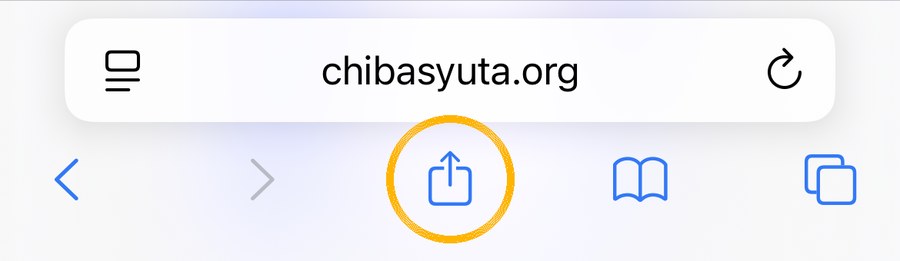
いま見ているこのページのまま、画面のいちばん下を見てください。真ん中にある四角から上向きの矢印が出ているマークが共有ボタンです。これを1回タップします。
下のバーが見えないときは、画面を指で少し下に動かすと出てきます。
-
「ホーム画面に追加」を選ぶ
画面の下からメニューが出てきます。メニューを指で上に動かして下のほうを表示し、「ホーム画面に追加」(+のマーク)を探してタップします。
見当たらないときは、メニューの中の「その他」や「…」を押すと出てきます。
-
右上の「追加」を押す
「ホーム画面に追加」という画面に変わります。名前は「皇帝ペンギン」のままで大丈夫です。右上の「追加」をタップします。
-
ホーム画面のアイコンから開く
Safari を閉じてホーム画面に戻ると、ペンギンの絵の「皇帝ペンギン」というアイコンが増えています。これをタップして開きます。
ここが大事です。Safari からではなく、必ずこのアイコンから開いてください。
-
「通知をオンにする」→「許可」
開くと、画面の下に「通知をオンにする」という黄色いボタンが出ます。タップすると確認が出るので、「許可」を選びます。「通知をオンにしました」と出たら完了です。
次の日から、新しい記事が出るたびに通知が届きます。やめたいときは、記事の下の「この端末の通知をやめる」を押すか、アイコンを削除してください。
LINE や X のアプリ内で開いている場合は、先に右下や右上のメニューから「Safari で開く」を選んでください。
動画でじっくり学びたい方は YouTube メンバーシップ へ。