「1からの消費者行動」を読んだので感想を書く。

※この記事にはプロモーションが含まれています。

この記事は、この様な方へ向けて書いています。
「大学の講義で、教科書として指定された」けど、できれば買いたくないから、まず先に評判をチェックしたい。
この様な方もいるのでは?と思います。
では、さっそく書きますね。
内容の難易度はどのくらい?

本の内容の難易度的には、「1からの消費者行動」という名前なくらいですから、想像できてしまうかもしれませんが、とても優しいです。
高校生、中学生が読んでも、全然理解できる内容だと思います。
とても読みやすいです。ですが、消費者行動について、短時間で深く学びたい方には、あまりおすすめできません。
正直、大学生が読むには、わかりやすすぎる故に、文字数が多くなっています。
ですが、ストーリー形式で書かれているため、飽きずに読めるのかな、とも思います。
なので、「消費者行動論について、ガツガツ勉強したい!」という方より、
「消費者行動論ってどんなもん?あまり興味ないけど少し気になる」この様な方におすすめです。

「1からの消費者行動」を購入したきっかけ

大学の講義で教科書として指定されたので、両親に買ってもらったのがきっかけです。嬉しいです。
正直、この教科書を買わずに単位を取った人も多いと思います。ですが、僕はしっかり読了しました!

消費者行動論を学ぶ意義

マーケティングに興味のある方は、消費者行動論を勉強するべきです。
なぜなら、消費者のにニーズを把握することは、マーケティングにおいて大事で、
その「消費者のニーズ」を考える時に、消費者はどのように意思決定し、購入に至り、使用し、処分するのかという、一連のプロセス、つまり「消費者行動」について考える必要があるからです。
「自分はこう思うから、みんなもこうだろう」という直感ではなく、
消費者がどう行動しているのか分析する上で、「消費者行動論」を勉強しておくと、考えやすくなりますし、新しい視点をくれると思います。
なのでおすすめです。
いろいろなキーワードが散りばめられている

勉強したら、知識が増え、疑問も増え、もっと勉強したくなるという「良いループ」に入れます。
そして、この本は、消費者行動論の基礎的な知識が学習でき、また、深堀すると面白そうなキーワードが沢山でてきます。
例えば、
- シグナリング理論
- 人的資本理論
たしかこのようなキーワードがあったと思います。他にもたくさん出てきます。
さらに勉強したくなる、面白い一冊でした。
ほかの消費者行動論の本も読んでみたいと思った

正直、この本で「消費者行動論」に入門したので、他の本は読んだことがありません。
まとめ
最後まで読んでくれて、ありがとうございます!
自分事ですが、
もっと勉強して、将来いいwebサービスを作るということを夢の一つとして頑張るので、twitterのチャックもよろしくお願いします!
ではっ。
\ めちゃくちゃ便利です /
毎日の新着を、通知で受け取る
最新の技術の動きを1分で読める記事にして、毎日お届けします。登録は無料で、いつでもやめられます。
iPhone は「ホーム画面に追加」すると通知を受け取れます
iPhone では、Safari で開いたままだと通知を出せない決まりになっています。このブログをホーム画面に置くと、アプリのように通知が届くようになります。下の5つを順番に行ってください。1分ほどで終わり、料金はかかりません。
-
共有ボタンを押す
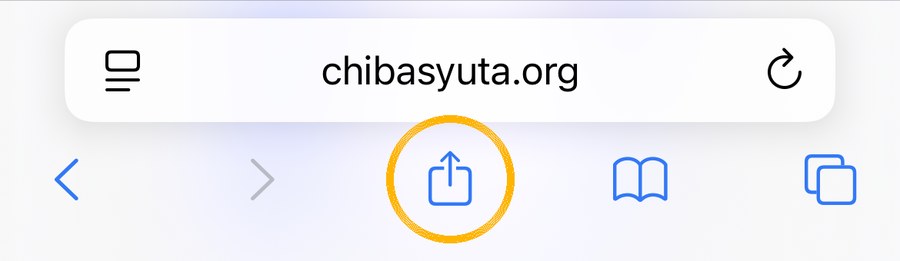
いま見ているこのページのまま、画面のいちばん下を見てください。真ん中にある四角から上向きの矢印が出ているマークが共有ボタンです。これを1回タップします。
下のバーが見えないときは、画面を指で少し下に動かすと出てきます。
-
「ホーム画面に追加」を選ぶ
画面の下からメニューが出てきます。メニューを指で上に動かして下のほうを表示し、「ホーム画面に追加」(+のマーク)を探してタップします。
見当たらないときは、メニューの中の「その他」や「…」を押すと出てきます。
-
右上の「追加」を押す
「ホーム画面に追加」という画面に変わります。名前は「皇帝ペンギン」のままで大丈夫です。右上の「追加」をタップします。
-
ホーム画面のアイコンから開く
Safari を閉じてホーム画面に戻ると、ペンギンの絵の「皇帝ペンギン」というアイコンが増えています。これをタップして開きます。
ここが大事です。Safari からではなく、必ずこのアイコンから開いてください。
-
「通知をオンにする」→「許可」
開くと、画面の下に「通知をオンにする」という黄色いボタンが出ます。タップすると確認が出るので、「許可」を選びます。「通知をオンにしました」と出たら完了です。
次の日から、新しい記事が出るたびに通知が届きます。やめたいときは、記事の下の「この端末の通知をやめる」を押すか、アイコンを削除してください。
LINE や X のアプリ内で開いている場合は、先に右下や右上のメニューから「Safari で開く」を選んでください。
動画でじっくり学びたい方は YouTube メンバーシップ へ。