【1分で読む】Codex CLI 0.169.0:サイドチャットのタブ化と信頼設定の厳格化
3行まとめ
- OpenAI の Codex CLI の 0.169.0 が、2026年11月13日に公開されました。
- サイドチャットを複数のタブで開ける機能、過去のタスクの検索、ターミナルからの独自モデルプロバイダーの追加などが入っています。
- 信頼していないフォルダでは、非対話で実行してもプロジェクトの設定や MCP サーバーが無効のままになるよう変わりました。
これは何?
Codex CLI は、OpenAI がターミナル向けに出しているコーディングエージェントです。今回の 0.169.0 は、ターミナル上の画面まわりの使い勝手を広げる新機能と、安全まわり・安定性の修正がまとまって入った回だとリリースノートに書かれています。
何が変わる?
- サイドチャットのタブ:オプトインのターミナル用ワークスペースで、サイドチャットを複数のタブで開けるようになりました。キーボードでもマウスでも切り替えられ、Codex を再起動したあとも保存済みのサイドチャットを開き直せます。
- 過去タスクの検索:エージェントのコマンドセンターから、名前・プロンプトの一部・作業フォルダで古いタスクを探せます。
- やり取りの折りたたみ:全画面の履歴表示で、終わった作業の細かい中身を各プロンプトの下にたたみ、答えだけを見えるようにできる設定が加わりました。
- 独自のモデルプロバイダー:ターミナルからプロバイダーを追加・編集できます。対応するゲートウェイでは、SSH 越しやブラウザのない環境でもデバイスコードでサインインできると書かれています。
- クラウド連携:macOS と Linux のオプトイン機能として、ターミナルからクラウド側の会話に画像を送る、モデルや推論の強さを選ぶ、会話をアーカイブ・復元する、といった操作ができるようになりました。
- 信頼設定の厳格化:信頼していないフォルダで非対話の実行をすると、書き込みを許すサンドボックス設定にしていても、プロジェクトの設定と MCP サーバーは無効のままになります。信頼を保存したいときは、明示的に指定する形になりました。
ほかに、Windows のサンドボックスでのパスの扱い、macOS で貼り付けた画像の向き、中断したやり取りが後の作業を巻き込む問題などが修正されています。同梱の SQLite も 3.54 に更新されました。
誰に関係がある?
- Codex CLI を CI やスクリプトから非対話で動かしている人。信頼していないフォルダでは、これまで効いていたプロジェクト設定や MCP サーバーが読み込まれなくなる可能性があります。
- OpenAI 以外のゲートウェイやモデルプロバイダーを経由して Codex を使っている人。
- ターミナルで長いやり取りや複数の作業を並行して進めていて、履歴が追いにくいと感じている人。
- Windows で Codex のサンドボックスを使っている人。
深掘りするなら
\ めちゃくちゃ便利です /
毎日の新着を、通知で受け取る
最新の技術の動きを1分で読める記事にして、毎日お届けします。登録は無料で、いつでもやめられます。
iPhone は「ホーム画面に追加」すると通知を受け取れます
iPhone では、Safari で開いたままだと通知を出せない決まりになっています。このブログをホーム画面に置くと、アプリのように通知が届くようになります。下の5つを順番に行ってください。1分ほどで終わり、料金はかかりません。
-
共有ボタンを押す
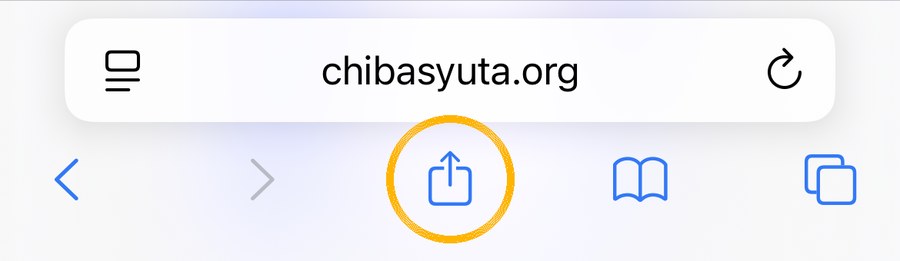
いま見ているこのページのまま、画面のいちばん下を見てください。真ん中にある四角から上向きの矢印が出ているマークが共有ボタンです。これを1回タップします。
下のバーが見えないときは、画面を指で少し下に動かすと出てきます。
-
「ホーム画面に追加」を選ぶ
画面の下からメニューが出てきます。メニューを指で上に動かして下のほうを表示し、「ホーム画面に追加」(+のマーク)を探してタップします。
見当たらないときは、メニューの中の「その他」や「…」を押すと出てきます。
-
右上の「追加」を押す
「ホーム画面に追加」という画面に変わります。名前は「皇帝ペンギン」のままで大丈夫です。右上の「追加」をタップします。
-
ホーム画面のアイコンから開く
Safari を閉じてホーム画面に戻ると、ペンギンの絵の「皇帝ペンギン」というアイコンが増えています。これをタップして開きます。
ここが大事です。Safari からではなく、必ずこのアイコンから開いてください。
-
「通知をオンにする」→「許可」
開くと、画面の下に「通知をオンにする」という黄色いボタンが出ます。タップすると確認が出るので、「許可」を選びます。「通知をオンにしました」と出たら完了です。
次の日から、新しい記事が出るたびに通知が届きます。やめたいときは、記事の下の「この端末の通知をやめる」を押すか、アイコンを削除してください。
LINE や X のアプリ内で開いている場合は、先に右下や右上のメニューから「Safari で開く」を選んでください。
動画でじっくり学びたい方は YouTube メンバーシップ へ。