【1分で読む】Claude Code チームは AI の仕事をどう確かめているか
3行まとめ
- Claude Code チームが「AI に自分の仕事を確かめさせる」やり方をまとめたブログ記事が、Hacker News のトップページに載りました(2026年11月18日時点で228ポイント、コメント178件)。
- おすすめのテストとして E2E テスト、プロパティテスト、差分テストの3つを挙げ、チームの実際の運用ルールも紹介しています。
- コメント欄では「トークンを使いすぎる」「人間がレビューできる大きさに分けるべき」という反論と、「自分のやり方と同じで、うまくいっている」という賛成の両方が出ています。
これは何?
claude.dev のブログに 2026年11月16日に出た記事です。記事によると、Claude Code チームではコードの約90%を Claude が書き、レビューも Claude がしているそうです。
そのうえで「AI が自分の成果を証拠つきで確かめられる仕組み(検証ループ)があれば、Claude を何十、何百と並べて動かせる。なければ人間が全部見るしかなく、1〜2個しか動かせない」と書かれています。社内の試験では、別の採点役に Claude の成果を基準どおりかチェックさせると、タスクの成功率が最大10ポイント上がったとも書かれています。
書いた人は?
書いたのは Addy Osmani さんです。記事の紹介ページから分かるのは次のことだけです。
- 肩書きは「Member of Technical Staff」(技術職のスタッフ)。
- 記事はブログの Engineering(技術)カテゴリに出ています。
- 本文では「Anthropic では」「私たちのチームでは」と、自分たちのやり方として書いています。
Claude を作っている側から見た、自社のやり方の紹介として読むとよさそうです。
何が書かれている?
まず、おすすめのテストを3つ挙げています。
- E2E テスト:「カートに入れて、注文して、確認画面まで行く」のように、利用者の操作をまるごと試すテスト。機能が動くか動かないかがはっきり分かり、ごまかしにくいので、1つだけ選ぶならこれ、としています。
- プロパティテスト:「残高は絶対にマイナスにならない」のような決まりを書いておき、ツールに大量の入力を作らせて破れないか試すテスト。AI と同じ思い込みを持たない入力で試せるのが良い点だそうです。
- 差分テスト:大きな移行のとき、古いシステムと新しいシステムに同じ入力を入れて、結果が違わないかを見るテスト。
あわせて、Claude Code チームの運用ルールも紹介されています。
- 変更は実際に動かして確かめる:アプリの起動や操作のやり方を「verify」というスキルにまとめ、コミット前に Claude に使わせているそうです。
- 3回直せなければ人間を呼ぶ:チェックに落ちたら Claude が直し、3回やってもだめなら人間に任せます。
- 変更が自分のチェックを書き換えられないようにする:審査のルールは、その変更から手が届かない場所に置いているそうです。
- 新しい関門はまず「様子見」で入れる:止めるべきだった件を記録するだけの段階から始め、誤検知を見てから本当に止めるようにします。
- 見逃しをルールにする:過去の障害や差し戻しから共通するパターンを拾い、レビューのルールに足していきます。ルールは増えすぎないよう、定期的に整理もしているそうです。
最後は「人間の仕事は、すべての変更を読むことから、『完成』の基準を決めて証拠を確かめることに変わる」とまとめています。
反論は?
Hacker News のコメント欄(2026年11月18日時点で178件)では、厳しい意見が目立ちました。
- トークンを使い放題の前提に見える。ブラウザでの確認などは、トークンを使わない既存のツールでもできる、という意見。
- Claude を1〜2個動かすだけで月2,000ドル使っているのに、何百も並べるのは無理だ、という声。
- 人間が全部の変更を読めないのは、変更が大きすぎるから。小さく分ければ読める、という意見。
- 不安定なテストを原因が分からないまま消すのはおかしい、原因は突き止められるはずだ、という指摘。
- AI に機能とテストを両方書かせたら、テストがバグに合わせて通ってしまった、という体験談。
一方で、「自分が作った確認の流れはこの記事とほぼ同じで、実際にうまくいっている」という賛成の声もありました。
誰に関係がある?
- AI に書かせたコードを、自分で全部読みきれなくなってきている人。
- 複数の AI エージェントを並べて動かしたい人。何を自動で確かめ、どこで人間を呼ぶかの線の引き方が参考になります。
- チームで AI のレビューを導入しようとしている人。
なお、紹介されているのは Claude を作っている会社自身のやり方です。コメント欄で指摘されているように、同じだけのトークンを使えるかどうかは、読む側の事情に合わせて考える必要があります。
深掘りするなら
\ めちゃくちゃ便利です /
毎日の新着を、通知で受け取る
最新の技術の動きを1分で読める記事にして、毎日お届けします。登録は無料で、いつでもやめられます。
iPhone は「ホーム画面に追加」すると通知を受け取れます
iPhone では、Safari で開いたままだと通知を出せない決まりになっています。このブログをホーム画面に置くと、アプリのように通知が届くようになります。下の5つを順番に行ってください。1分ほどで終わり、料金はかかりません。
-
共有ボタンを押す
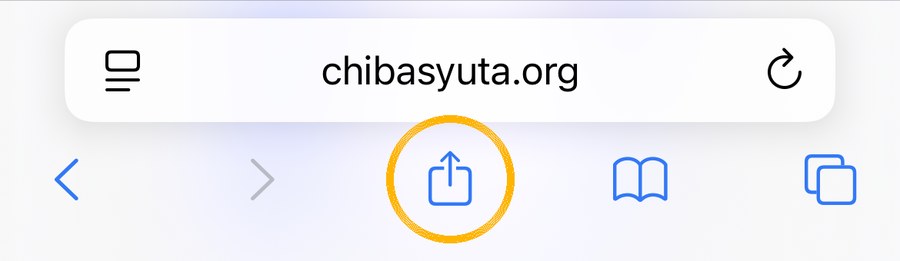
いま見ているこのページのまま、画面のいちばん下を見てください。真ん中にある四角から上向きの矢印が出ているマークが共有ボタンです。これを1回タップします。
下のバーが見えないときは、画面を指で少し下に動かすと出てきます。
-
「ホーム画面に追加」を選ぶ
画面の下からメニューが出てきます。メニューを指で上に動かして下のほうを表示し、「ホーム画面に追加」(+のマーク)を探してタップします。
見当たらないときは、メニューの中の「その他」や「…」を押すと出てきます。
-
右上の「追加」を押す
「ホーム画面に追加」という画面に変わります。名前は「皇帝ペンギン」のままで大丈夫です。右上の「追加」をタップします。
-
ホーム画面のアイコンから開く
Safari を閉じてホーム画面に戻ると、ペンギンの絵の「皇帝ペンギン」というアイコンが増えています。これをタップして開きます。
ここが大事です。Safari からではなく、必ずこのアイコンから開いてください。
-
「通知をオンにする」→「許可」
開くと、画面の下に「通知をオンにする」という黄色いボタンが出ます。タップすると確認が出るので、「許可」を選びます。「通知をオンにしました」と出たら完了です。
次の日から、新しい記事が出るたびに通知が届きます。やめたいときは、記事の下の「この端末の通知をやめる」を押すか、アイコンを削除してください。
LINE や X のアプリ内で開いている場合は、先に右下や右上のメニューから「Safari で開く」を選んでください。
動画でじっくり学びたい方は YouTube メンバーシップ へ。