【1分で読む】Claude Code 2.1.332、MCPからスキル追加とフリーズ修正多数

3行まとめ
- Claude Code の 2.1.332 で、MCP サーバーが持つスキルを使えるようになりました(ベータ)。
- 修正の中心は「固まる」不具合です。フック、MCP サーバー、長いコマンド、会話の圧縮(コンパクション)などが原因のフリーズが、まとめて直っています。
- Google Cloud の Agent Platform、Microsoft Foundry、Amazon Bedrock で使うときの、モデル名とモデルの対応も変わりました。
これは何?
Claude Code は、Anthropic が出している、ターミナルで動く AI コーディングエージェントです。今回の 2.1.332 は新機能が少しで、残りは修正と改善がたくさん、という回です。更新履歴の項目は 100 を超えています。
何が変わる?
- MCP サーバーのスキル:MCP サーバーが持つスキルが
/メニューに「サーバー名:スキル名」の形で出るようになりました。今あるスキルの名前は変わりません。 - スキルの安全対策:スキルやコマンドを読み込むとき、その中のシェルコマンドを止められるフックが追加されました。
- フリーズの修正:止まらずに出力を続けるフック、出力があふれた MCP サーバー、ワイルドカードの多いルールを長いコマンドに当てたとき、書き込みの来ないファイルを読もうとしたとき、などで固まる問題が直りました。そのうち MCP サーバーの出力があふれたケースは、Ctrl+C も効かなかったそうです。
- 圧縮の失敗:自動の圧縮が何度か失敗したあとに「Prompt is too long」で会話が終わってしまう問題、要約が長くなりすぎて圧縮できない問題が直りました。
- ログインの誤表示:claude.ai のログイン情報を保存できなかったのに
claude auth loginが「成功」と出していた問題が直りました。今はエラーで終わり、何を確認すればいいかを表示します。 - クラウド経由のモデル:Agent Platform と Foundry では
sonnetが Sonnet 5.5 を指すようになり、Foundry ではopusが Opus 5.5 になりました。Foundry の既定モデルは Sonnet 5.5 です。Bedrock のsonnetは Sonnet 4.5 のまま、と書かれています。 - Code Mode:返事が返ってこない、何分も待たされる、最後の返事が消える、といった不具合が多く直りました。
このほか、Windows の一部の会社 PC ですぐ終了してしまう問題への対策、メモリ使用量の改善、computer use が最初はあまりコンテキストを使わないようにする改善も入っています。
誰に関係がある?
- フックや MCP サーバーをたくさんつないでいる人。とくに、作業中に Claude Code が固まったことがある人。
- 長い会話の途中で、圧縮の失敗によって会話が止まったことがある人。
- Bedrock、Google Cloud、Foundry 経由で使っている人。モデル名が指すモデルや既定モデルが変わっているので、確認しておくと安心です。
- スキルを自分で作っている人や、チームでスキルを配っている人。
深掘りするなら
\ めちゃくちゃ便利です /
毎日の新着を、通知で受け取る
最新の技術の動きを1分で読める記事にして、毎日お届けします。登録は無料で、いつでもやめられます。
iPhone は「ホーム画面に追加」すると通知を受け取れます
iPhone では、Safari で開いたままだと通知を出せない決まりになっています。このブログをホーム画面に置くと、アプリのように通知が届くようになります。下の5つを順番に行ってください。1分ほどで終わり、料金はかかりません。
-
共有ボタンを押す
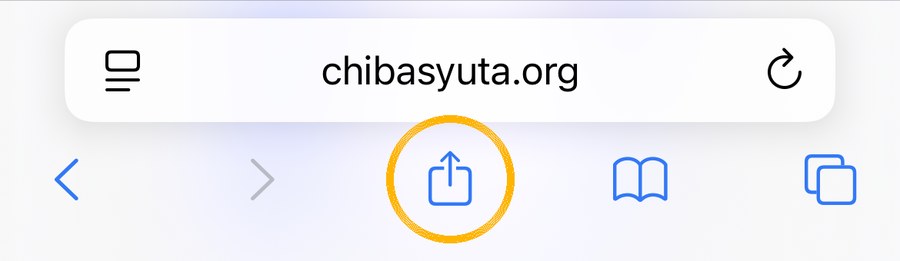
いま見ているこのページのまま、画面のいちばん下を見てください。真ん中にある四角から上向きの矢印が出ているマークが共有ボタンです。これを1回タップします。
下のバーが見えないときは、画面を指で少し下に動かすと出てきます。
-
「ホーム画面に追加」を選ぶ
画面の下からメニューが出てきます。メニューを指で上に動かして下のほうを表示し、「ホーム画面に追加」(+のマーク)を探してタップします。
見当たらないときは、メニューの中の「その他」や「…」を押すと出てきます。
-
右上の「追加」を押す
「ホーム画面に追加」という画面に変わります。名前は「皇帝ペンギン」のままで大丈夫です。右上の「追加」をタップします。
-
ホーム画面のアイコンから開く
Safari を閉じてホーム画面に戻ると、ペンギンの絵の「皇帝ペンギン」というアイコンが増えています。これをタップして開きます。
ここが大事です。Safari からではなく、必ずこのアイコンから開いてください。
-
「通知をオンにする」→「許可」
開くと、画面の下に「通知をオンにする」という黄色いボタンが出ます。タップすると確認が出るので、「許可」を選びます。「通知をオンにしました」と出たら完了です。
次の日から、新しい記事が出るたびに通知が届きます。やめたいときは、記事の下の「この端末の通知をやめる」を押すか、アイコンを削除してください。
LINE や X のアプリ内で開いている場合は、先に右下や右上のメニューから「Safari で開く」を選んでください。
動画でじっくり学びたい方は YouTube メンバーシップ へ。