【1分で読む】Claude Code 2.1.330:グラフを描く機能と定期タスクの30日対応

3行まとめ
- Claude Code の 2.1.330 で、頼むとグラフを描く組み込みの mod「easel」が追加されました。
- 定期タスクと
/loopは、セッションが動いている間なら最長7日ではなく30日まで動くようになりました。 - 長い会話を圧縮した直後に数分固まる問題、
claude -pがディスクの空きがないのに成功扱いで終わる問題など、修正が大量に入っています。
これは何?
Claude Code は、Anthropic が出しているターミナルで動く AI コーディングエージェントです。今回の 2.1.330 は項目がとても多い回で、新機能は少しだけ、残りの大半は不具合の修正と改善です。修正の多くはセルフホストランナー(自分のマシンで Claude Code のセッションを動かす仕組み)向けでした。
何が変わる?
- グラフを描く:「easel」は、頼んだときや MCP のメトリクス結果の下にグラフを描きます。対象は Pro と Max、提供されている場合は Team と Enterprise で、macOS と Linux のみと書かれています。自動で出るグラフは
/configでオフにできます。 - 定期タスクが長持ち:定期タスクと
/loopは最長30日になり、いつ終わるかも表示されます。ただし、この版より前に作ったタスクは7日で終わるままです。 - 企業向けのログイン:Anthropic の Enterprise Admin Console で管理している組織にサインインできるようになりました。ログインすると、組織の設定と、組織が使うクラウドやゲートウェイが自動で適用されます。
- ログインのリンクが短く:
/loginなどで出るサインイン用のリンクがかなり短くなりました。 - 固まる問題の修正:長い会話を圧縮した直後に最大数分固まる問題と、WebFetch がページによって数分固まる問題が直りました。
- 作業が消える系の修正:別のセッションが使っている worktree を消してしまう問題、複数のプロセスが同時に保存するとユーザー設定が失われる問題、
--continueや--resumeで空のセッションが開く問題が直りました。 - 自動実行向けの修正:
claude -pの出力先のディスクがいっぱいでも、メッセージなしで終了コード 0 を返していた問題が直り、エラーを出して 1 で終わるようになりました(NFS の場合は気づけないこともあると書かれています)。claude -p --continueで SessionStart フックが書いた環境変数が消える問題も直っています。 - Windows:Grep と Glob が速くなりました。
また、2.1.329 で外された「max_tokens がモデルやゲートウェイの上限を超えたときの自動リトライ」が元に戻されています。
誰に関係がある?
claude -pをスクリプトや CI から呼んで自動化している人。失敗が成功扱いになる問題が一つ減りました。/loopや定期タスクで長く回したい処理がある人。古いタスクは7日のままなので、作り直す必要があります。- セルフホストランナーを運用している人。ログの書き方が変わった項目もあると書かれているので、ログで警報を出している人は確認が必要です。
- 組織で Claude Code を配っている管理者の人。
深掘りするなら
\ めちゃくちゃ便利です /
毎日の新着を、通知で受け取る
最新の技術の動きを1分で読める記事にして、毎日お届けします。登録は無料で、いつでもやめられます。
iPhone は「ホーム画面に追加」すると通知を受け取れます
iPhone では、Safari で開いたままだと通知を出せない決まりになっています。このブログをホーム画面に置くと、アプリのように通知が届くようになります。下の5つを順番に行ってください。1分ほどで終わり、料金はかかりません。
-
共有ボタンを押す
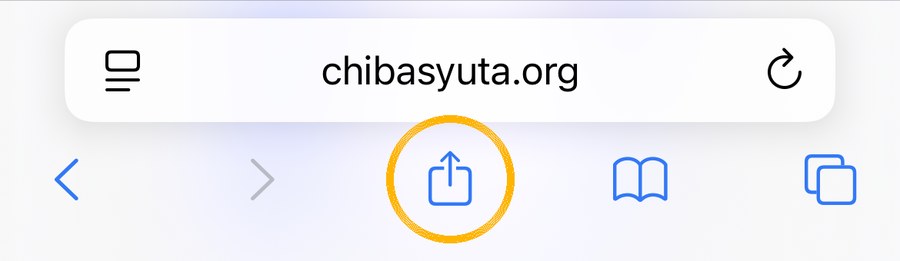
いま見ているこのページのまま、画面のいちばん下を見てください。真ん中にある四角から上向きの矢印が出ているマークが共有ボタンです。これを1回タップします。
下のバーが見えないときは、画面を指で少し下に動かすと出てきます。
-
「ホーム画面に追加」を選ぶ
画面の下からメニューが出てきます。メニューを指で上に動かして下のほうを表示し、「ホーム画面に追加」(+のマーク)を探してタップします。
見当たらないときは、メニューの中の「その他」や「…」を押すと出てきます。
-
右上の「追加」を押す
「ホーム画面に追加」という画面に変わります。名前は「皇帝ペンギン」のままで大丈夫です。右上の「追加」をタップします。
-
ホーム画面のアイコンから開く
Safari を閉じてホーム画面に戻ると、ペンギンの絵の「皇帝ペンギン」というアイコンが増えています。これをタップして開きます。
ここが大事です。Safari からではなく、必ずこのアイコンから開いてください。
-
「通知をオンにする」→「許可」
開くと、画面の下に「通知をオンにする」という黄色いボタンが出ます。タップすると確認が出るので、「許可」を選びます。「通知をオンにしました」と出たら完了です。
次の日から、新しい記事が出るたびに通知が届きます。やめたいときは、記事の下の「この端末の通知をやめる」を押すか、アイコンを削除してください。
LINE や X のアプリ内で開いている場合は、先に右下や右上のメニューから「Safari で開く」を選んでください。
動画でじっくり学びたい方は YouTube メンバーシップ へ。