home
twitter
ページトップへ
目次
  • まずプラグインとは?
  • 「クラシックエディター」とは??
  • 「WordPress」のエディターは2種類ある
  • ブロックエディターとは?
  • 「クラシックエディター」を使う方法!
  • インストールできたら、「有効化」しよう!
  • コードでプラグインを理解する
  • さっそく使ってみる!
  • これが「クラシックエディター」!
  • コードモードにすると、コードが書ける
  • 「クラシックエディター」の注意点
  • pタグは省略できる
  • プレビューの確認ができる
  • 柔軟にコードが書けるのがメリット!
  • まとめ!
about
categories
page
archive
皇帝ペンギンブログ

2025/12/24 (更新日:2025/12/24)

「クラシックエディター」の導入方法!【Classic Editor】

Categories > programming
こんばんは!初めましての方は初めまして!
しゅーた(@chibasyuta)です!

「プラグイン」の「クラシックエディター」の導入方法!について解説します。Classic Editor ですね。

・プラグインとは?
・コードでプラグインを理解する
・クラシックエディターとは?
・インストールと使い方!
・使う上での注意点!

こんな感じの構成です。

「WordPressの記事一覧」はこちらから!体系的にまとまっています。

https://chibasyuta.org/category/programming/wordpress/

目次
非表示
  • まずプラグインとは?
  • 「クラシックエディター」とは??
  • 「WordPress」のエディターは2種類ある
  • ブロックエディターとは?
  • 「クラシックエディター」を使う方法!
  • インストールできたら、「有効化」しよう!
  • コードでプラグインを理解する
  • さっそく使ってみる!
  • これが「クラシックエディター」!
  • コードモードにすると、コードが書ける
  • 「クラシックエディター」の注意点
  • pタグは省略できる
  • プレビューの確認ができる
  • 柔軟にコードが書けるのがメリット!
  • まとめ!

まずプラグインとは?

「WordPress」のプラグインとは、誰かが開発した便利なPHPのコードの集まりを、自分のサイトに引っ張ってきて使うことができる、というものです。

その1つに「クラシックエディター」というものがある、という感じ。

「クラシックエディター」とは??
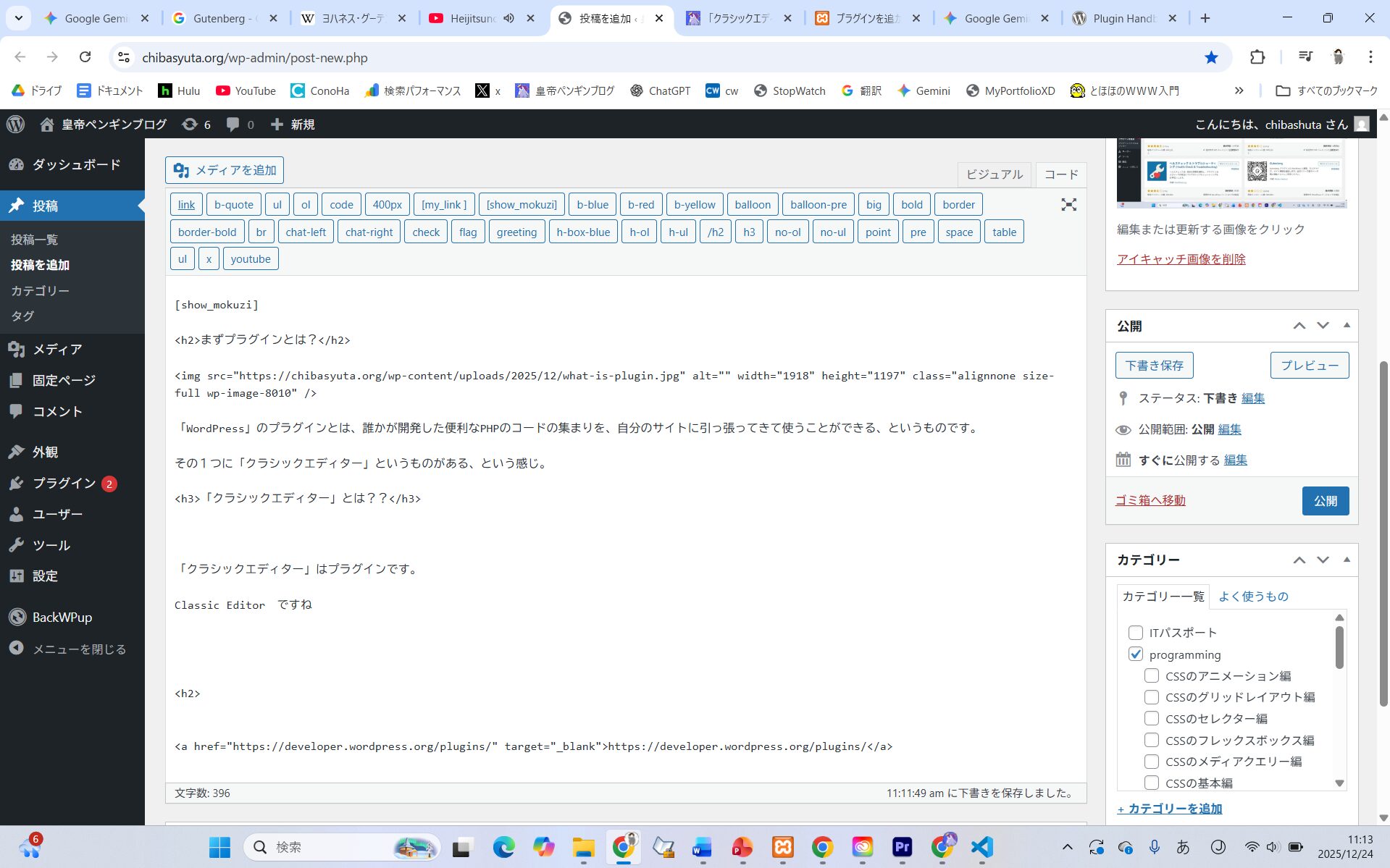
「クラシックエディター」はプラグインです。

Classic Editor ですね

「クラシックエディター」を使うと、コードを書きながら記事投稿ができる、という開発者向けのエディターになります。

「WordPress」のエディターは2種類ある

WordPressのエディターは2種類あります。

・ブロックエディター
・クラシックエディター

この2つです。

現在は、デフォルトで「ブロックエディター」がついています。

WordPress5.0 2018年リリース から標準で「ブロックエディター」になりました。

それ以前はデフォルトで「クラシックエディター」がついていました。

ブロックエディターとは?
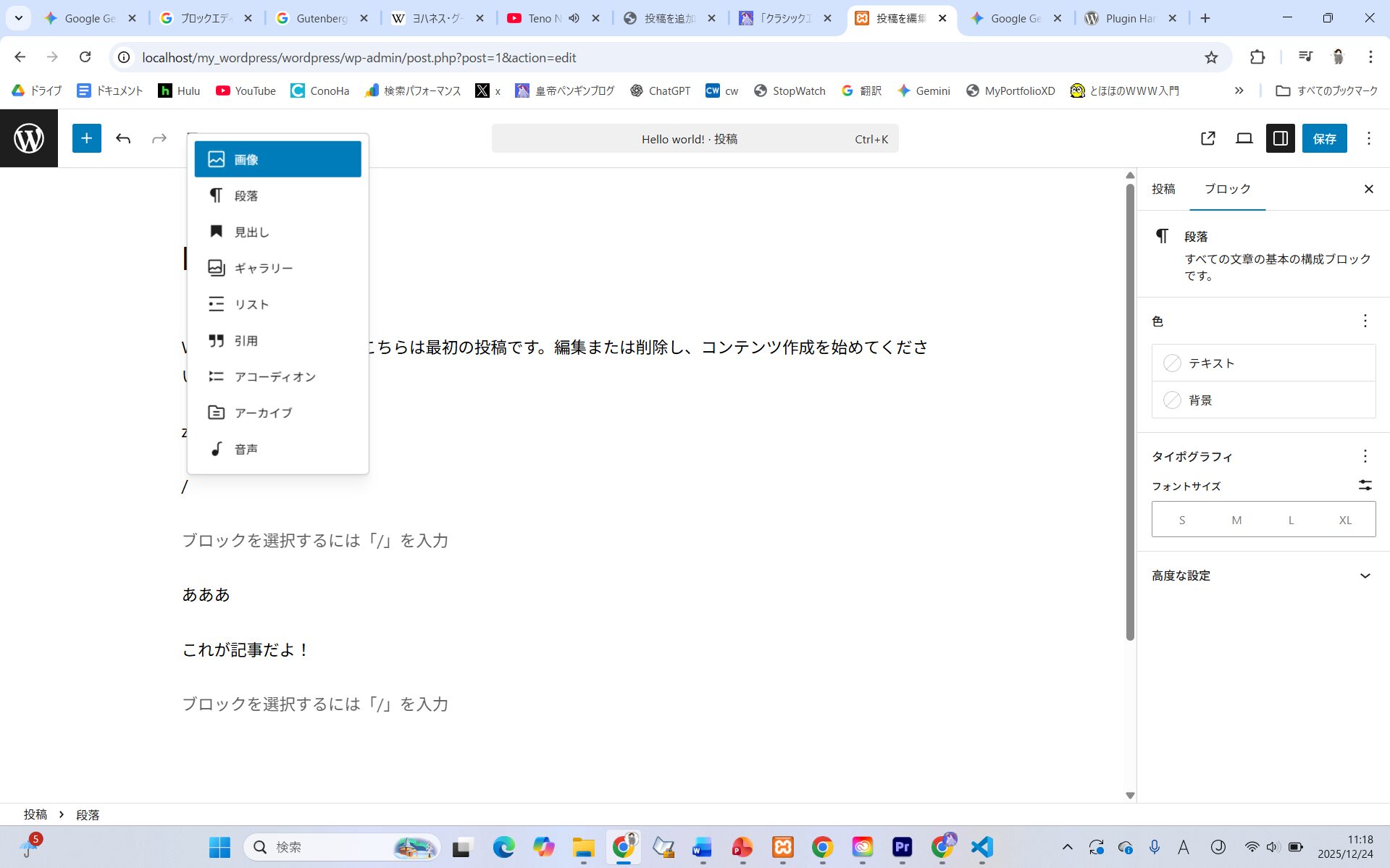
これがブロックエディターです。

コードをあまり意識せず、直感的に、選択を繰り返すことで記事が書ける、という感じですね。

「クラシックエディター」を使う方法!
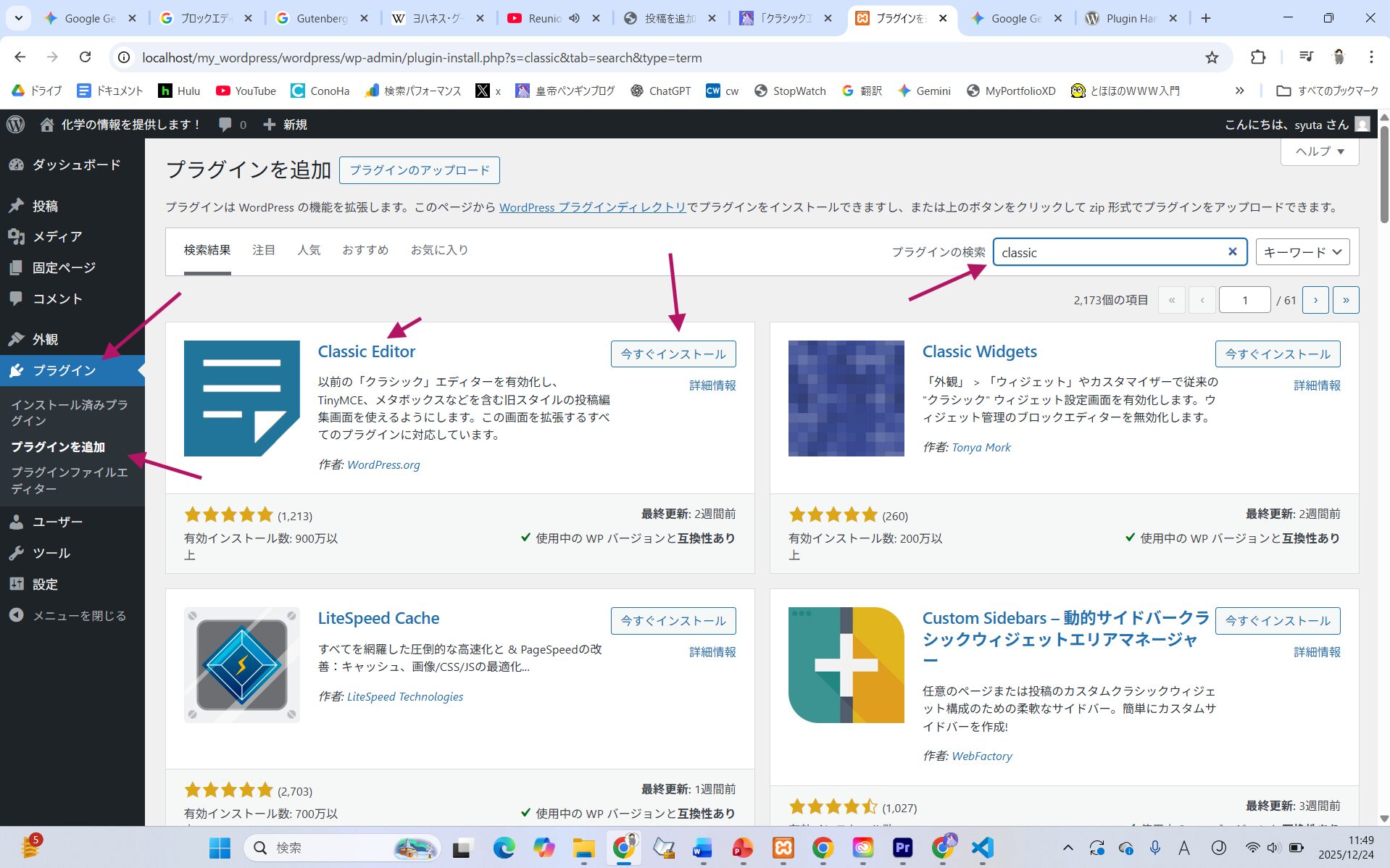
WordPressの管理画面 

左サイドバー

プラグイン

プラグインを追加 をクリック

そして classic と検索

するとでてくるので、「今すぐインストール」してください。

インストールできたら、「有効化」しよう!
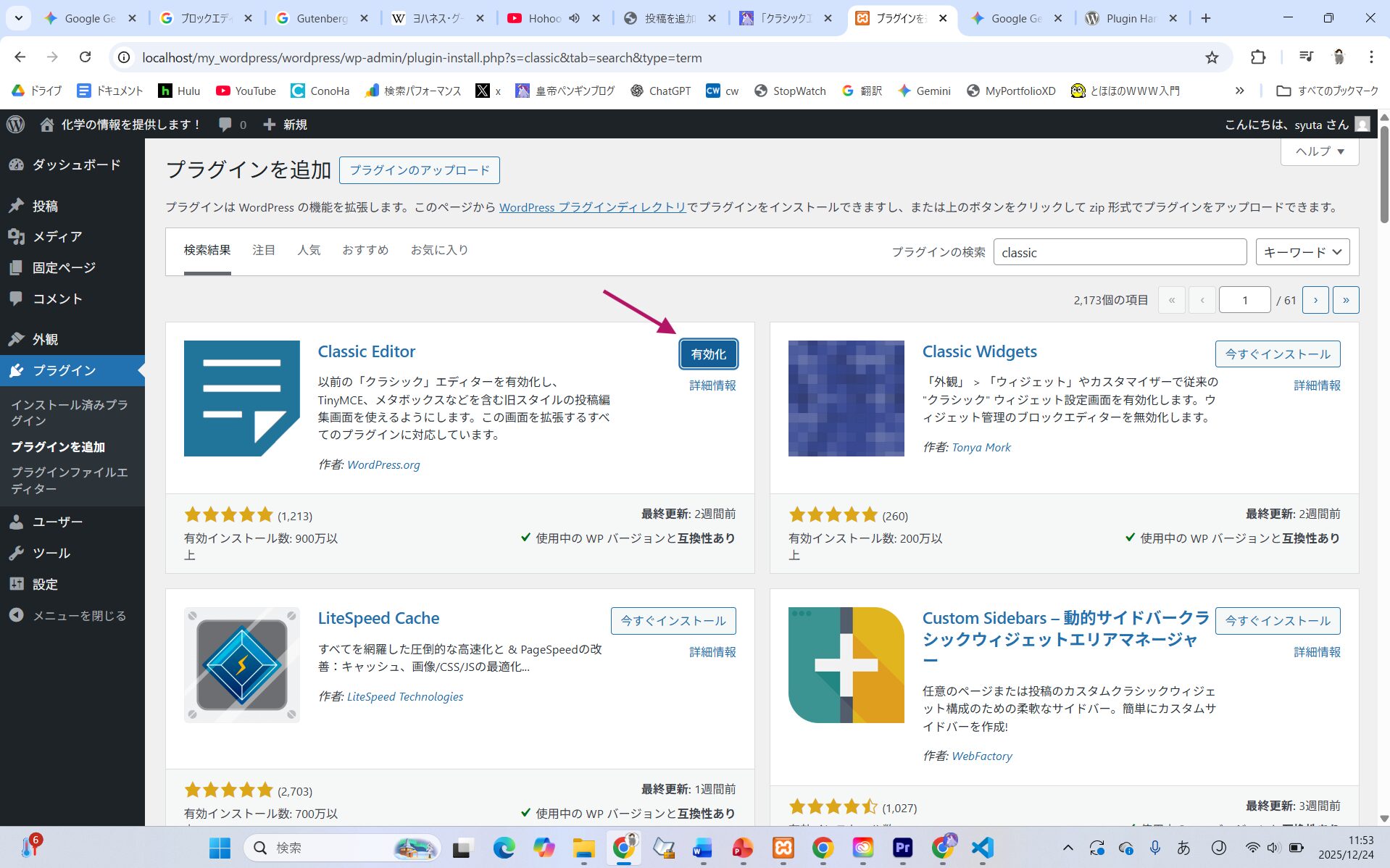
インストールできたら、「有効化」してください!

コードでプラグインを理解する
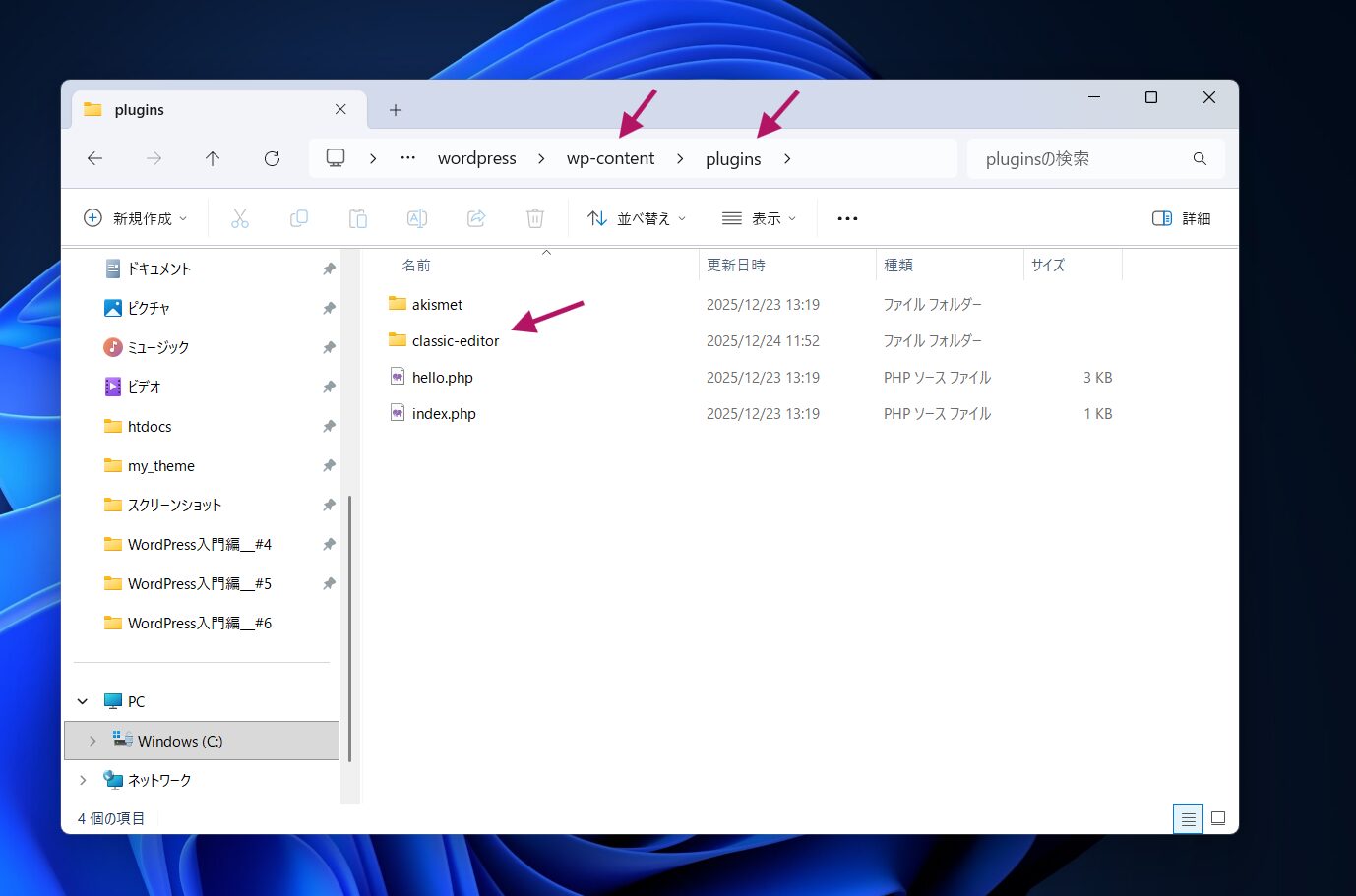
WordPressのルート

wp-content

plugins

この中!

つまり、

C:\xampp\htdocs\my_wordpress\wordpress\wp-content\plugins

このような場所に、プラグインが入ります。

なので

C:\xampp\htdocs\my_wordpress\wordpress\wp-content\plugins\classic-editor

こんな感じで、classic-editor のフォルダができたのが確認できると思います。

ここにインストールしたプラグインが plugins フォルダーに入ります。

プラグインについて詳しく知りたい方は、下記の公式ドキュメントをどうぞ!

https://developer.wordpress.org/plugins/

さっそく使ってみる!
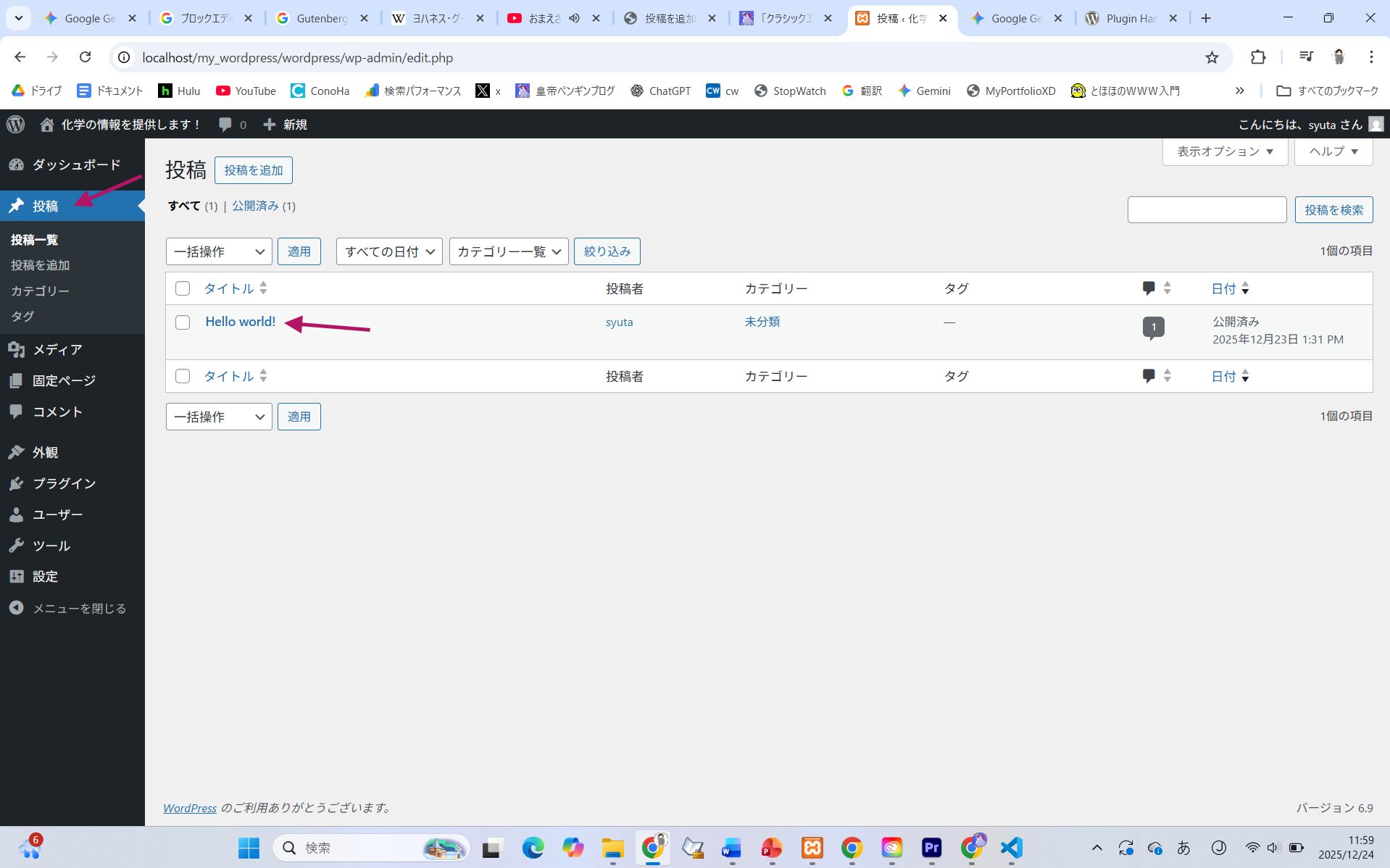
「管理画面」 → 「投稿」 → 「記事のタイトルをクリック」

編集したい記事をクリックして、編集画面に移動してください。

これが「クラシックエディター」!
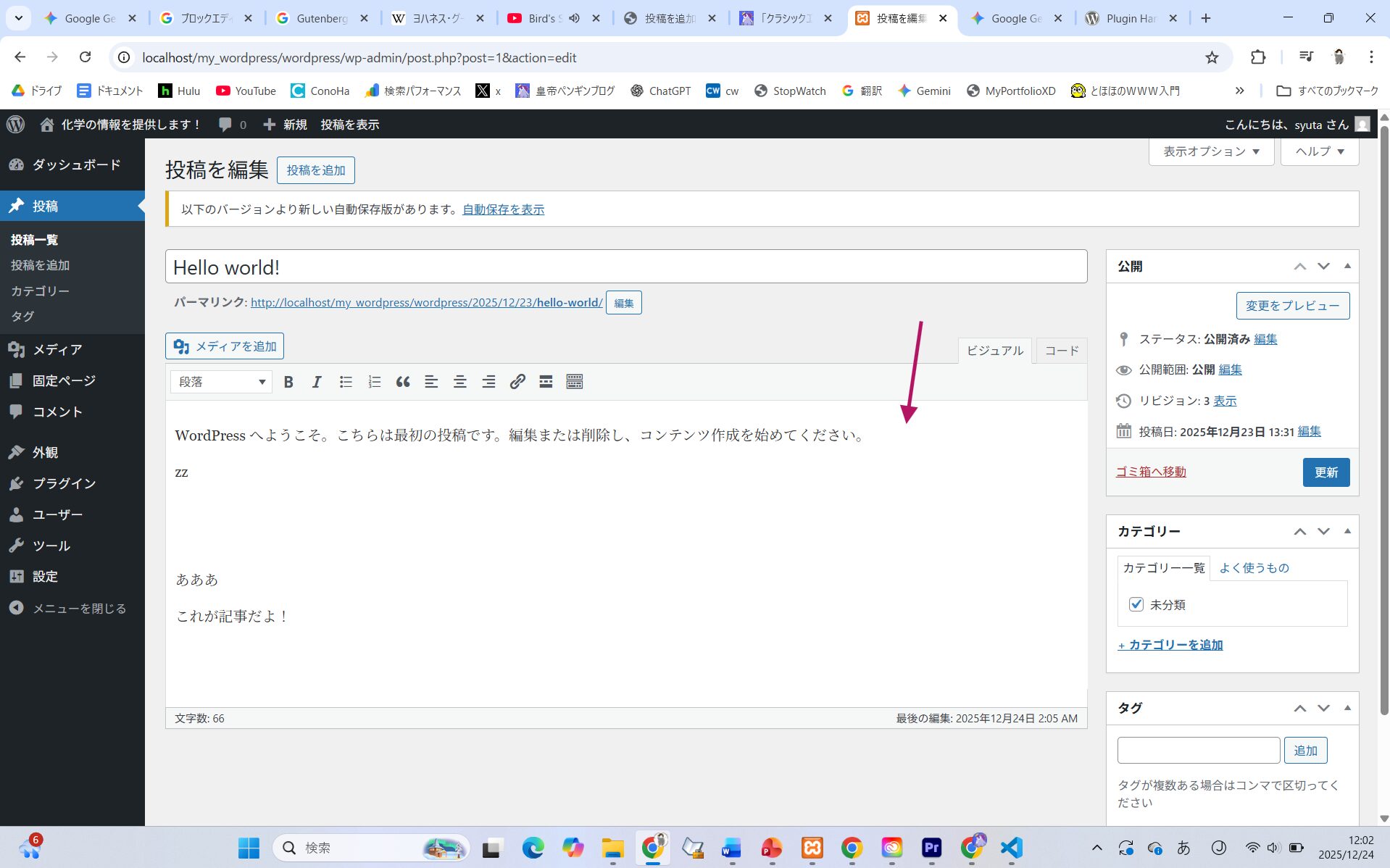
落ち着いた雰囲気のエディターです。

コードモードにすると、コードが書ける
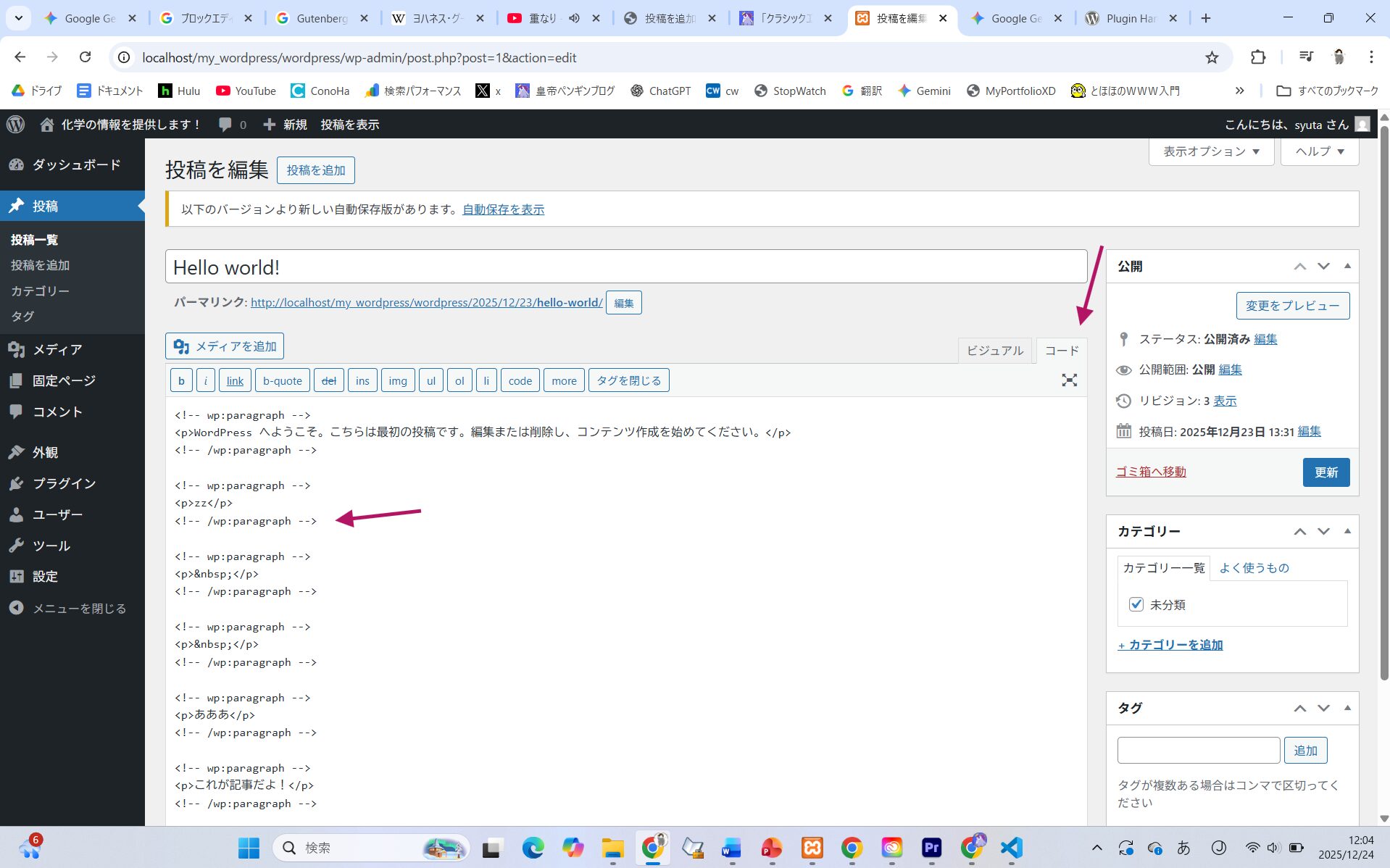
コード というボタンをクリックすると、コードが書けます。

ここに文章を書いたり、コードを書いたりしながら記事を書くことができます。

「クラシックエディター」の注意点

・ビジュアルモード
・コードのモード

を切り替えられれるのですが、

ビジュアルに移動すると、変なコードが入ったりするので、基本的にコードモードのみで編集することをおすすめします。

pタグは省略できる
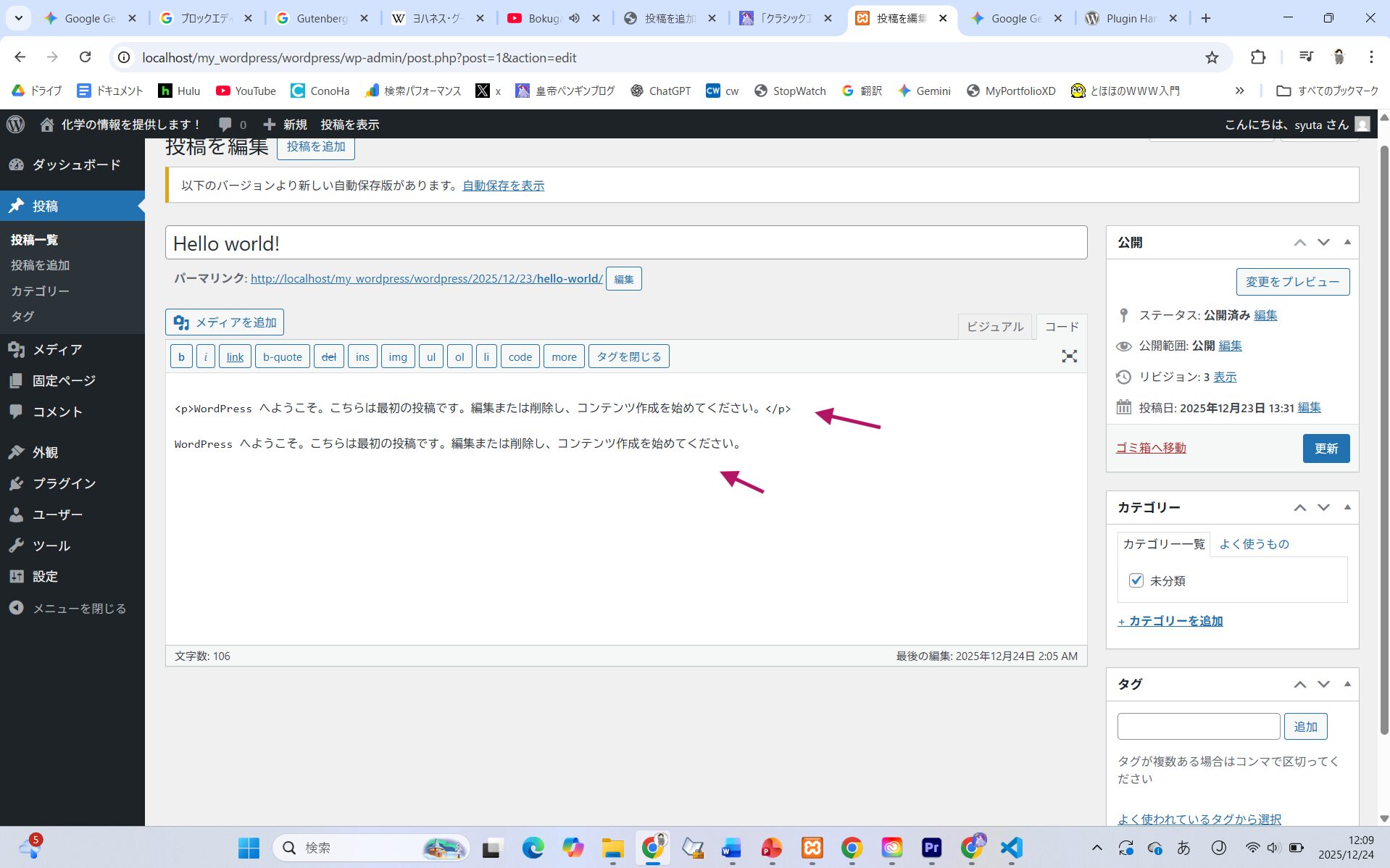
pタグで1行ずつ囲わなくてもOKです。

1行ごとにpタグが自動で入るので、省略して書けます。

プレビューの確認ができる

「変更をプレビュー」をクリックすると、実際に記事がどんな感じか見ることができます。

ここで、実際にユーザーに表示される記事の雰囲気をみながら編集ができる感じですね。

柔軟にコードが書けるのがメリット!
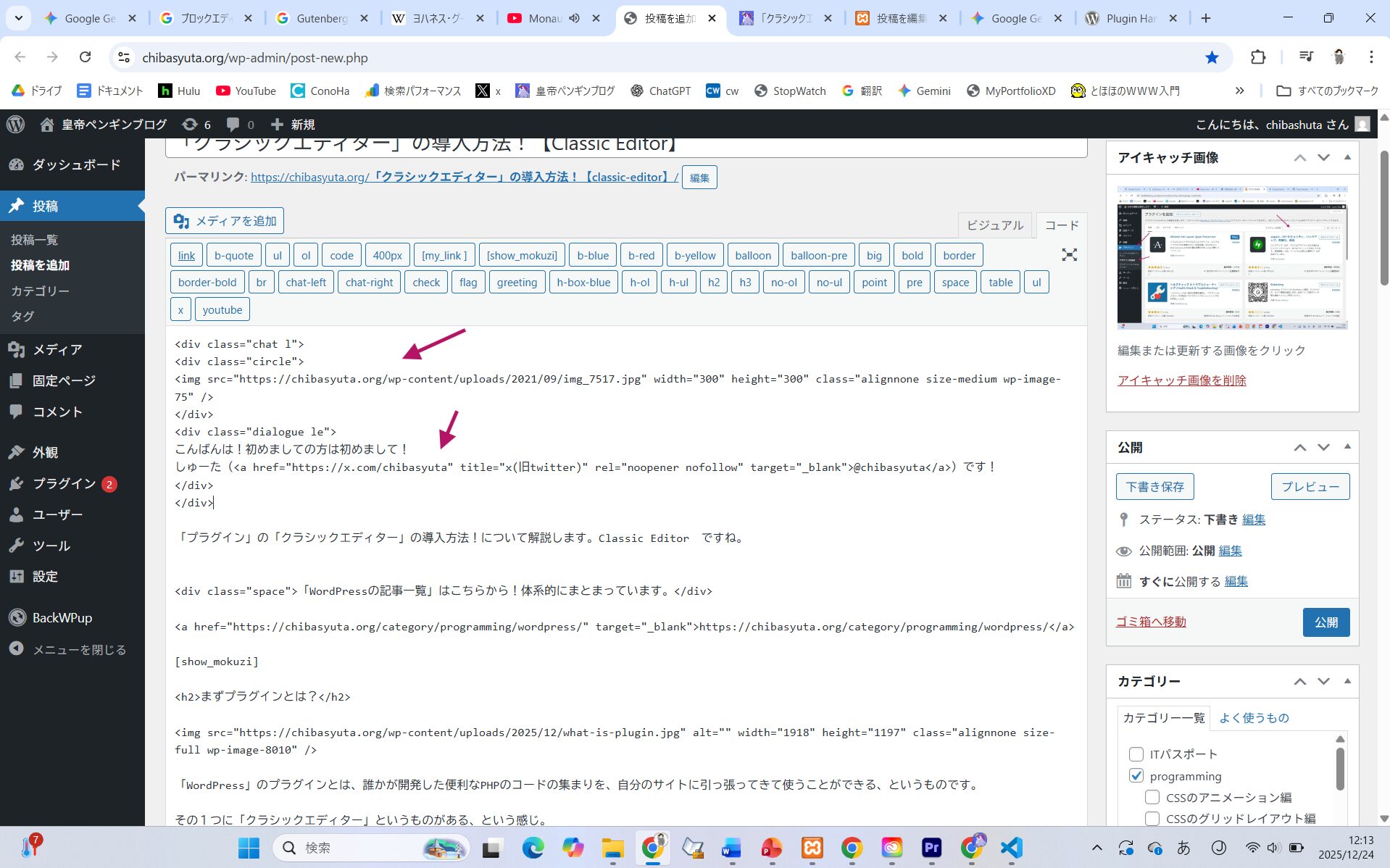
このように柔軟にコードで記事がかけるのがメリットです!

画像のサイズだったり、文字サイズ、文字と文字のスペースなど、ちょっとした変更もここにコードを書けば反映されます!

まとめ!

・プラグインとは?
・コードでプラグインを理解する
・クラシックエディターとは?
・インストールと使い方!
・使う上での注意点!

こんな感じですかね。

「WordPressの記事一覧」はこちらから!体系的にまとまっています。

https://chibasyuta.org/category/programming/wordpress/

ではまた!

自分のロゴ!

皇帝ペンギン

全力で、書きます。
少しでもお役に立てたら幸いです。
楽しんで読んで下さい 。-_- 。
よろしくお願いします!

x(旧twitter) youtube
Categories
  • トップへ
  • ITパスポート (1)
  • programming (189)
    • CSSのアニメーション編 (26)
    • CSSのグリッドレイアウト編 (1)
    • CSSのセレクター編 (58)
    • CSSのフレックスボックス編 (1)
    • CSSのメディアクエリー編 (7)
    • CSSの基本編 (34)
    • HTMLのformタグ編 (1)
    • HTMLの基本編 (3)
    • JavaScriptの入門編 (30)
    • JavaScriptの基本編 (5)
    • phpの入門編 (10)
    • Web制作をする環境を整えよう! (1)
    • WordPress (11)
  • Uncategorized (25)
  • VScode (1)
  • おすすめ商品! (1)
  • クラロワ (2)
  • マーケティング (17)
  • 勉強 (3)
  • 大学生活 (7)
  • 心理学 (9)
  • 映画 (1)
  • 法学 (4)
  • 経済学 (4)
  • 読書 (8)
Pages
  • プライバシーポリシー
  • 免責事項
  • プロフィール
Archive
  • 2025年12月 (12)
  • 2025年11月 (1)
  • 2025年10月 (5)
  • 2025年7月 (8)
  • 2025年6月 (1)
  • 2025年3月 (1)
  • 2025年1月 (9)
  • 2024年12月 (13)
  • 2024年11月 (5)
  • 2024年10月 (10)
  • 2024年9月 (15)
  • 2024年8月 (5)
  • 2024年7月 (6)
  • 2024年6月 (5)
  • 2024年5月 (10)
  • 2024年4月 (24)
  • 2024年3月 (11)
  • 2024年2月 (6)
  • 2024年1月 (10)
  • 2023年12月 (4)
  • 2023年11月 (3)
  • 2023年10月 (2)
  • 2023年9月 (3)
  • 2023年8月 (6)
  • 2023年7月 (3)
  • 2023年6月 (8)
  • 2023年5月 (2)
  • 2023年3月 (1)
  • 2023年2月 (1)
  • 2022年10月 (2)
  • 2022年9月 (2)
  • 2022年8月 (8)
  • 2022年7月 (2)
  • 2022年6月 (6)
  • 2022年5月 (9)
  • 2022年4月 (2)
  • 2022年2月 (4)
  • 2021年12月 (1)
  • 2021年11月 (4)
  • 2021年10月 (8)
  • 2021年9月 (14)
  • 2021年8月 (6)
  • 2021年6月 (1)
  • 2021年5月 (2)
  • 2021年4月 (1)
  • 2021年3月 (1)
  • 2021年2月 (2)
  • 2020年10月 (1)
  • 2020年7月 (1)
  • 2020年4月 (1)
  • 2020年1月 (1)
  • 2019年12月 (2)
© Copyright Syuta Chiba, 2019 All Rights Reserved.