【JavaScript】算術演算する方法とは?【簡単に】

※この記事にはプロモーションが含まれています。

JavaScriptでは、算術演算をすることが簡単にできます。
つまり、JavaScriptで数学ができる、ということですね。
この記事では、JavaScriptで算術演算をする方法を解説します。

算術演算とは?
算術演算とは、「数字」を、足したり、引いたり、割ったり、などのように「計算」することを指します。
それがJavaScriptで簡単にできるので、その方法を解説するのがこの記事、ということですね。
JavaScriptにおける算術演算の方法とは?
JavaScriptにおける算術演算子
- 加算 +
- 減算 –
- 乗算 *
- 除算 /
- 剰余 %
- 冪乗 **
JavaScriptでは、これらの演算子によって算術演算が可能です。
ではそれぞれの使い方について、もう少し詳しく解説します!
加算 +
let result = 18 + 5;

console.log( result ); // 23この様に、( + )加算演算子を使うことで、加算ができます。
減算 –
let result = 2022 - 23;

console.log( result ); // 1999この様に、( – )減算演算子を使うことで、減算ができます。
乗算 *
let result = 13 * 37;

console.log( result ); // 481この様に、( * )乗算演算子を使うことで、乗算ができます。
除算 /
let result = 1139 / 67;

console.log( result ); // 17この様に、( / )除算演算子を使うことで、除算ができます。
剰余 %
let result = 5 % 2;

console.log( result ); // 1この様に、( / )剰余演算子を使うことで、余りの部分を整数で求めることが可能です。
上の例では、5を2で割った余りを求めています。
5 = 2 * 2 + 1
なので「 1 」がでてきます。
冪乗 **
let result = 2 ** 4;

console.log( result ); // 16この様に、( ** )べき乗演算子を使うことで、冪乗することができます。
改訂3版JavaScript本格入門
JavaScriptの文法から現場での書き方まで、1冊でしっかり押さえたい方向けの定番書です。
Amazonのアソシエイトとして、当ブログは適格販売により収入を得ています。
JavaScriptの四則演算のルールは数学と一緒。
let result = 2 +  2 * 4;

console.log( result ); // 10この様に、JavaScriptでは、数学と同じルールで算術演算が可能です。
** 、が最優先で
次に、* / % が同じ優先順位で、
最後に、 + - が低い優先順位です。
ですが、()をつけると、()の中が最優先です。
この様に、JavaScriptでは、数学と同じように計算できます。
まとめ
JavaScriptでは、簡単に算術演算ができる。
JavaScriptで使える算術演算のための演算子は、下記の通り。
- 加算 +
- 減算 –
- 乗算 *
- 除算 /
- 剰余 %
- 冪乗 **
JavaScriptでも数学と同じように優先順位で計算できる。
最後まで読んでくれて、ありがとうございました。
ではまた!
1冊ですべて身につくJavaScript入門講座
JavaScriptを、動くものを作りながら基礎から通して学びたい方向けの入門書です。
Amazonのアソシエイトとして、当ブログは適格販売により収入を得ています。
\ めちゃくちゃ便利です /
毎日の新着を、通知で受け取る
最新の技術の動きを1分で読める記事にして、毎日お届けします。登録は無料で、いつでもやめられます。
iPhone は「ホーム画面に追加」すると通知を受け取れます
iPhone では、Safari で開いたままだと通知を出せない決まりになっています。このブログをホーム画面に置くと、アプリのように通知が届くようになります。下の5つを順番に行ってください。1分ほどで終わり、料金はかかりません。
-
共有ボタンを押す
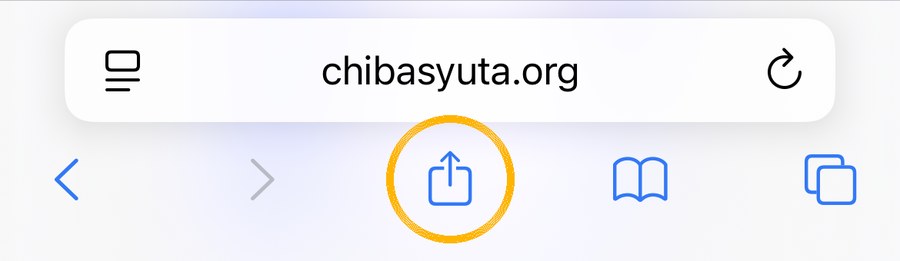
いま見ているこのページのまま、画面のいちばん下を見てください。真ん中にある四角から上向きの矢印が出ているマークが共有ボタンです。これを1回タップします。
下のバーが見えないときは、画面を指で少し下に動かすと出てきます。
-
「ホーム画面に追加」を選ぶ
画面の下からメニューが出てきます。メニューを指で上に動かして下のほうを表示し、「ホーム画面に追加」(+のマーク)を探してタップします。
見当たらないときは、メニューの中の「その他」や「…」を押すと出てきます。
-
右上の「追加」を押す
「ホーム画面に追加」という画面に変わります。名前は「皇帝ペンギン」のままで大丈夫です。右上の「追加」をタップします。
-
ホーム画面のアイコンから開く
Safari を閉じてホーム画面に戻ると、ペンギンの絵の「皇帝ペンギン」というアイコンが増えています。これをタップして開きます。
ここが大事です。Safari からではなく、必ずこのアイコンから開いてください。
-
「通知をオンにする」→「許可」
開くと、画面の下に「通知をオンにする」という黄色いボタンが出ます。タップすると確認が出るので、「許可」を選びます。「通知をオンにしました」と出たら完了です。
次の日から、新しい記事が出るたびに通知が届きます。やめたいときは、記事の下の「この端末の通知をやめる」を押すか、アイコンを削除してください。
LINE や X のアプリ内で開いている場合は、先に右下や右上のメニューから「Safari で開く」を選んでください。
動画でじっくり学びたい方は YouTube メンバーシップ へ。