【1分で読む】「AI が書いたコードは壊れやすい」という指摘と、Hacker News での反論

3行まとめ
- 大手テック企業のエンジニアが「AI にコードを書かせ続けると、コードベースがもろくなる」と書いたブログ記事が、Hacker News のトップページに載りました(2026年11月10日時点で68ポイント、コメント56件)。
- 理由として挙げているのは、浅いテスト、複雑すぎるコード、人間の理解の低下、レビューが追いつかない速さの4つです。
- コメント欄では「それは AI ではなくエンジニアの問題」「自分の経験では逆」といった反論も多く、意見は割れています。
これは何?
Evan X. Merz さんが 2026年11月7日に公開した記事です。本人は今、コードの 100% を AI で生成しているそうです。そのうえで「大規模なサービスを AI 任せで作り続けるのは長くは続かない」と主張しています。
書いた人は?
Evan X. Merz さんは、シリコンバレーで働くプログラマーです。本人の自己紹介ページによると、経歴は次のとおりです。
- 2013年にカリフォルニア大学サンタクルーズ校で博士号を取得。
- 2013〜2015年は、サンノゼ州立大学のコンピュータサイエンス学科で講師。
- EC、SNS、ゲーム、教育、地図などの分野で開発者として働き、今は金融サービス分野の大手テック企業に勤務。
- 今回の記事の中で、2026年5月まで Meta にいたと書いています。
音楽家・画家でもあり、Java での音の合成についての本も書いています。現場で AI コーディングを使ってきた開発者の意見、という位置づけで読むとよさそうです。
何が指摘されている?
- テストが浅い:簡単な部分のテストばかり増え、大事なケースが抜けます。行単位のカバー率には表れないので、気づきにくいとしています。
- コードが複雑すぎる:1つで済むところに補助の関数をいくつも作り、人間が追いにくくなります。
- 人間が理解しなくなる:AI に任せる期間が長いほど、コードベースを分かっている人が減ります。
- 速すぎてレビューできない:変更が次々に来るので流し読みになり、小さな問題が積み上がります。
結果として「障害が増える」「復旧に時間がかかる」「利用者にしか見えないエラーが出る」という兆候が現れる、というのが記事の見立てです。
反論は?
Hacker News のコメント欄(取得時点で約56件)では、賛成より反論が目立ちました。
- 原因は AI ではなく、質の低い仕事が速くなっただけだ、という意見。
- 静的型付けの言語や型の仕組みを使えば、テストの弱さはかなり補える、という意見。
- 数か月かけて大きなアプリを AI で作ったが、もろさは問題にならなかった、という体験談。
- むしろ本番の不具合が減った、という体験談。
誰に関係がある?
- AI にコードを書かせている人すべて。とくに、自分でレビューしきれない量を出している人。
- チームに AI コーディングを入れようとしている人。障害の件数と復旧時間を前後で比べる、という見方は参考になります。
記事の中身は著者の経験にもとづく意見で、数字による検証は示されていません。その点は割り引いて読む必要があります。
深掘りするなら
\ めちゃくちゃ便利です /
毎日の新着を、通知で受け取る
最新の技術の動きを1分で読める記事にして、毎日お届けします。登録は無料で、いつでもやめられます。
iPhone は「ホーム画面に追加」すると通知を受け取れます
iPhone では、Safari で開いたままだと通知を出せない決まりになっています。このブログをホーム画面に置くと、アプリのように通知が届くようになります。下の5つを順番に行ってください。1分ほどで終わり、料金はかかりません。
-
共有ボタンを押す
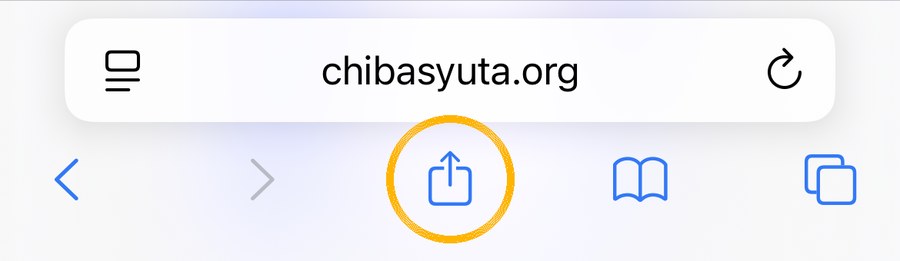
いま見ているこのページのまま、画面のいちばん下を見てください。真ん中にある四角から上向きの矢印が出ているマークが共有ボタンです。これを1回タップします。
下のバーが見えないときは、画面を指で少し下に動かすと出てきます。
-
「ホーム画面に追加」を選ぶ
画面の下からメニューが出てきます。メニューを指で上に動かして下のほうを表示し、「ホーム画面に追加」(+のマーク)を探してタップします。
見当たらないときは、メニューの中の「その他」や「…」を押すと出てきます。
-
右上の「追加」を押す
「ホーム画面に追加」という画面に変わります。名前は「皇帝ペンギン」のままで大丈夫です。右上の「追加」をタップします。
-
ホーム画面のアイコンから開く
Safari を閉じてホーム画面に戻ると、ペンギンの絵の「皇帝ペンギン」というアイコンが増えています。これをタップして開きます。
ここが大事です。Safari からではなく、必ずこのアイコンから開いてください。
-
「通知をオンにする」→「許可」
開くと、画面の下に「通知をオンにする」という黄色いボタンが出ます。タップすると確認が出るので、「許可」を選びます。「通知をオンにしました」と出たら完了です。
次の日から、新しい記事が出るたびに通知が届きます。やめたいときは、記事の下の「この端末の通知をやめる」を押すか、アイコンを削除してください。
LINE や X のアプリ内で開いている場合は、先に右下や右上のメニューから「Safari で開く」を選んでください。
動画でじっくり学びたい方は YouTube メンバーシップ へ。